1、一,首先,打开我们的Word软件,打开文本文档。
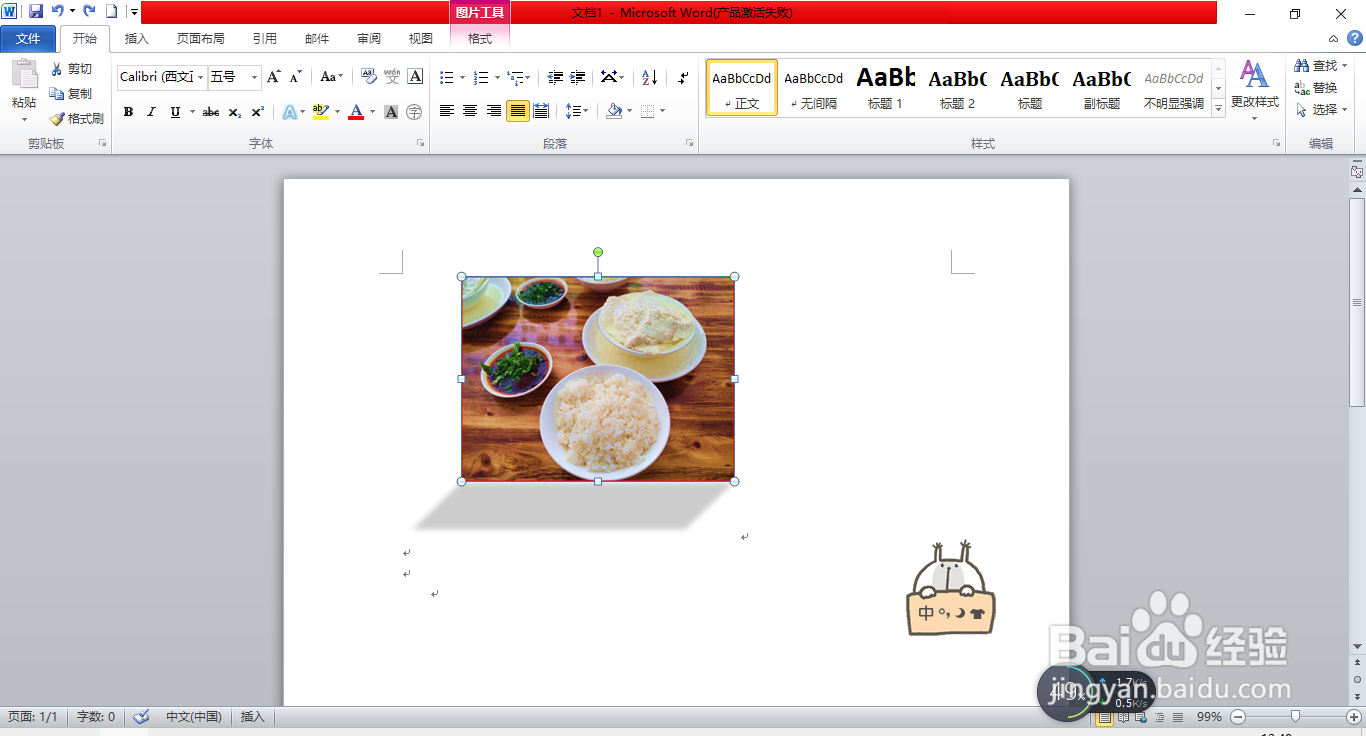
2、二,然后,选中文档中需要设置格式的图片,在图片上单击鼠标右键。

3、三,单击鼠标右键之后,我们选择“设置图片格式”选项。

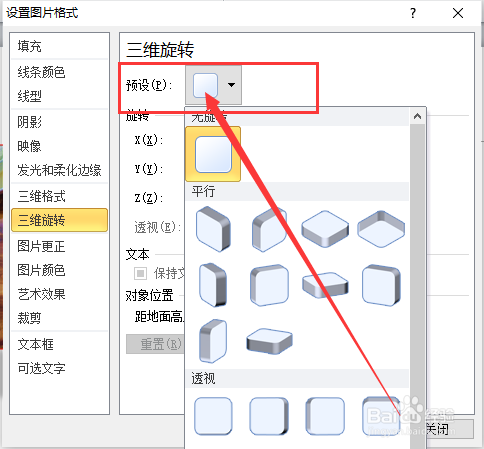
4、四,选择完成后,弹出图片设置对话框,选择左方列表中的“三维旋转”功能。

5、五,然后,点击“三维旋转”功能中的“预设”选项,选择出你喜欢的三维旋转样式。
6、六,选择完成后,关闭该对话框,就可以啦。

时间:2026-04-22 11:49:25
1、一,首先,打开我们的Word软件,打开文本文档。
2、二,然后,选中文档中需要设置格式的图片,在图片上单击鼠标右键。
3、三,单击鼠标右键之后,我们选择“设置图片格式”选项。
4、四,选择完成后,弹出图片设置对话框,选择左方列表中的“三维旋转”功能。
5、五,然后,点击“三维旋转”功能中的“预设”选项,选择出你喜欢的三维旋转样式。
6、六,选择完成后,关闭该对话框,就可以啦。
