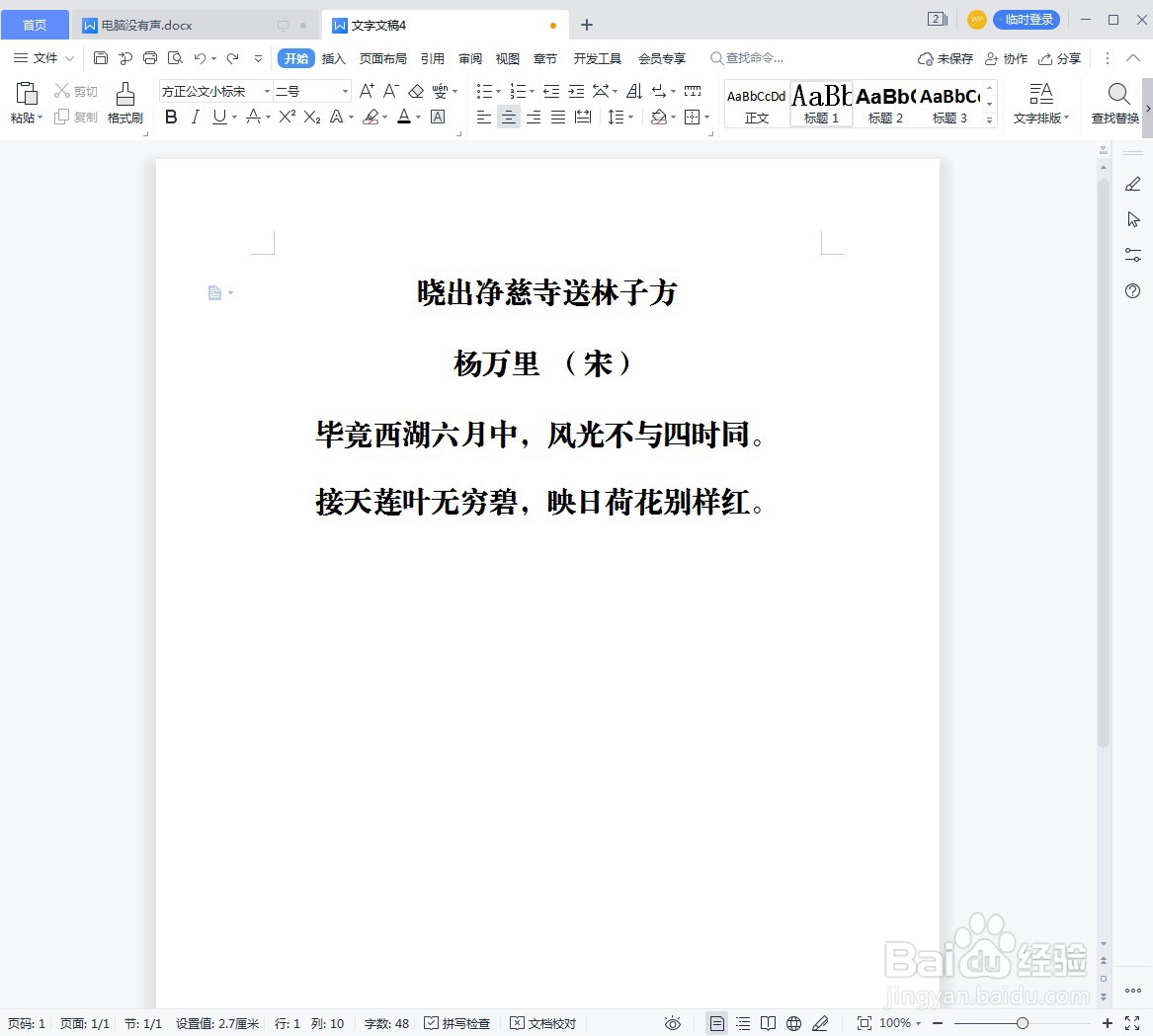
1、打开WPS文档,在里面输入内容,如下图所示:
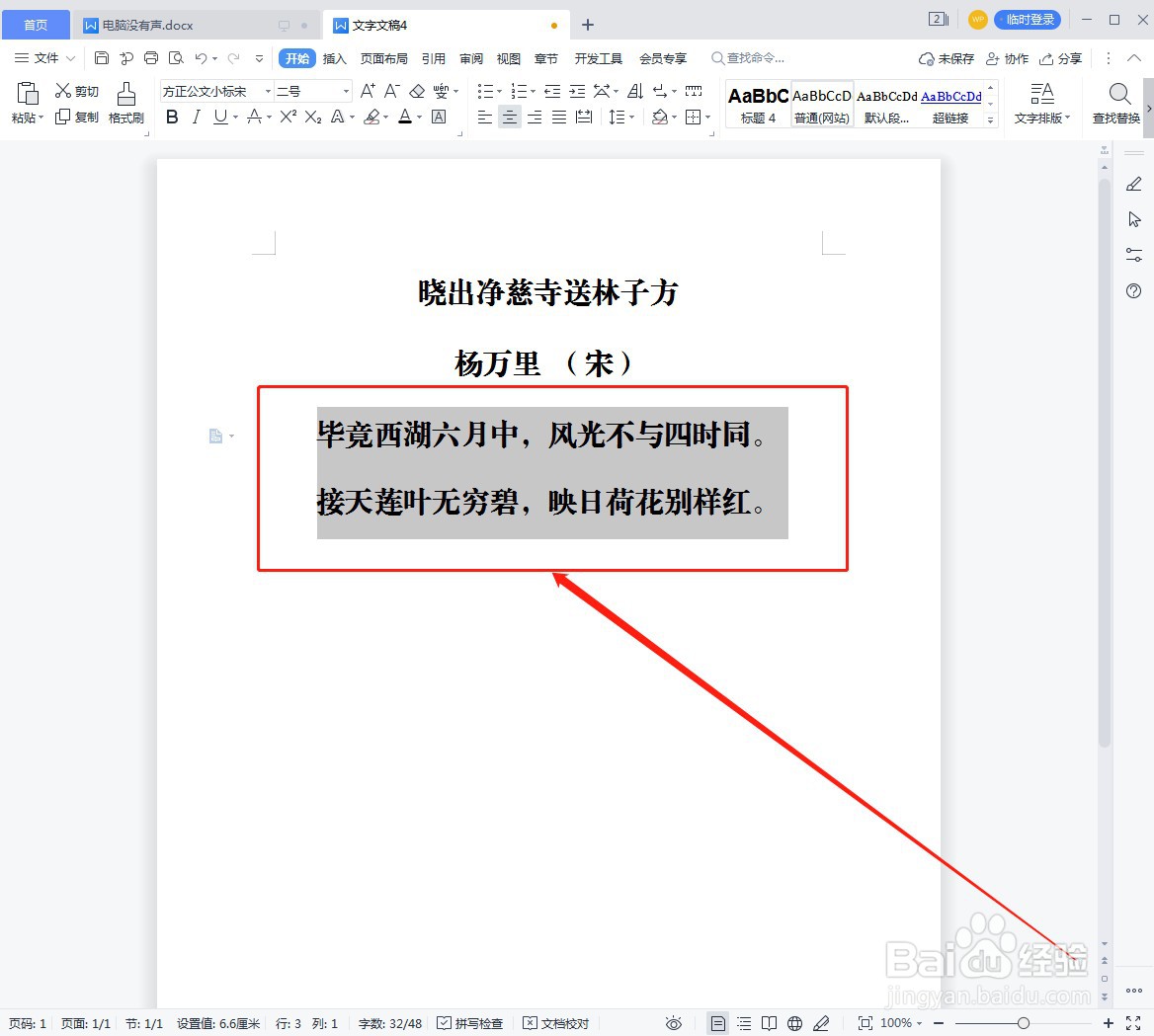
2、框选需要设置的文字内容,如下图所示:
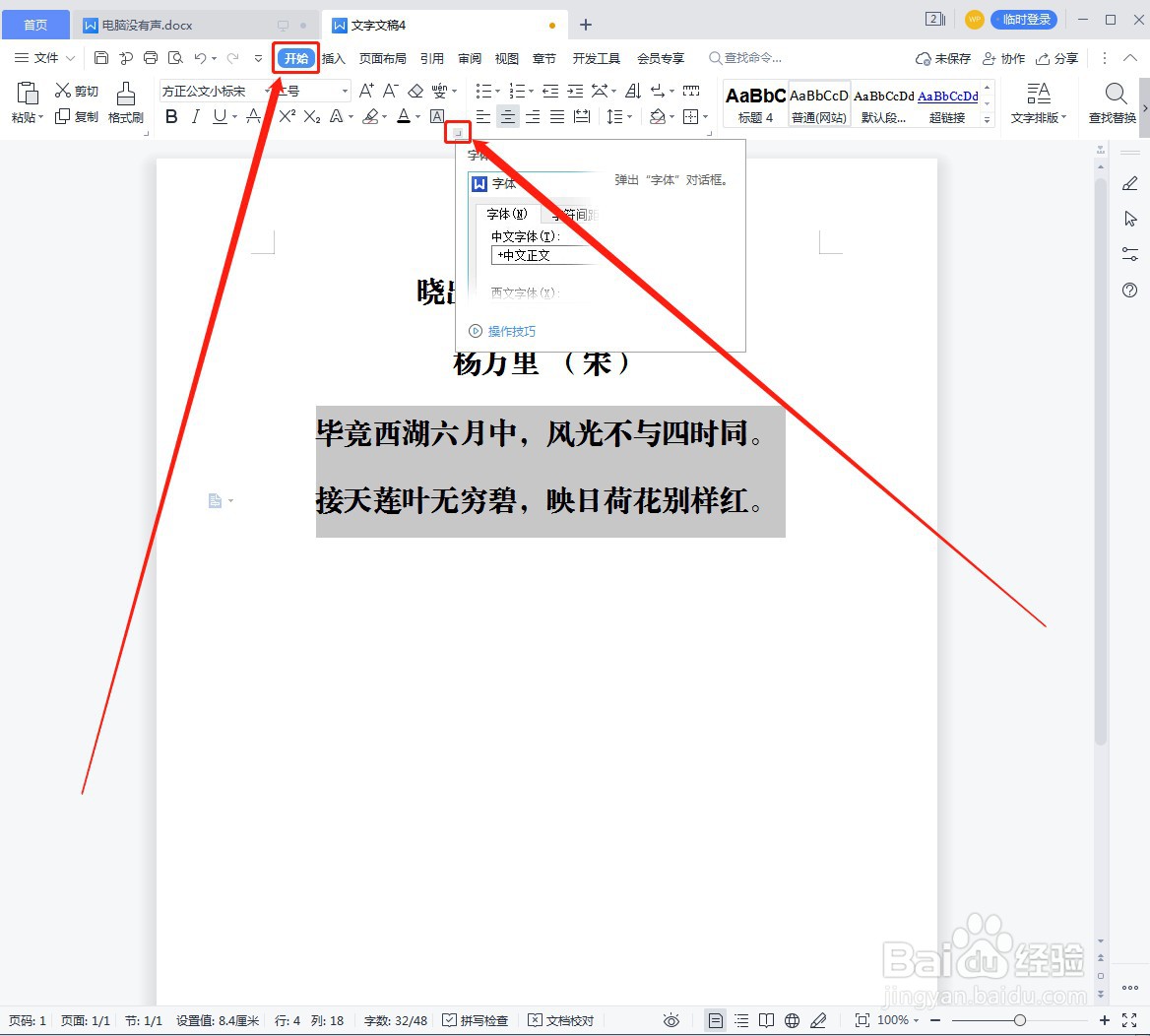
3、点击“开始”下面的“字体”符号,如下图所示:
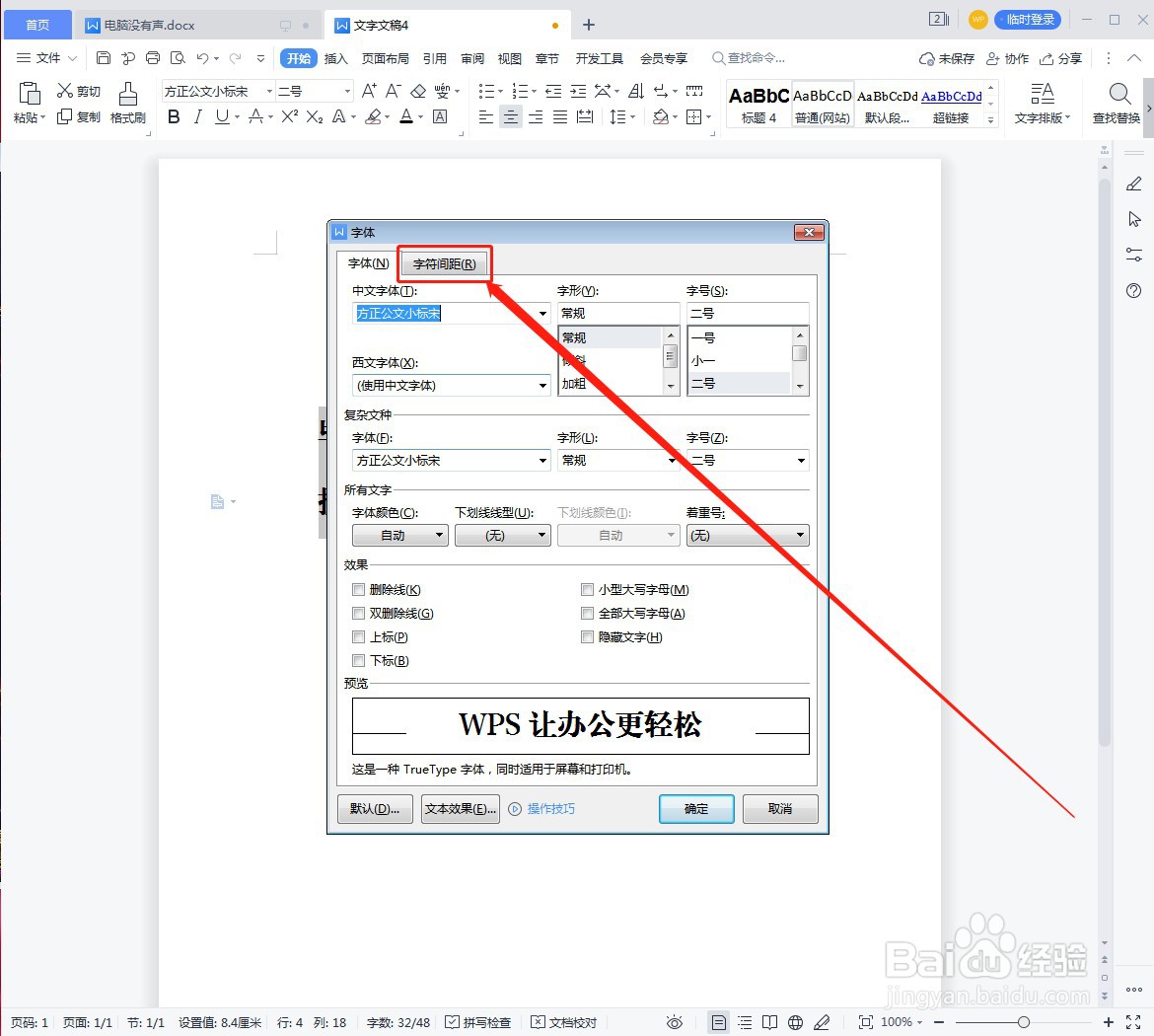
4、点击“字符间距”选项,如下图所示:
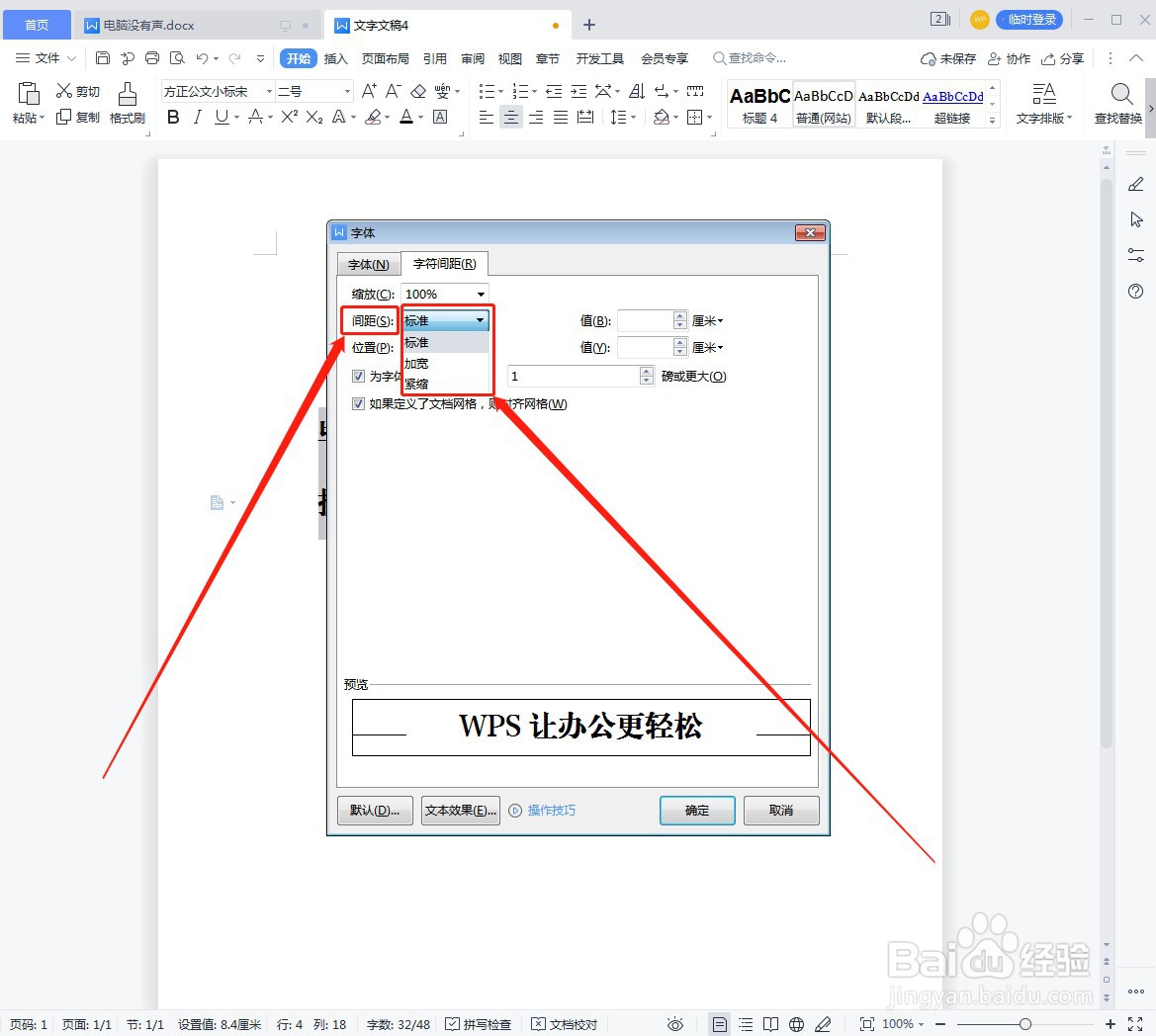
5、点开“间距”,根据需要选择一项,如下图所示:
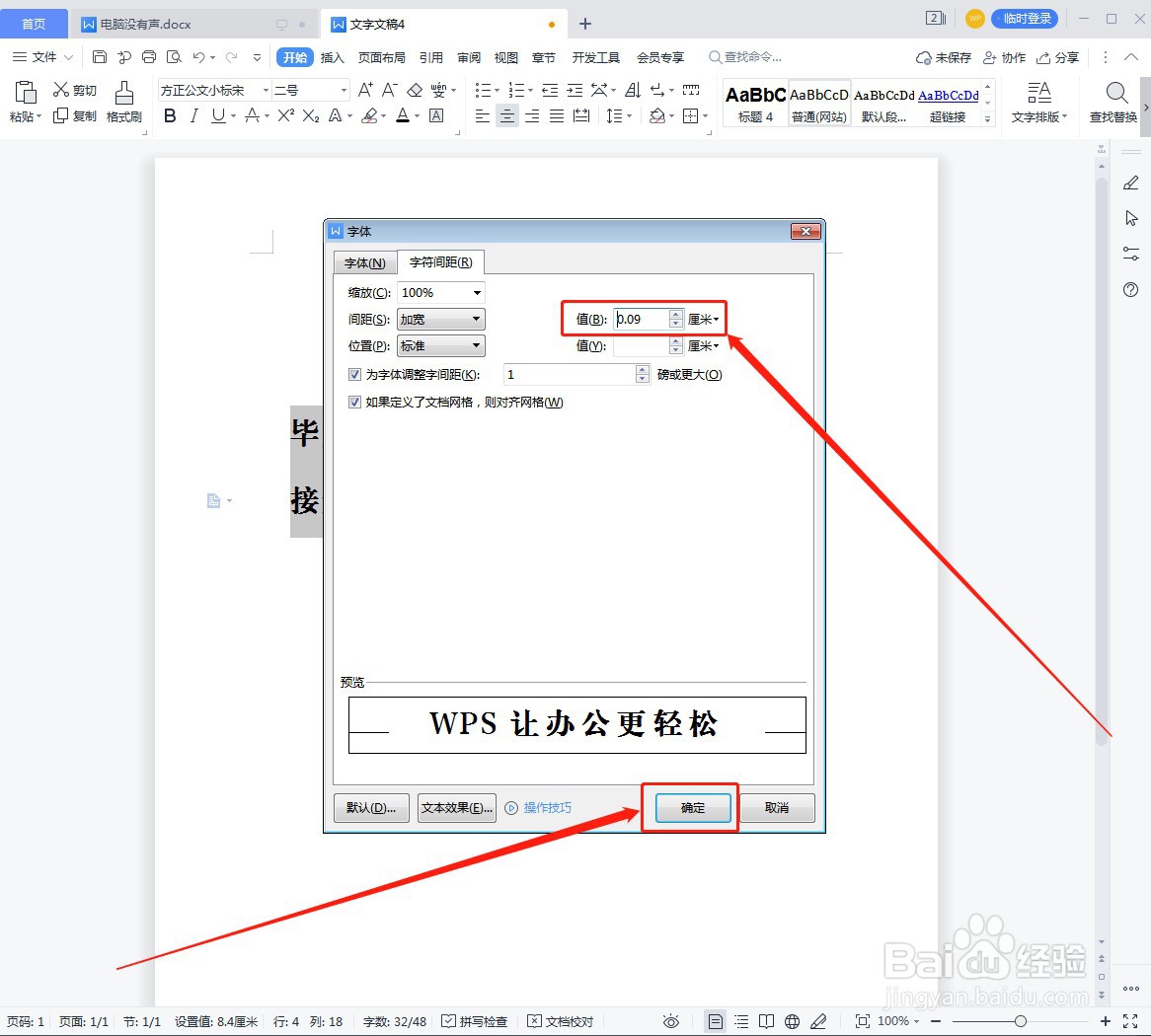
6、在“符”字后面设置间距大小,并点击“确定”,如下图所示:
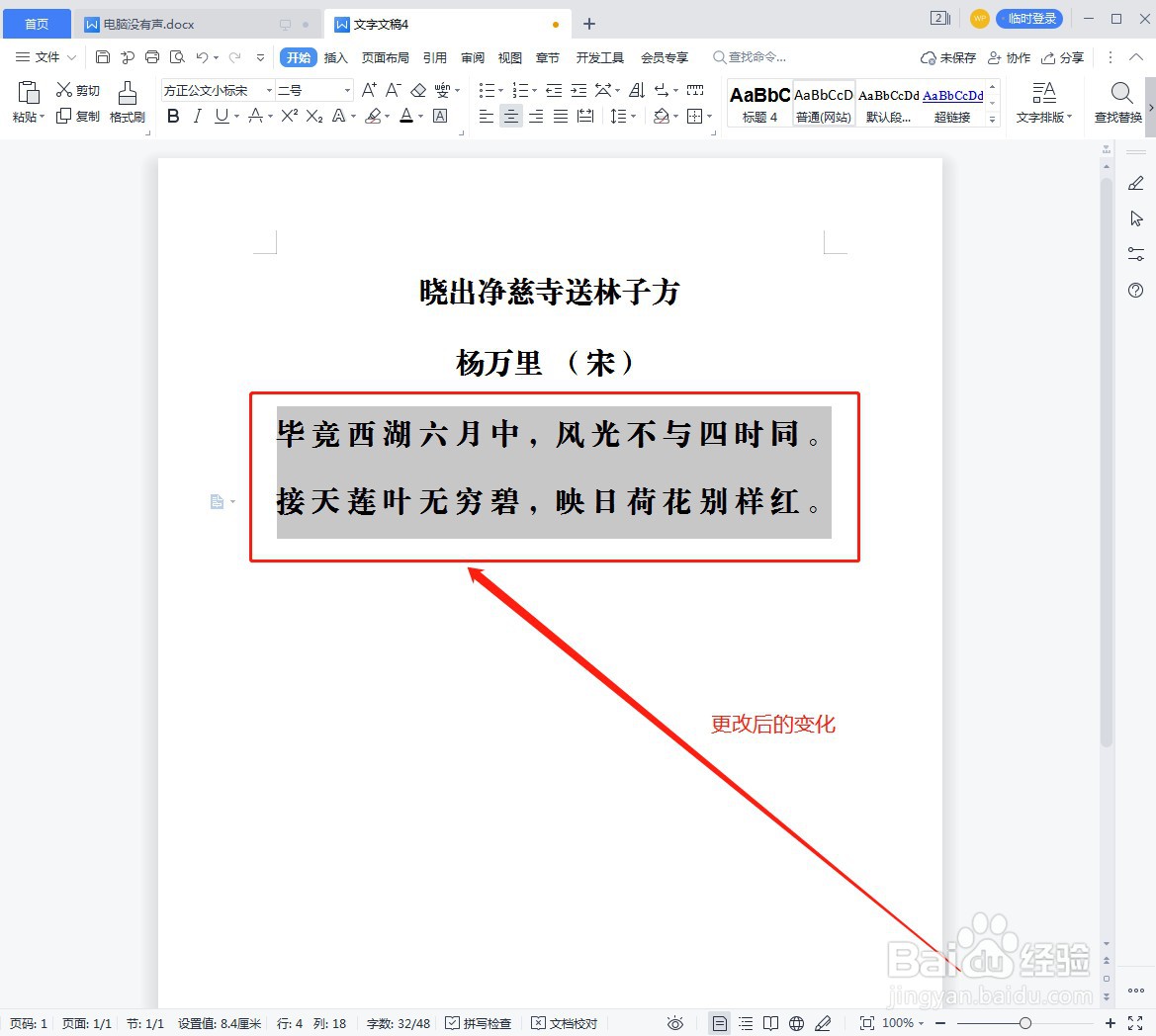
7、这样设置完成后,效果就出来了,如下图所示:
时间:2026-04-24 13:04:37
1、打开WPS文档,在里面输入内容,如下图所示:
2、框选需要设置的文字内容,如下图所示:
3、点击“开始”下面的“字体”符号,如下图所示:
4、点击“字符间距”选项,如下图所示:
5、点开“间距”,根据需要选择一项,如下图所示:
6、在“符”字后面设置间距大小,并点击“确定”,如下图所示:
7、这样设置完成后,效果就出来了,如下图所示:
