1、如下所示,
打开WPS文档,新建一空白的 文档,
保存为:WPS文档如何利用标尺快速对齐文字

2、如下所示,
输入一些文字,作为后面的演示所用。
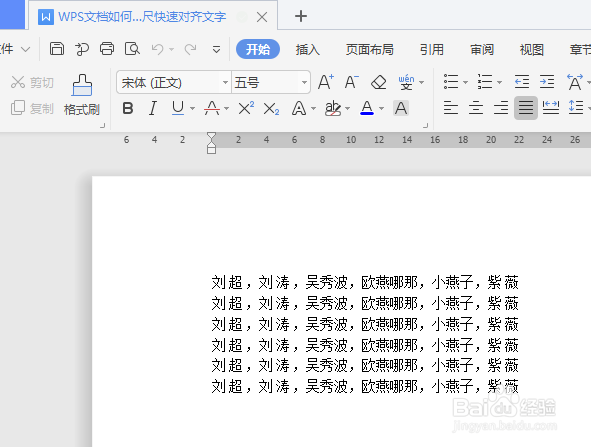
3、如下所示,
移动光标,选择所用的文字,

4、如下所示,
点击标尺左上角的标记,选择“左对齐式制表位”,

5、如下所示,
在上标尺的中间位置点击一下,创建一个制表符,

6、如下所示,
移动鼠标,将光标移动到想要对齐的文字的前面,
然后按一下“tab”键,
就会快速对齐到制表符所在的位置。

时间:2026-05-07 12:11:43
1、如下所示,
打开WPS文档,新建一空白的 文档,
保存为:WPS文档如何利用标尺快速对齐文字
2、如下所示,
输入一些文字,作为后面的演示所用。
3、如下所示,
移动光标,选择所用的文字,
4、如下所示,
点击标尺左上角的标记,选择“左对齐式制表位”,
5、如下所示,
在上标尺的中间位置点击一下,创建一个制表符,
6、如下所示,
移动鼠标,将光标移动到想要对齐的文字的前面,
然后按一下“tab”键,
就会快速对齐到制表符所在的位置。
