如何利用Photoshop制作局部放大镜效果

 时间:2026-02-16 12:41:09

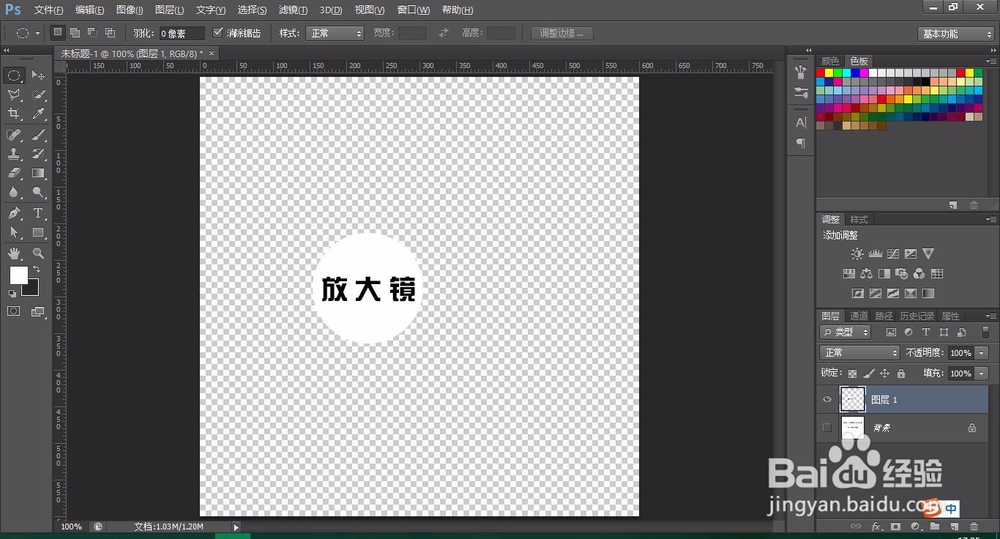
1、选中“放大镜”,来突出显示“放大镜”三个字,先做个圆形选区,然后使用快捷键Ctrl+j将选区复制到新图层

如何利用Photoshop制作局部放大镜效果

如何利用Photoshop制作局部放大镜效果

2、选择创建的新图层,使用快捷键Ctrl+t对新图层变大

如何利用Photoshop制作局部放大镜效果

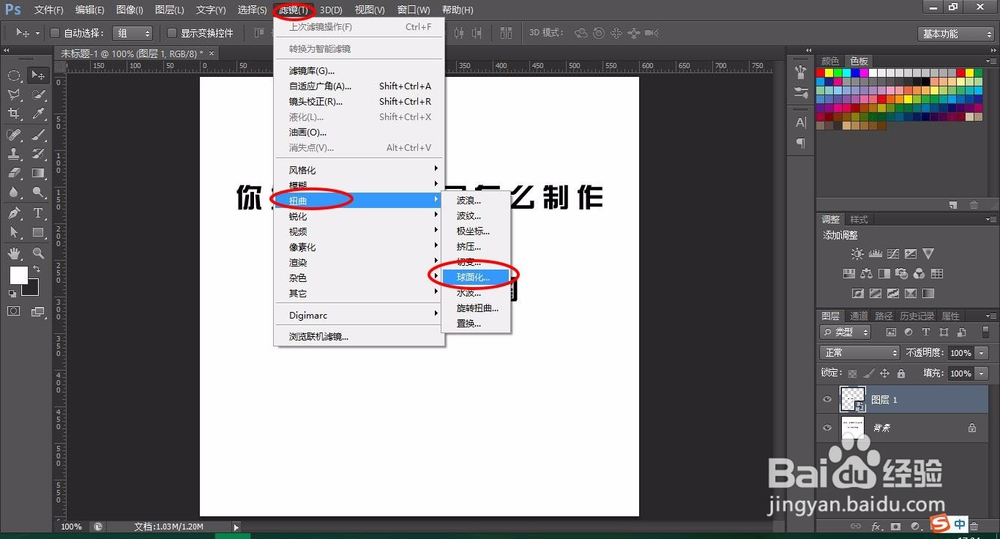
3、选择创建的新图层,右键“转换成智能对象”,然后“滤镜”——“扭曲”——“球面化”
如何利用Photoshop制作局部放大镜效果

如何利用Photoshop制作局部放大镜效果

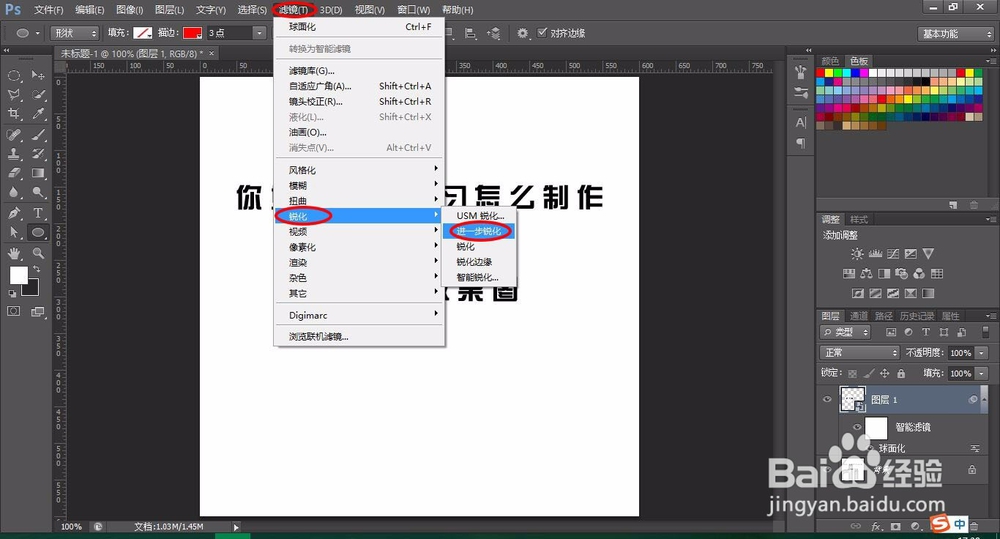
4、可以看到图片有点模糊,接下来进行锐化处理,使图片更清晰化,然后“滤镜”——“锐化”——“进一步锐化”
如何利用Photoshop制作局部放大镜效果

5、选择右下角“fx”,添加“内阴影”的图层样式,参数可以参照下图

如何利用Photoshop制作局部放大镜效果

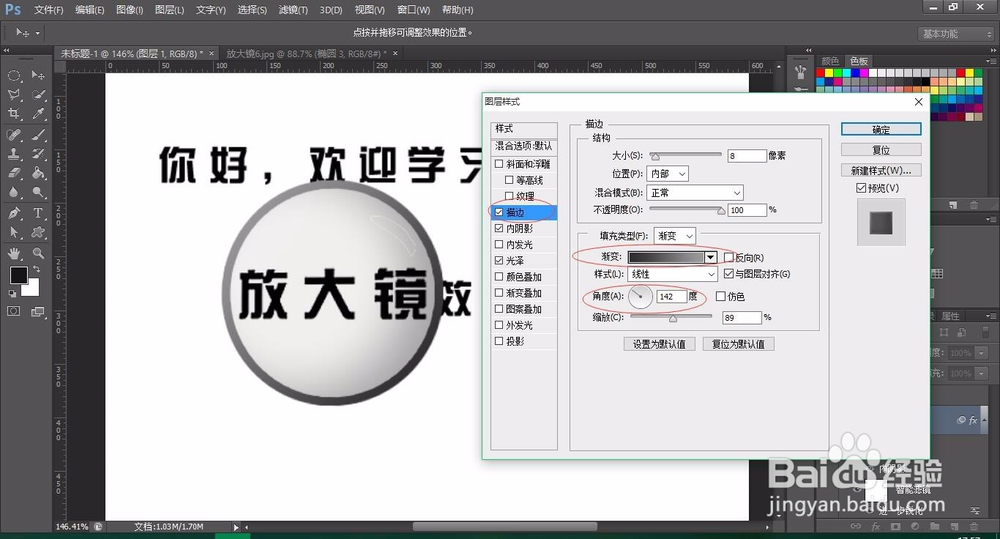
6、选择右下角“fx”,添加“描边”的图层样式,可以是内描边,也可以是外描边。
如何利用Photoshop制作局部放大镜效果

7、从网上下载一个放大镜图片,放到新建的图层下就完成了

如何利用Photoshop制作局部放大镜效果

  • ps索引怎么取消
  • Photoshop怎么快速画花草
  • ps怎么删除参考线
  • PS如何精确设置参考线?
  • ps索引怎么解锁详细操作
  • 热门搜索
    韩国济州岛旅游攻略 浙江旅游统计网 香港南丫岛旅游攻略 土楼旅游 香港旅游线路 广东阳江旅游 西安著名旅游景点 去香港旅游买什么好 长沙旅游地图 中国旅游网站大全
