Photoshop怎么快速画花草

 时间:2026-02-15 18:25:58

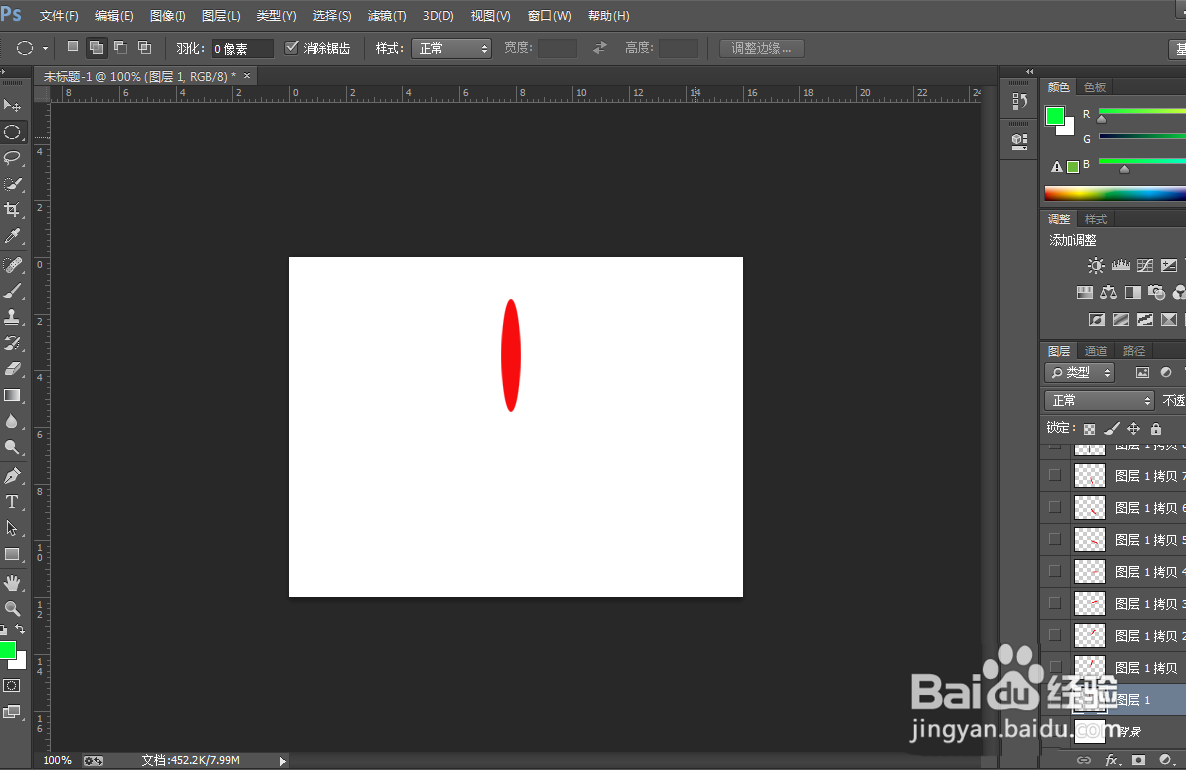
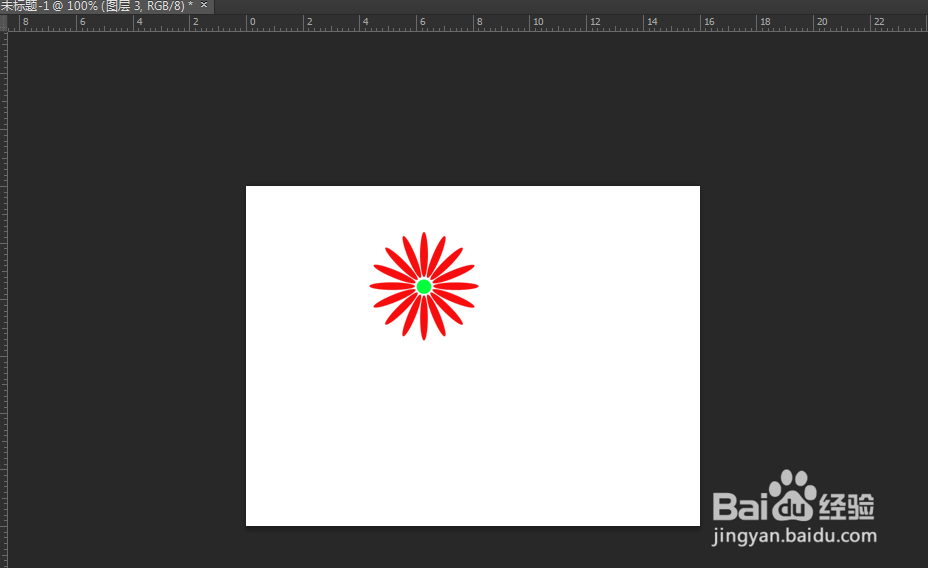
1、新建画布,利用选区工具画出椭圆,并填充喜欢的颜色。
Photoshop怎么快速画花草

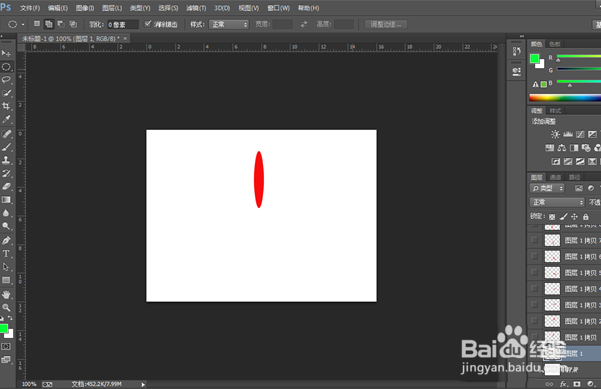
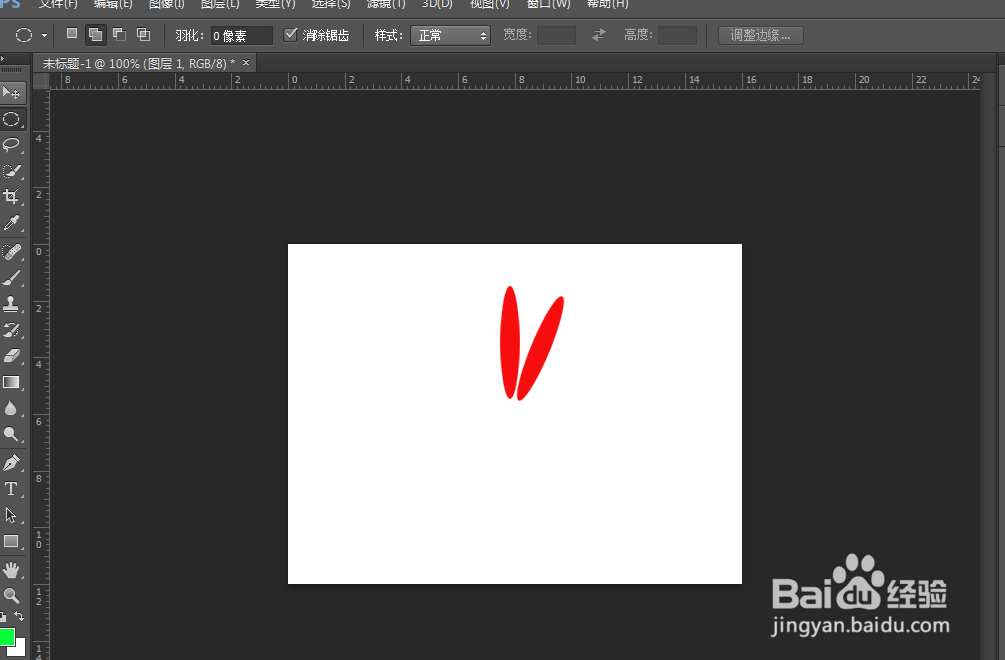
2、复制该图层,运用自由变换旋转一定的角度。

Photoshop怎么快速画花草

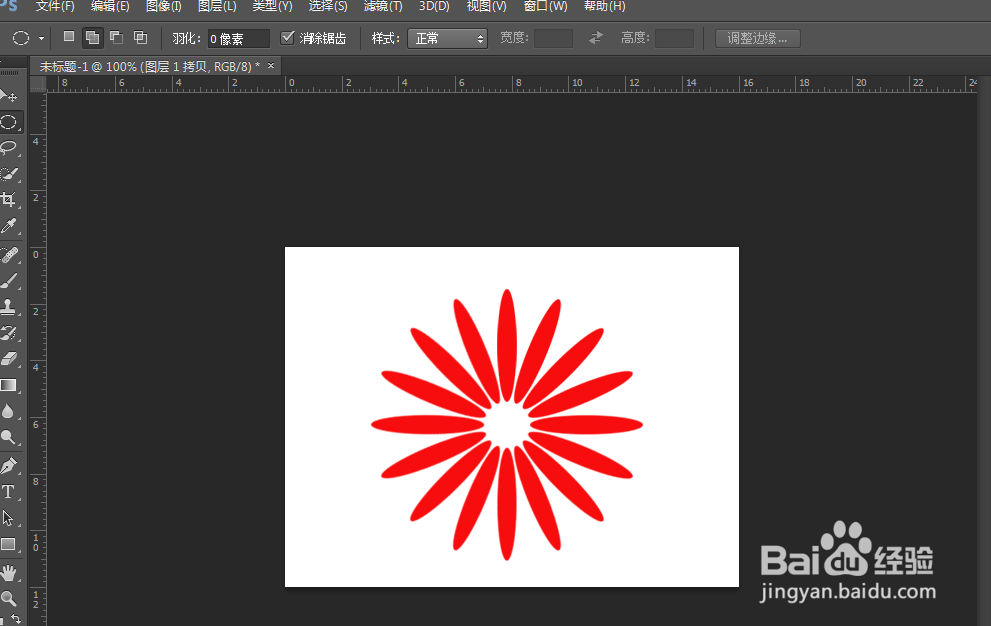
3、有三键加t键,再制变换一圈即可,合并这些图层的到此图。

Photoshop怎么快速画花草

4、自由变换缩放大小,合适即可。

Photoshop怎么快速画花草

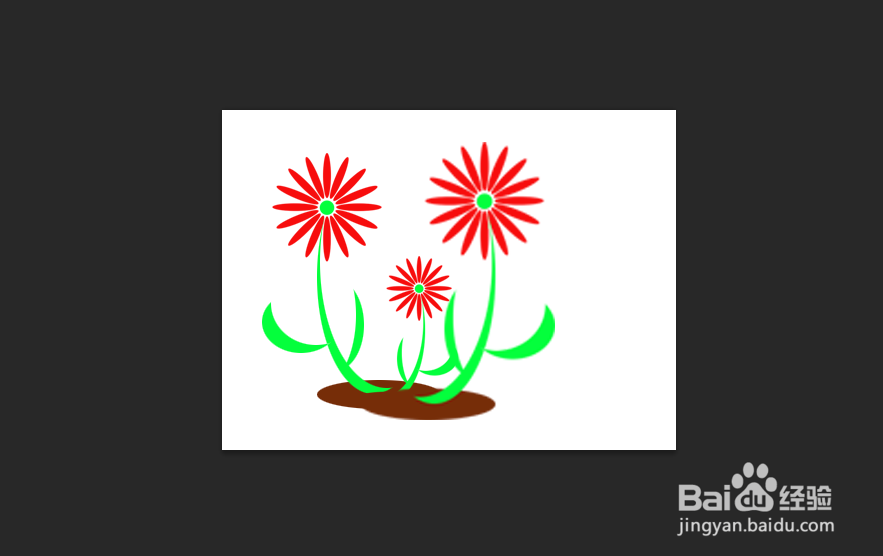
5、运用选区中的布尔运算制作叶子。

Photoshop怎么快速画花草

6、组合成一个对象,复制多个对象,完成此次操作。

Photoshop怎么快速画花草

Photoshop怎么快速画花草

1、新建画布,利用选区工具画出椭圆,并填充喜欢的颜色。

2、复制该图层,运用自由变换旋转一定的角度。
3、有三键加t键,再制变换一圈即可,合并这些图层的到此图。
4、自由变换缩放大小,合适即可。
5、运用选区中的布尔运算制作叶子。
6、组合成一个对象,复制多个对象,完成此次操作。

  • PS(Photoshop2022)图层如何深度映射纯色凸出
  • 用PS制作玉佩~
  • 怎样在ps中给图片添加粗麻布纹理的粗糙蜡笔特效
  • Photoshop怎么关闭对参考线和路径应用消除锯齿
  • C4D材质编辑器通道纹理怎么把添加的纹理删除掉
  • 热门搜索
    广西 旅游 旅游合同范本 重庆周边旅游景点 康辉旅游网 江西 旅游 黄山旅游图 十一旅游推荐 宁夏 旅游 上海旅游卡 辽宁省旅游景点
