1、打开原图,在“调整面板”选择“色阶工具”加强明暗对比。
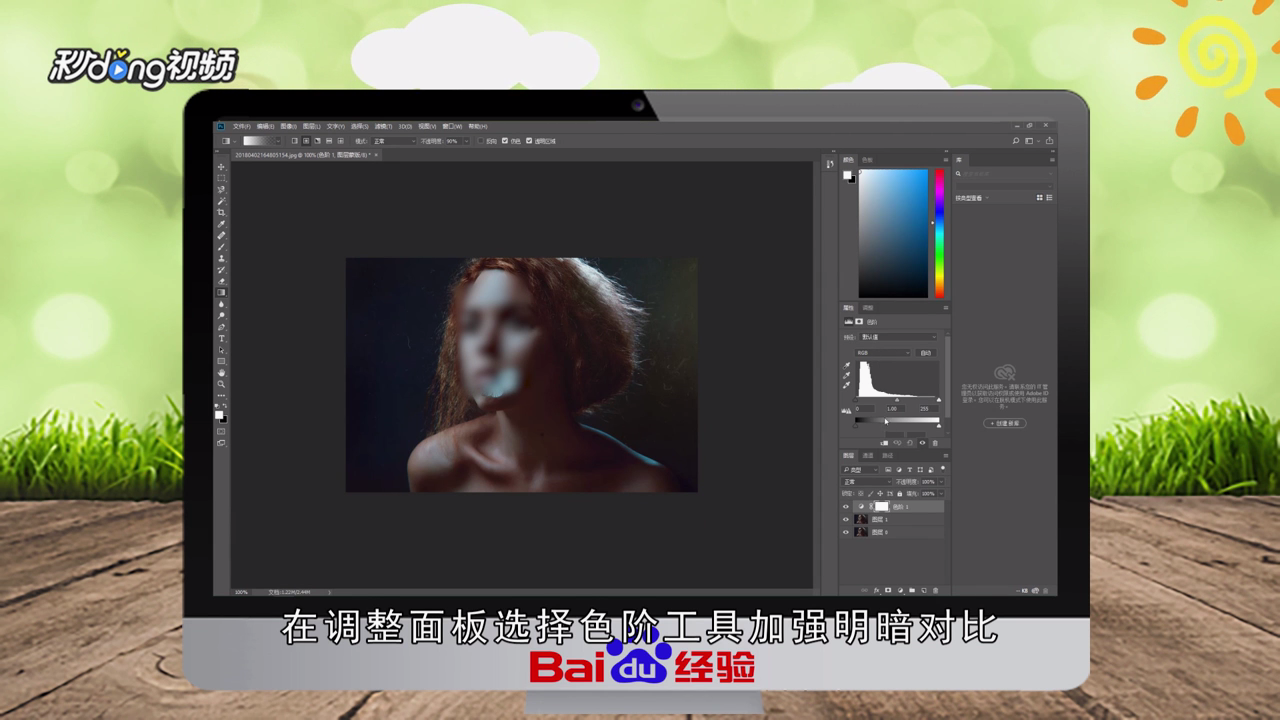
2、具体参数为“19、0.8、237”。

3、添加一个黑色图层,为其加一个由前景色到背景色的渐变蒙版。

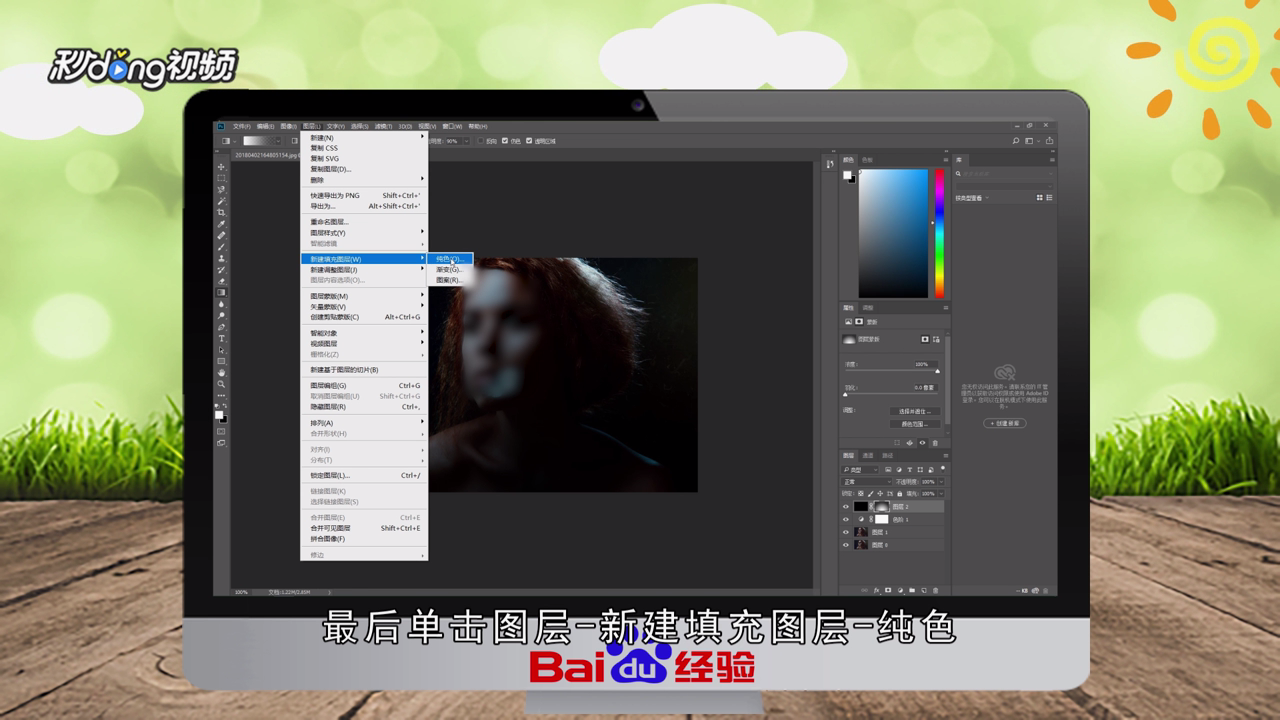
4、单击“图层”,选择“新建填充图层”,选择“纯色”。
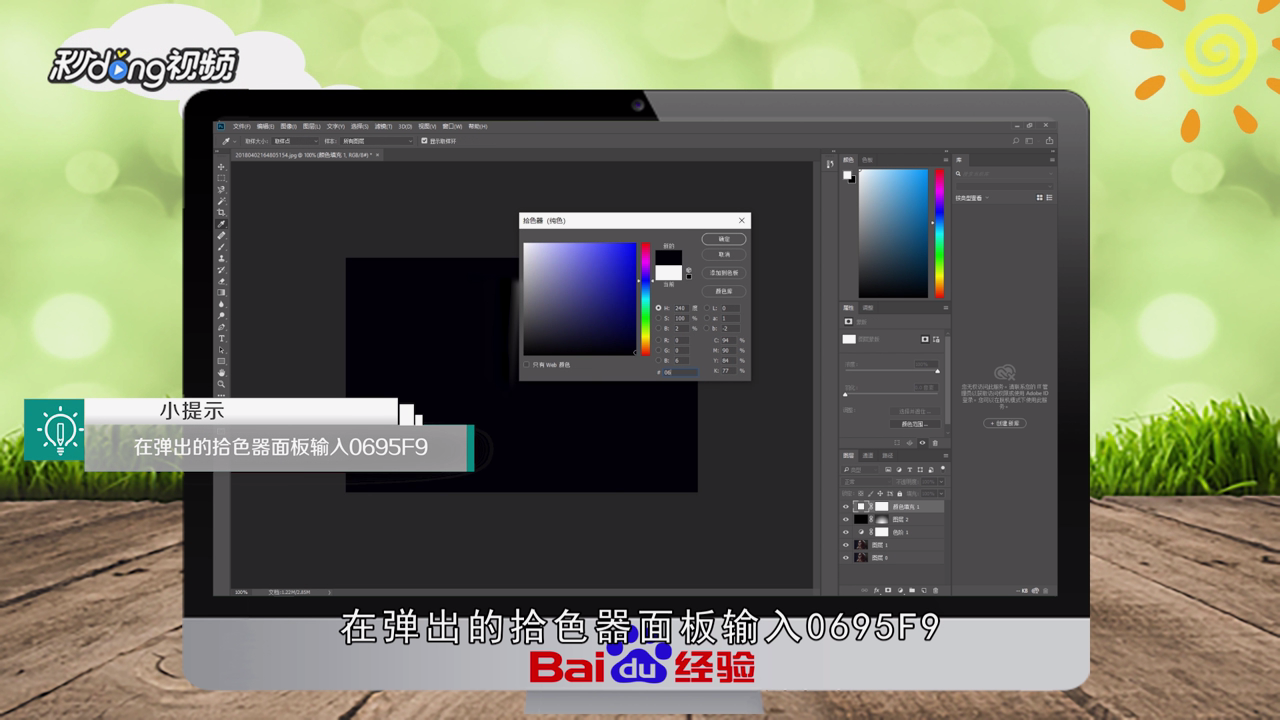
5、在弹出的拾色器面板输入“0695F9”。
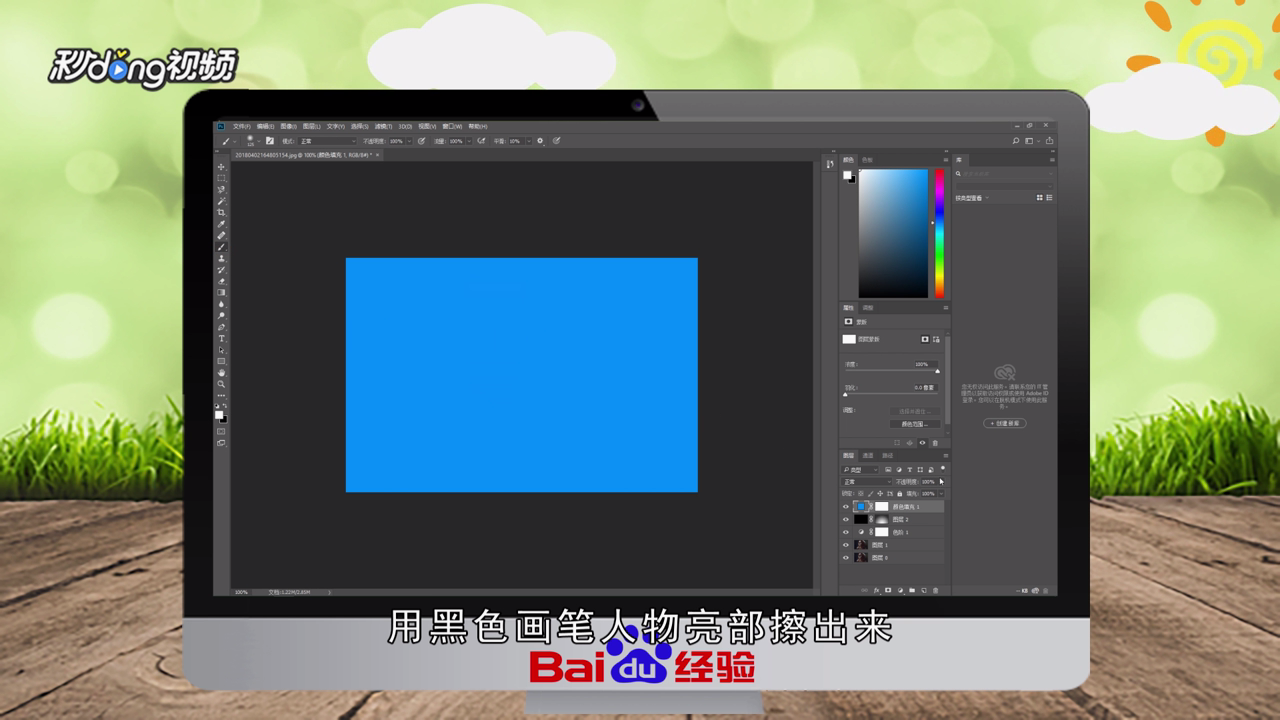
6、用黑色画笔把人物亮度擦出来。
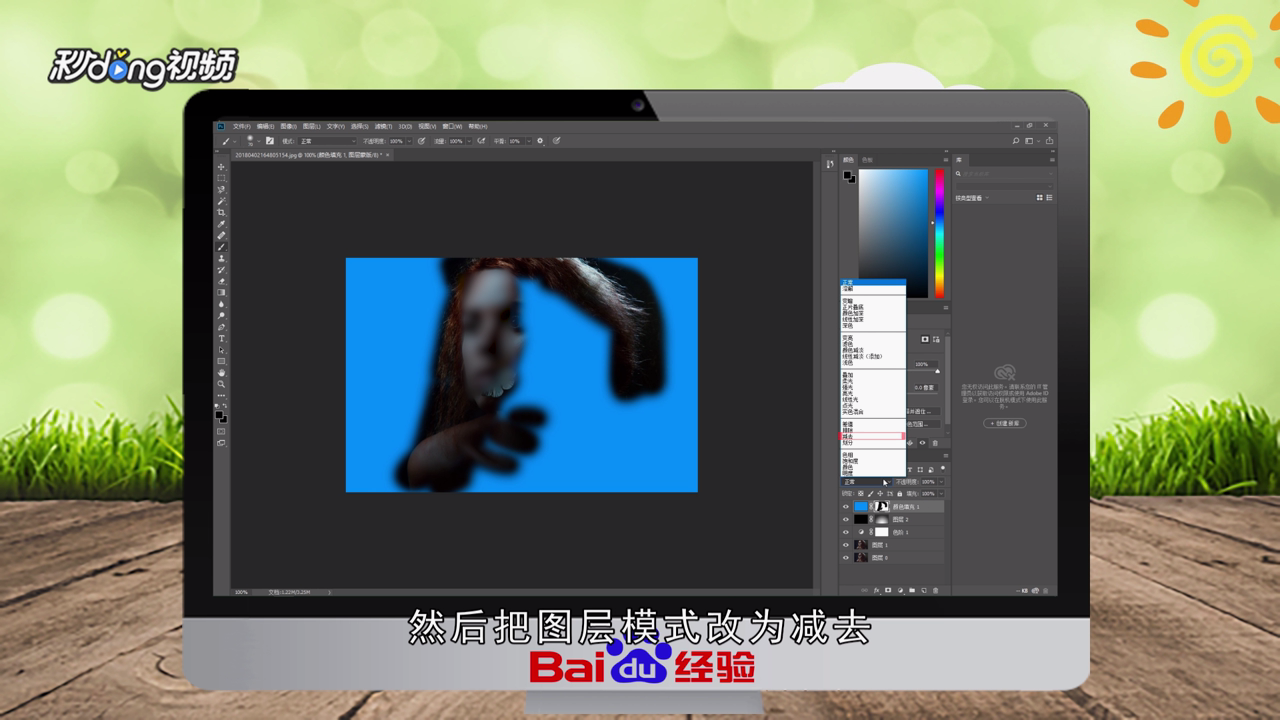
7、把图层模式改为“减去”,添加一层纯色图层。
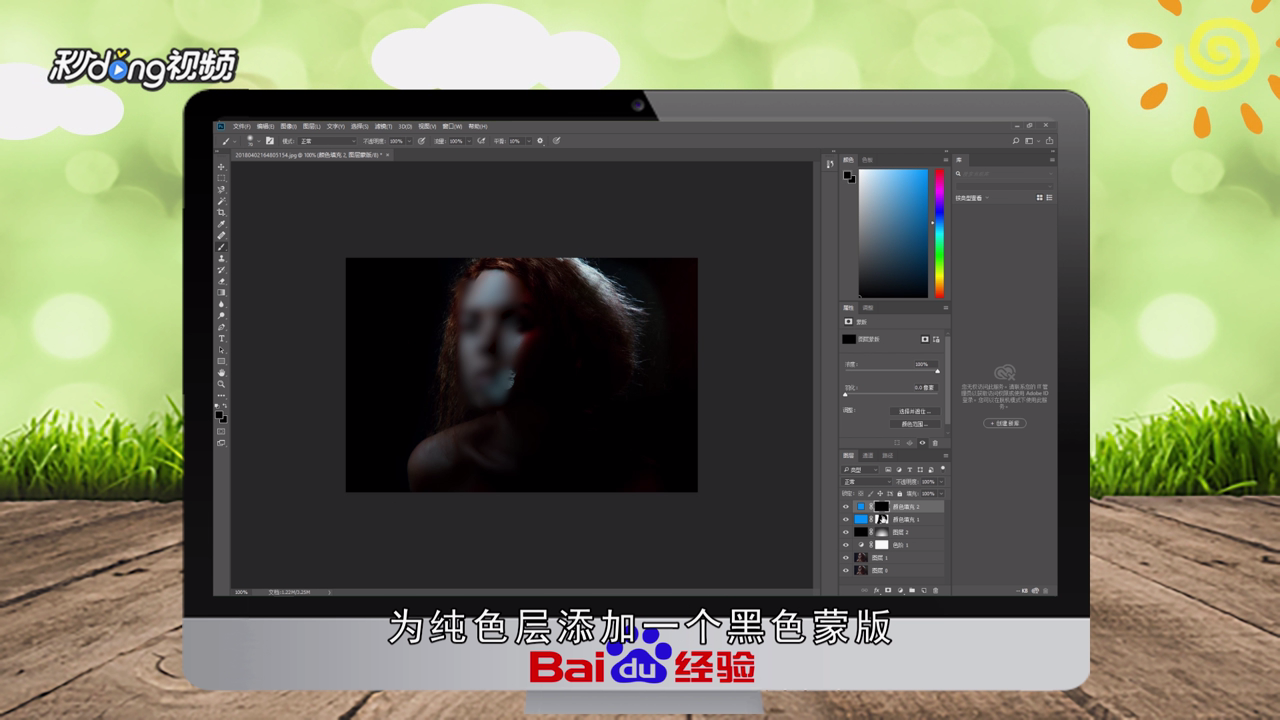
8、为纯色图层添加一个黑色蒙版。
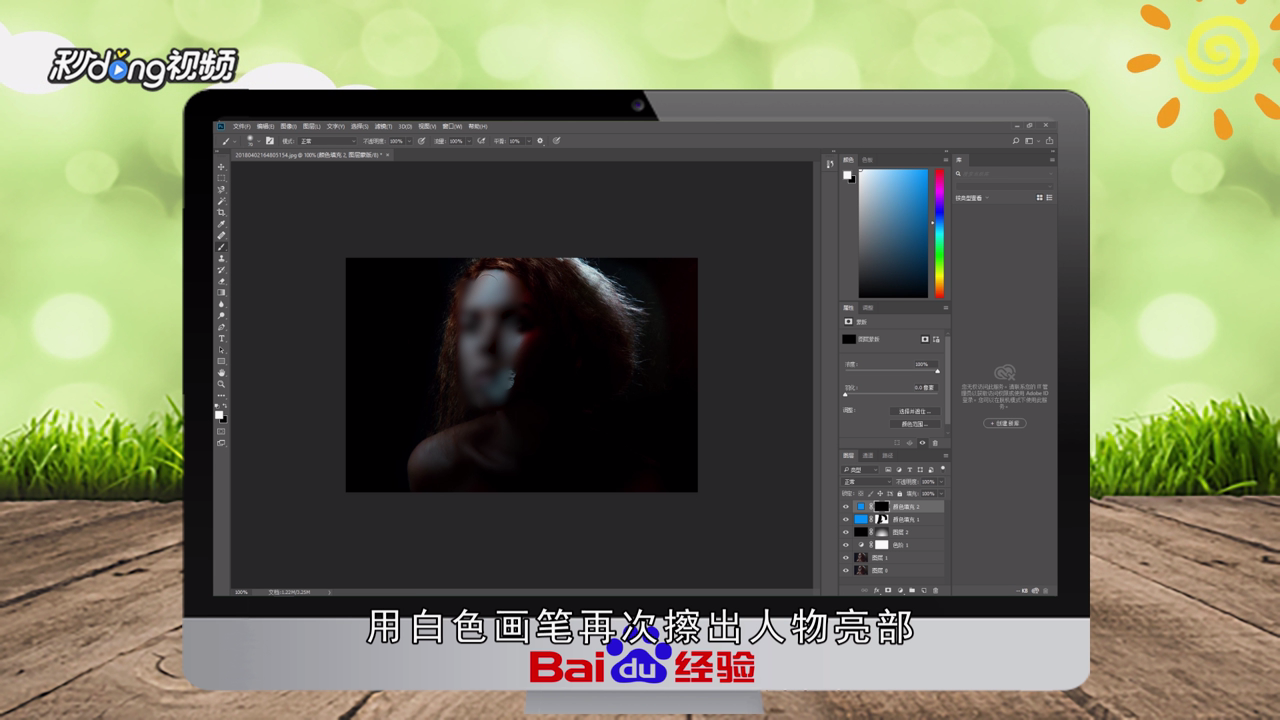
9、用白色画笔擦出人物亮部。
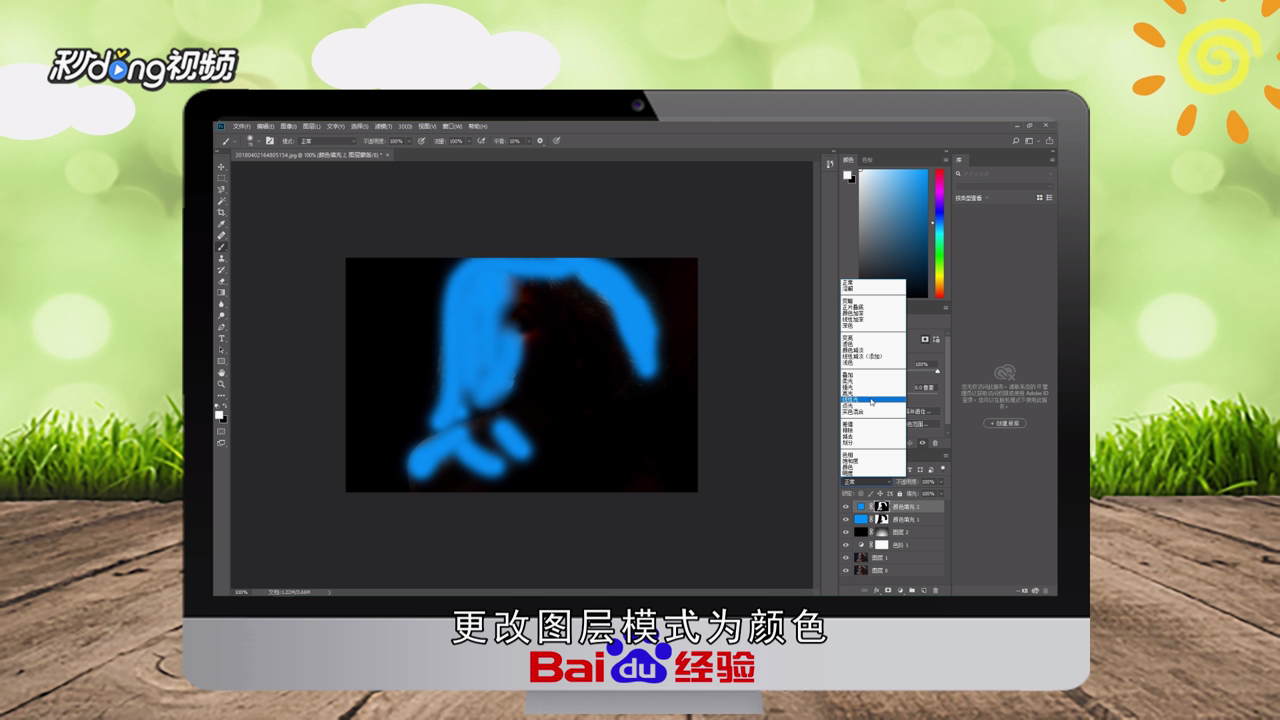
10、更改图层模式为“颜色”。
11、总结如下。

时间:2026-04-30 03:31:17
1、打开原图,在“调整面板”选择“色阶工具”加强明暗对比。
2、具体参数为“19、0.8、237”。
3、添加一个黑色图层,为其加一个由前景色到背景色的渐变蒙版。
4、单击“图层”,选择“新建填充图层”,选择“纯色”。
5、在弹出的拾色器面板输入“0695F9”。
6、用黑色画笔把人物亮度擦出来。
7、把图层模式改为“减去”,添加一层纯色图层。
8、为纯色图层添加一个黑色蒙版。
9、用白色画笔擦出人物亮部。
10、更改图层模式为“颜色”。
11、总结如下。
