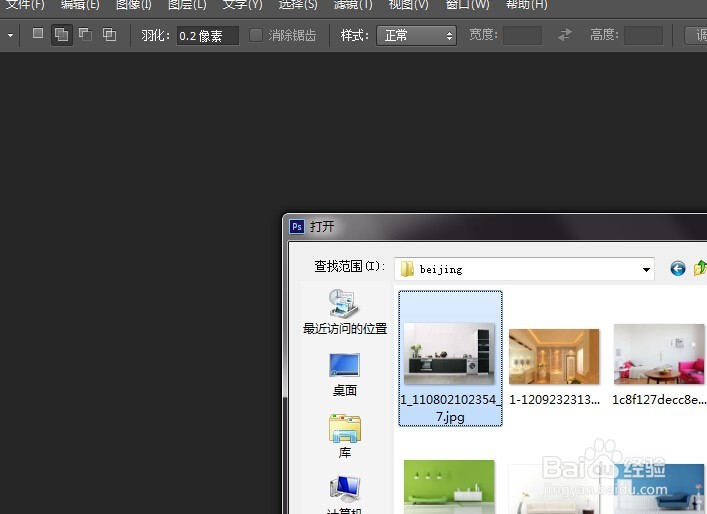
1、先把需要改尺寸的图片放入同一个文件夹,这里的图片尺寸都是大小不等的

2、打开PS,导入文件夹中的任意一张图片
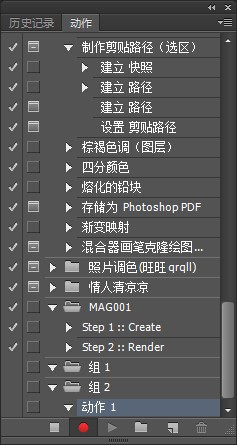
3、ps窗口,找到“动作”调出动作面板

4、新建组,在组中新建动作为动作1,红点出现说明开始录制动作了
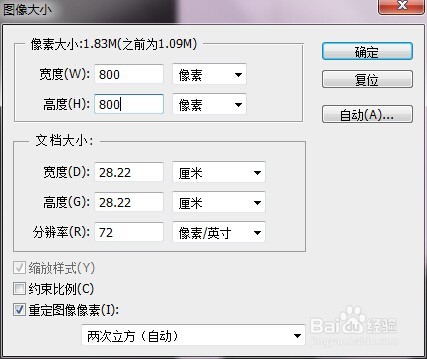
5、图像大小,改为自己需要的尺寸,这里改为800*800
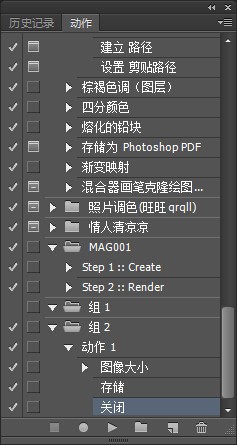
6、然后储存,关闭,停止动作录制
7、ps文件-批处理-选择自己保存的动作,以及需要处理的文件夹,确定。批处理就完成了

时间:2026-04-30 23:51:01
1、先把需要改尺寸的图片放入同一个文件夹,这里的图片尺寸都是大小不等的
2、打开PS,导入文件夹中的任意一张图片
3、ps窗口,找到“动作”调出动作面板
4、新建组,在组中新建动作为动作1,红点出现说明开始录制动作了
5、图像大小,改为自己需要的尺寸,这里改为800*800
6、然后储存,关闭,停止动作录制
7、ps文件-批处理-选择自己保存的动作,以及需要处理的文件夹,确定。批处理就完成了
