如何用PS2019快速制作朋友圈九宫格图片?

 时间:2026-02-12 06:02:40

1、启动PS,导入一张照片素材。点击左侧工具栏中的【裁剪工具】,在顶部属性栏中设置【1:1(方形)】 ,可以看到会自动在照片上创建一个裁剪框

如何用PS2019快速制作朋友圈九宫格图片?

2、把裁剪框移动到合适的裁剪位置,点击【回车键】确定。

如何用PS2019快速制作朋友圈九宫格图片?

3、在左侧选择【切片工具】,鼠标右键点击照片,在下拉菜单中点击选择【划分切片】。

如何用PS2019快速制作朋友圈九宫格图片?

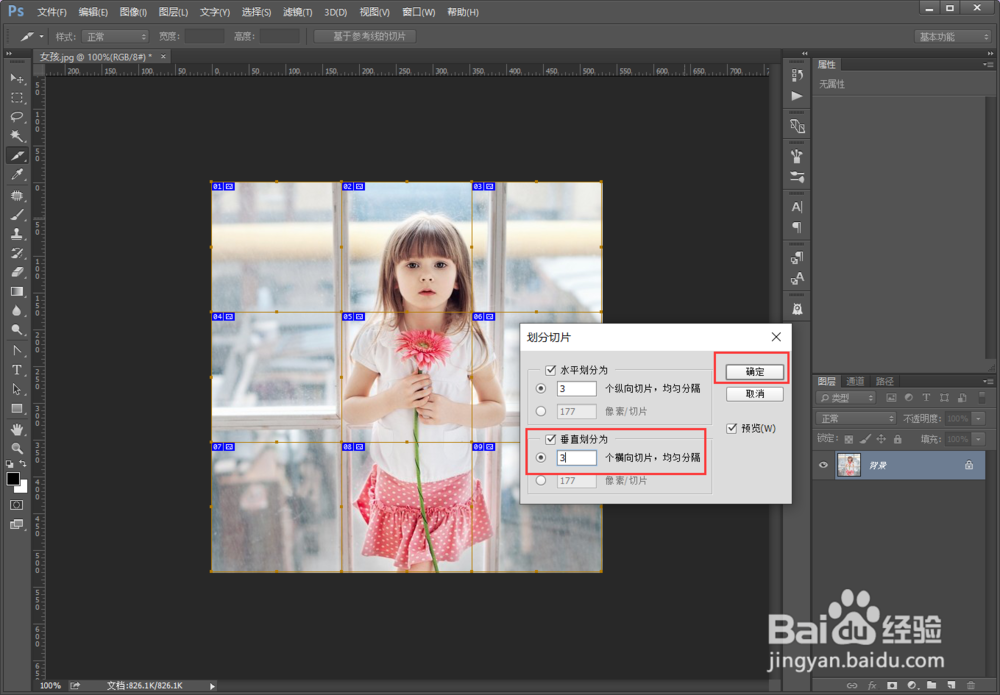
4、在【划分切片】窗口勾选【水平划分为】,在第一个选项中输入【3】,可以看到图片自动裁切成了【3块】。

如何用PS2019快速制作朋友圈九宫格图片?

5、接着勾选【垂直划分为】,也设置为【3块】,可以看到照片已经自动划分成了9张

如何用PS2019快速制作朋友圈九宫格图片?

6、划分好以后就要批量导出了,点击【文件】-【导出】-【存储为web所用格式】。

如何用PS2019快速制作朋友圈九宫格图片?

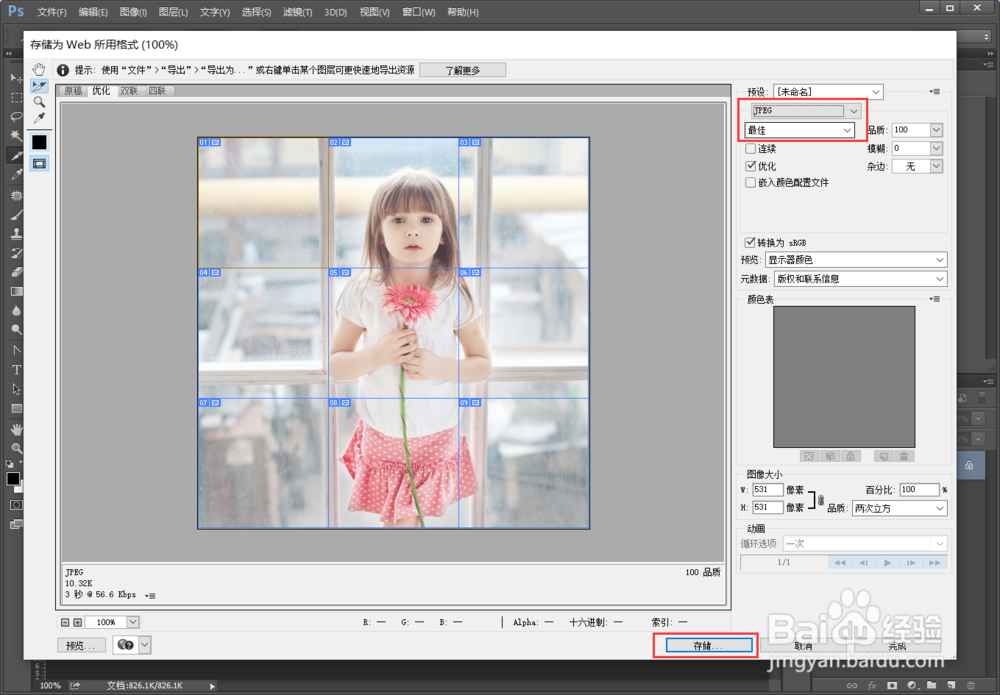
7、在导出的窗口中设置好图片格式为【jpeg】,质量为【最佳】,点击【存储】。
如何用PS2019快速制作朋友圈九宫格图片?

8、选择好要存储的位置,点击【保存】。

如何用PS2019快速制作朋友圈九宫格图片?

9、保存完成后会自动创建一个【images】文件夹,打开文件夹后可以看到照片已经切成9分了,现在可以保存到手机中去发朋友圈啦、

如何用PS2019快速制作朋友圈九宫格图片?

  • ps如何制作玻璃透明的文字效果
  • 用PS画扇子。
  • 怎么使用ps仿制图章
  • 如何使用Photoshop的自定义形状工具
  • #过年#如何使用PS制作漂亮的春节福字
  • 热门搜索
    贵州旅游必去景点 青海旅游 浙江旅游 旅游景点图片 武汉旅游 遵义旅游 会奖旅游 河北旅游景点 青城山旅游攻略 南昌旅游