Photoshop让暗淡的美女图片恢复水嫩肤色

 时间:2026-02-13 20:53:15

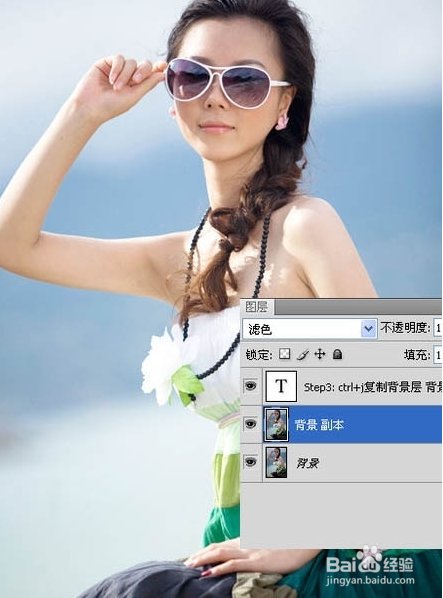
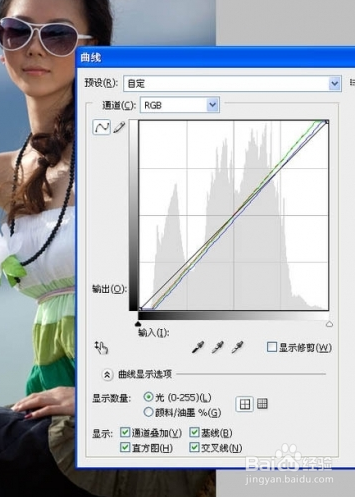
1、先打开原图素材,按Ctrl + M 调整曲线,选择“自动”,然后按Ctrl + J 把背景图层复制一层,得到背景副本图层,混合模式改为“滤色”。
Photoshop让暗淡的美女图片恢复水嫩肤色

Photoshop让暗淡的美女图片恢复水嫩肤色

Photoshop让暗淡的美女图片恢复水嫩肤色

2、合并可见图层后按Ctrl + M 调整曲线,适当调亮一点,吧人物身上较暗的部分选出来,羽化30个像素,按Ctrl + J 复制到新的图层。然后对肤色进行色阶调整。
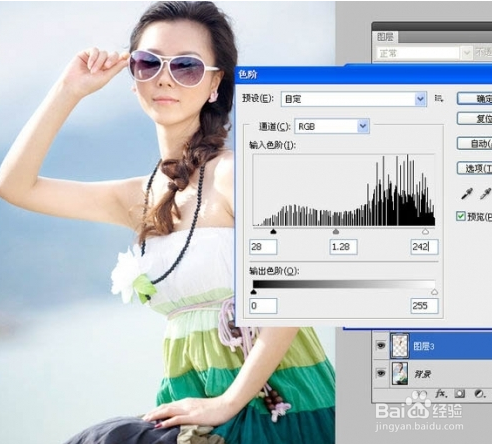
Photoshop让暗淡的美女图片恢复水嫩肤色

Photoshop让暗淡的美女图片恢复水嫩肤色

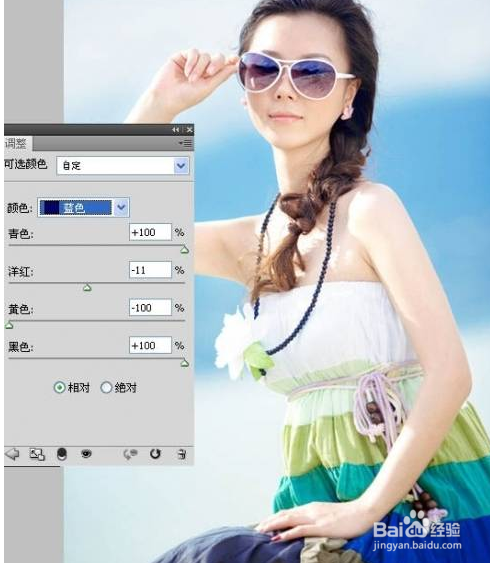
3、合并可见图层,执行:图像 > 调整 > 可选颜色,选择:图像 > 调整 > 可选颜色,按Ctrl + B 调整色彩平衡,对阴影进行调整。
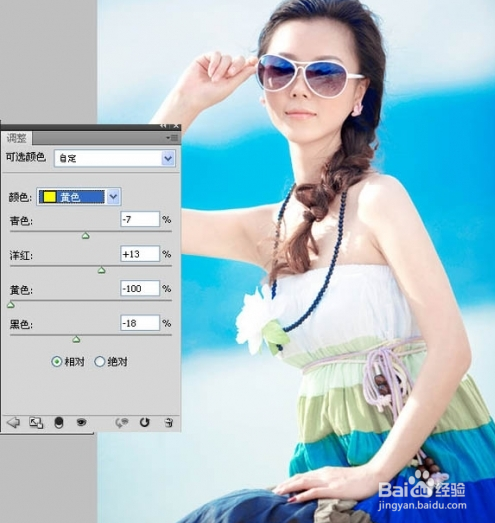
Photoshop让暗淡的美女图片恢复水嫩肤色

Photoshop让暗淡的美女图片恢复水嫩肤色

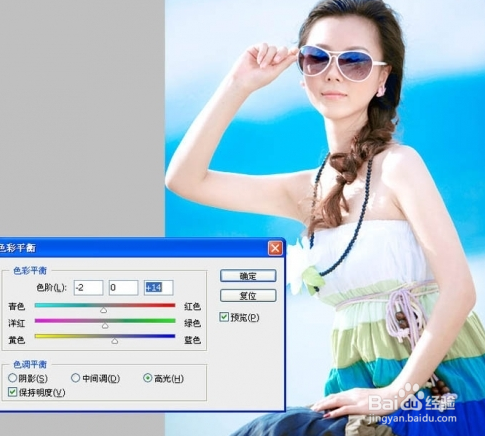
4、按Ctrl + B 调整色彩平衡,对高光进行调整,按Ctrl + U 调整色相/饱和度最后就完成最终效果。

Photoshop让暗淡的美女图片恢复水嫩肤色

1、总结以下结果:

1.对肤色进行色阶调整。

2.对阴影进行调整。

  • PS如何做出水字母效果?
  • PS入门超详细步骤实例:添加杂色、动感模糊等
  • 在ps中给图片添加绘图笔素描特效的方法
  • 【Photoshop】制作一个牛仔布纹效果
  • Photoshop如何制作酷炫双色效果?
  • 热门搜索
    福州周边旅游 国内最好的旅游地方 澳门旅游网 呼伦贝尔旅游线路 庐山旅游网 德州旅游景点大全 西安旅游论坛 深圳世界之窗旅游攻略 广州旅游节 北戴河旅游网