PS入门超详细步骤实例:添加杂色、动感模糊等

 时间:2026-02-13 17:37:23

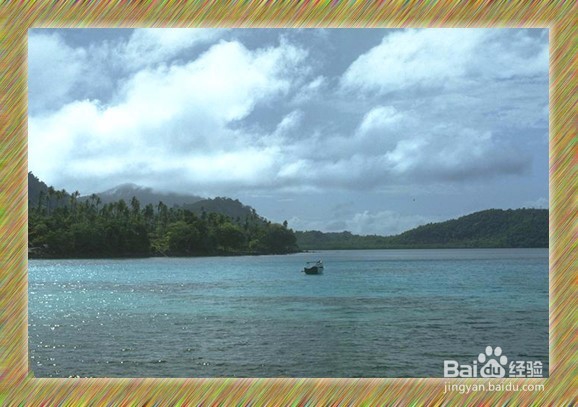
1、步骤:素材图片,可用“百度一下”找出素材图片并右击选“复制图片”或“图片另存为”操作。

PS入门超详细步骤实例:添加杂色、动感模糊等

2、打开图片,单击“图像”菜单→画布大小,单位选择“厘米”,如图:

PS入门超详细步骤实例:添加杂色、动感模糊等

3、用“磨棒工具”或“快速选择工具”:在选项调板调整合适大小,并在选项调板中选“添加选区”选定白色部分如图:

PS入门超详细步骤实例:添加杂色、动感模糊等

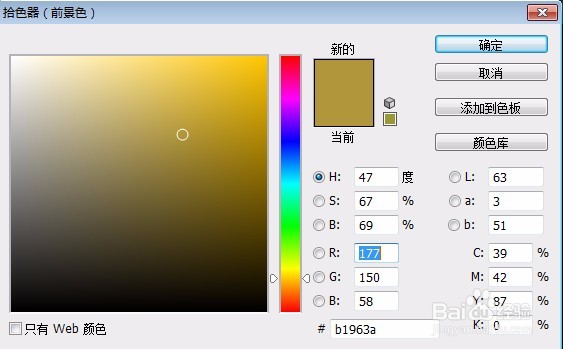
4、新建图层1(不要忘了),设置前景色,如土黄色等,按Alt+Delete键填充颜色。如图:
PS入门超详细步骤实例:添加杂色、动感模糊等

PS入门超详细步骤实例:添加杂色、动感模糊等

5、单击“滤镜→杂色→添加杂色,数量约50%左右,分布为:高斯分布。如图:

PS入门超详细步骤实例:添加杂色、动感模糊等

6、单击滤镜→模糊→动感模糊如图设置:角度可任意,如50,距离22左右。确定。按快捷键Ctrl+D取消选区,如图:

PS入门超详细步骤实例:添加杂色、动感模糊等

PS入门超详细步骤实例:添加杂色、动感模糊等

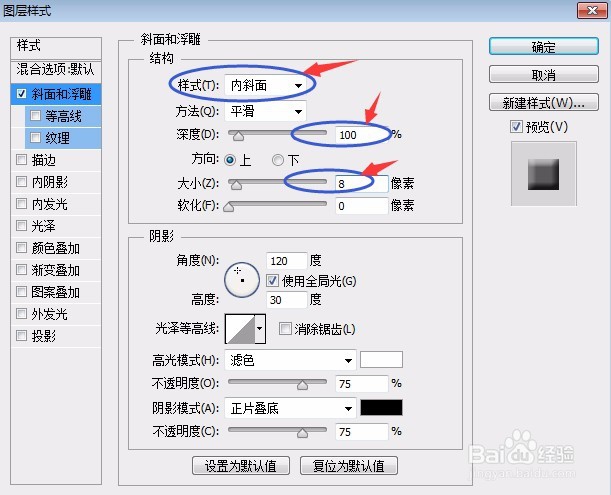
7、单击图层调板中”添加图层样式→斜面和浮雕如图设置,确定完成。

PS入门超详细步骤实例:添加杂色、动感模糊等

  • PSCC 如何制作正方形成角的色谱按钮
  • 如何使用“风格化”滤镜
  • ps如何制作金属色的胳膊
  • PS中羽化功能如何使用(10)
  • 如何使用PS制作闪动的文字
  • 热门搜索
    旅游支票 千山旅游 北京有哪些旅游景点 郑州市旅游景点 忻州旅游景点大全 圣地亚哥旅游攻略 防城港旅游景点 合阳旅游 安徽的旅游景点 衡水旅游景点大全