Photoshop如何改变画布和图像的大小

 时间:2026-02-14 00:17:06

1、        打开Photoshop软件,并在软件中导入一张图片,如图所示。

Photoshop如何改变画布和图像的大小

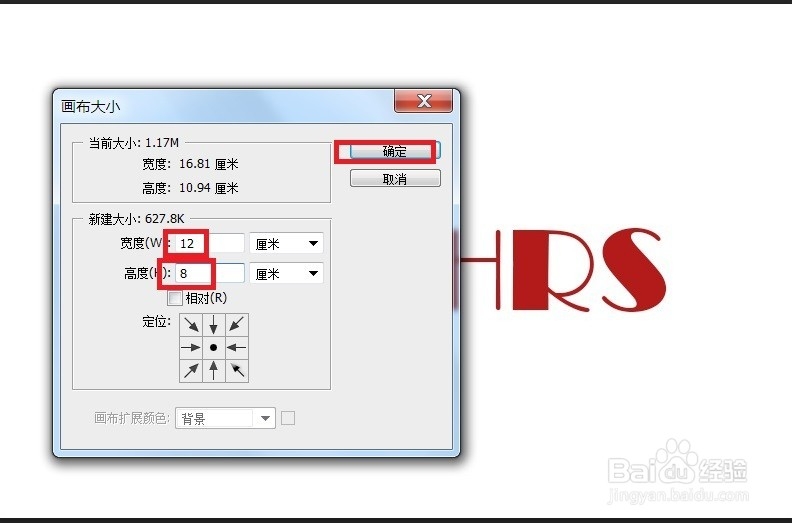
1、        现在单击菜单栏“图像”——画布大小或者同时按住“Ctrl+Alt+C”键,如图所示。

Photoshop如何改变画布和图像的大小

2、       现在在弹出的对话框中输入合适的高和宽,并单击确定按钮。

Photoshop如何改变画布和图像的大小

3、       现在就可以看到调整好的画布,如图所示。

Photoshop如何改变画布和图像的大小

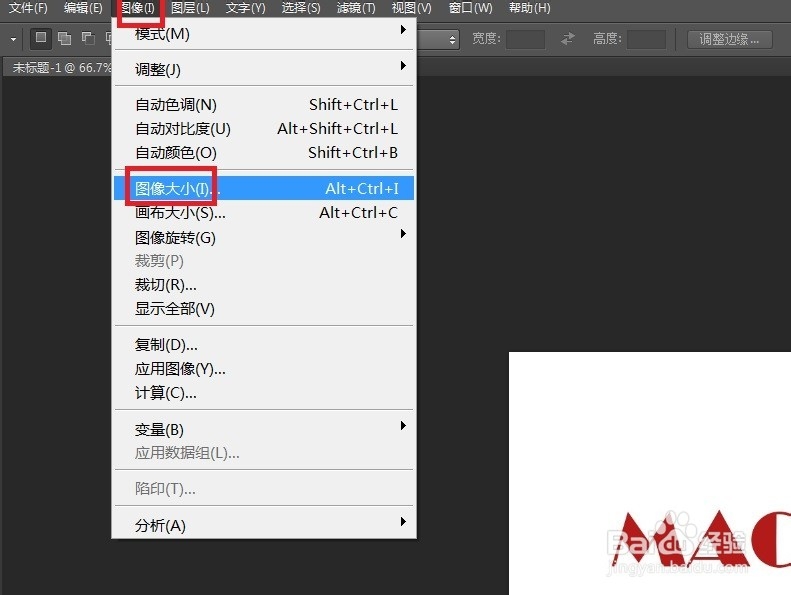
1、        单击菜单栏“图像”——图像大小或者同时按住“Ctrl+Alt+I”键,如图所示。
Photoshop如何改变画布和图像的大小

2、        现在在弹出的对话框中输入合适的高,图像的的宽度会成比例自动进行变化,并单击确定按钮。

Photoshop如何改变画布和图像的大小

3、       现在就可以看到图像大小发生了变化,如图所示。

Photoshop如何改变画布和图像的大小

  • ps怎么制作宇宙光线的效果
  • PS技巧之如何做格纹布背景
  • CDR中如何使文本适合路径创建圆形logo
  • 【PS技巧】教你用Ps快速打造文字人像
  • 如何用Photoshop自定形状工具画水中的小船
  • 热门搜索
    广西南宁旅游景点大全 鸡公山旅游攻略 安昌古镇旅游攻略 热气球旅游网 国庆旅游推荐 朝阳旅游景点大全 冬季旅游推荐 海南万宁旅游 旅游地图查询 岳阳旅游攻略