1、新建文件,输入文字,如图:

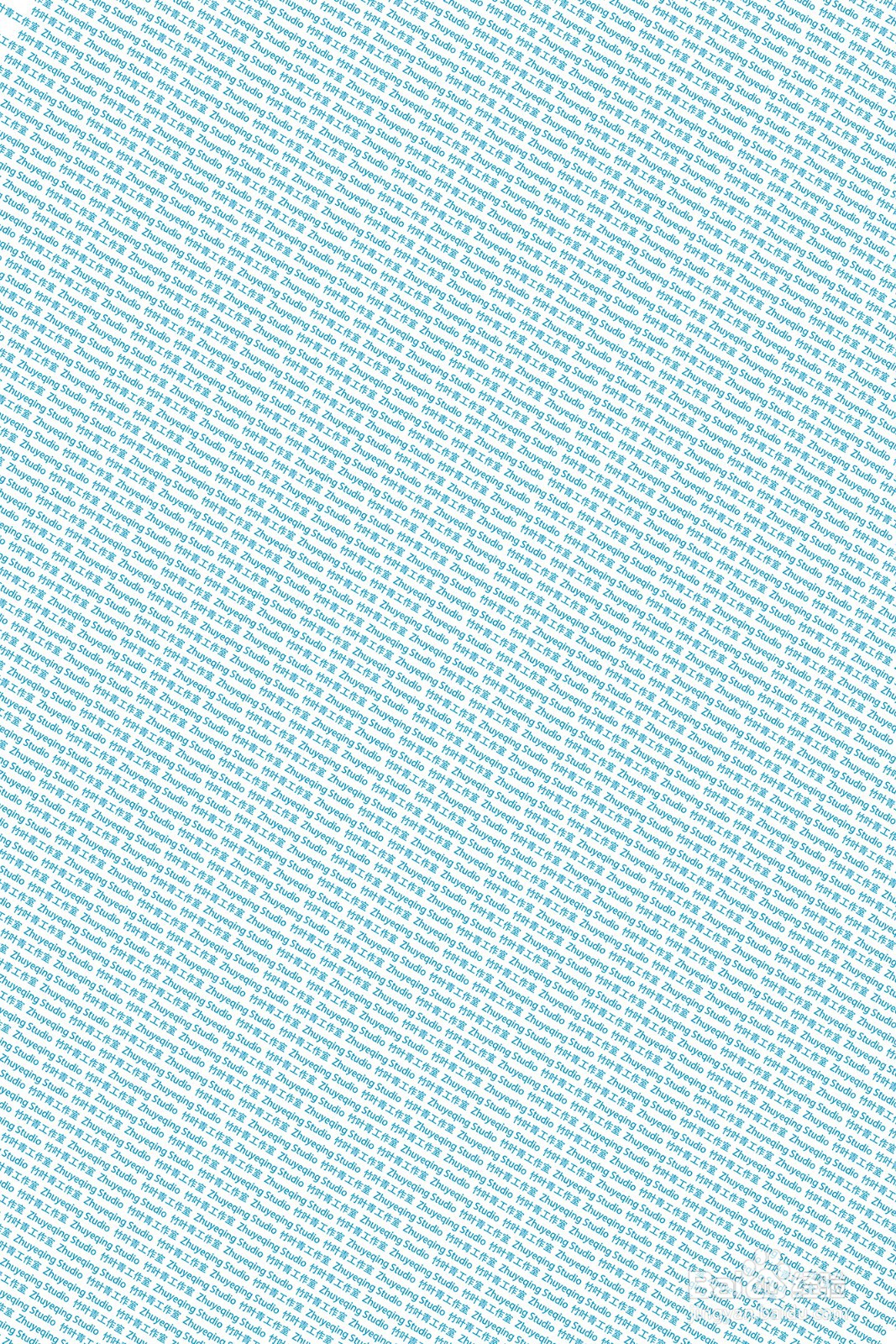
2、将文字复制,以覆盖完整个画布,(阅追注意:文字和空隙均不要太大,不然会影响最终效果)。然后,再在自由变换中,旋转一下角度,如图:
3、将人物素材拖入画布,把头像单独抠出来,如图:

4、ctrl+鼠标点击文字图层小窗口,调出文字选区,如图:
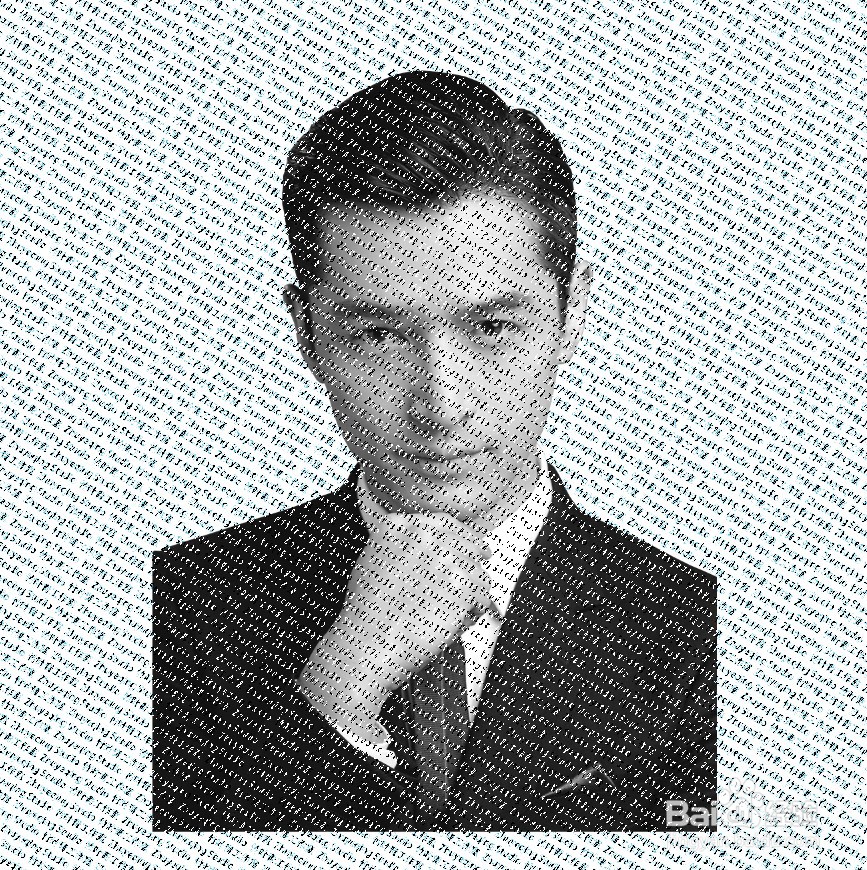
5、执行选择→反选,如图:
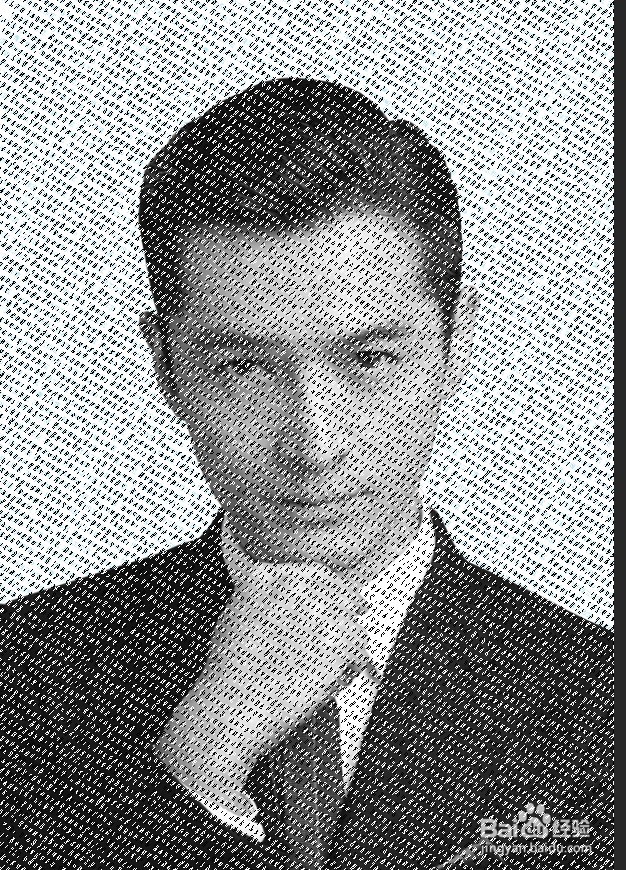
6、然后点击头像图层,清除多余部分,再去除选区,如图:
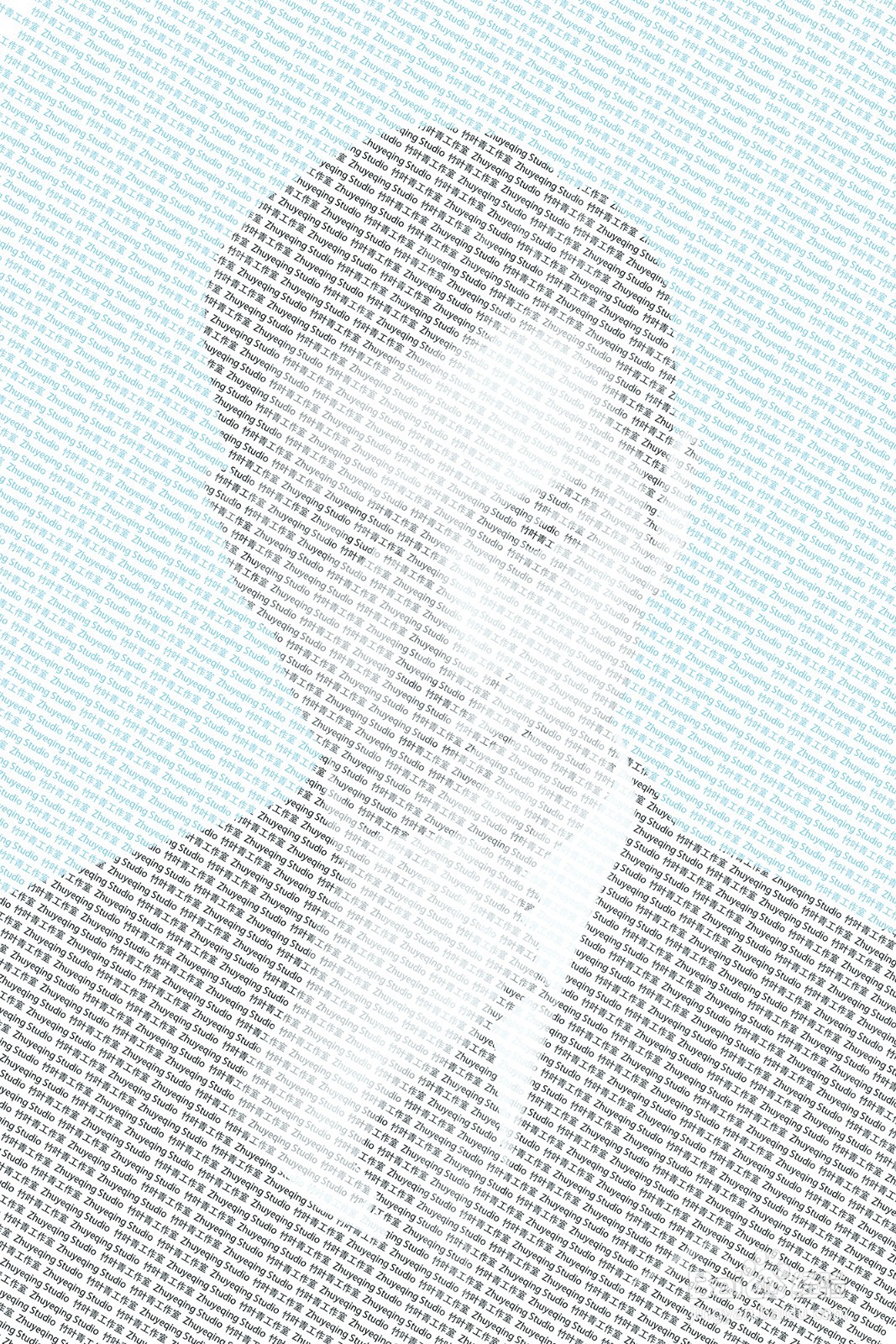
7、由于文字图层颜色看上去比痕罩耕较深,此时,为文字图层更换一个肤鉴浅点的颜色,直到满意为止,最终效果如图:
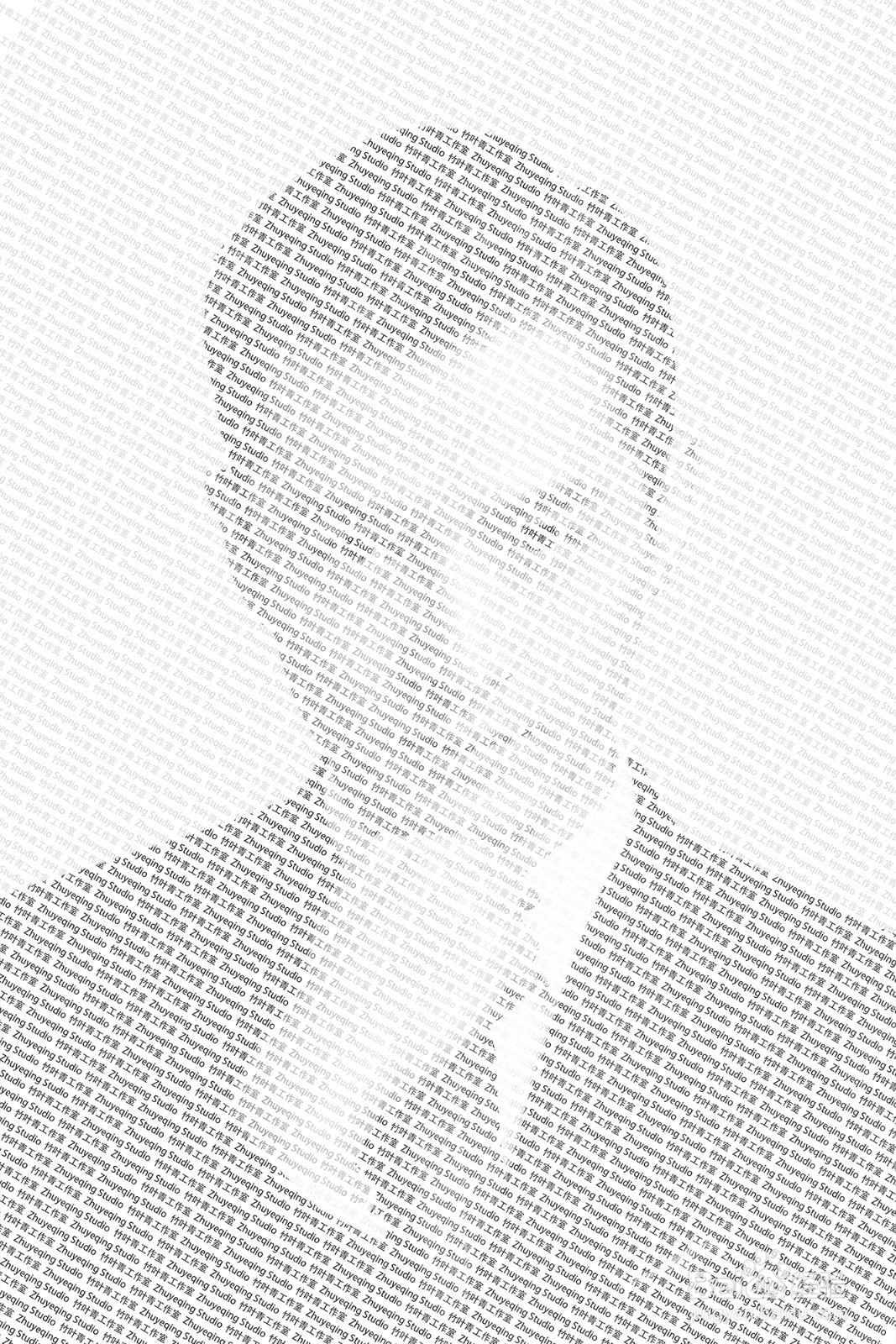
时间:2026-04-26 23:42:26
1、新建文件,输入文字,如图:
2、将文字复制,以覆盖完整个画布,(阅追注意:文字和空隙均不要太大,不然会影响最终效果)。然后,再在自由变换中,旋转一下角度,如图:
3、将人物素材拖入画布,把头像单独抠出来,如图:
4、ctrl+鼠标点击文字图层小窗口,调出文字选区,如图:
5、执行选择→反选,如图:
6、然后点击头像图层,清除多余部分,再去除选区,如图:
7、由于文字图层颜色看上去比痕罩耕较深,此时,为文字图层更换一个肤鉴浅点的颜色,直到满意为止,最终效果如图:
