怎样用Photoshop制作艺术字

 时间:2026-04-25 05:08:54

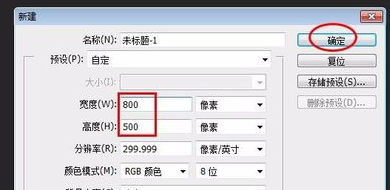
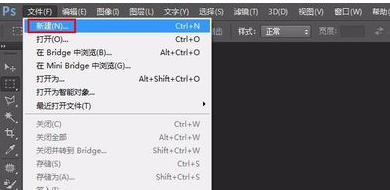
1、打开PS,在菜单栏“文件”中选择“新建”。
怎样用Photoshop制作艺术字

2、新建背景图层,大小为:800*500(可以根据自己的需要自行调整)。

怎样用Photoshop制作艺术字

3、选择文本输入工具按钮,选择文字横排输入。

怎样用Photoshop制作艺术字

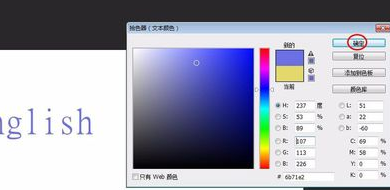
4、按照自己的需要选择字体颜色,选完单击“确定”按钮。

怎样用Photoshop制作艺术字

5、单击红色框中标记的工具按钮,弹出字体样式对话框。

怎样用Photoshop制作艺术字

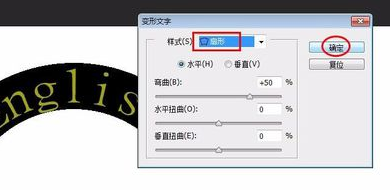
6、单击红框线标记的下拉子菜单按钮,选择需要的字体样式。

怎样用Photoshop制作艺术字

7、这里选择“扇形”,然后单击“确定”按钮。

怎样用Photoshop制作艺术字

8、选择“移动”工具按钮,移动文字位置。

怎样用Photoshop制作艺术字

9、同时按住Ctrl和T键可以变换字体大小和形状。

怎样用Photoshop制作艺术字

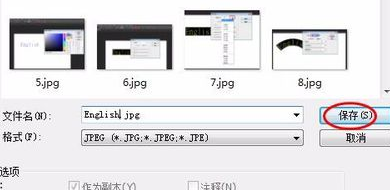
10、在菜单栏“文件”中选择“存储为”选项。

怎样用Photoshop制作艺术字

11、选择存储路径,单击“确定”按钮。

怎样用Photoshop制作艺术字

12、弹出的对话框单击“确定”按钮即可。

怎样用Photoshop制作艺术字

  • ps制作花式艺术字教程
  • ps怎么做艺术字
  • ps怎么制作花式艺术字
  • PS做艺术字的操作方法
  • ps海报艺术字怎么弄
  • 热门搜索
    福州旅游景点大全 荆门旅游景点大全 贵州旅游景点介绍 旅游协会 日本大阪旅游攻略 甘肃周边旅游景点大全 新疆旅游局官网 国庆旅游哪里人少 安吉旅游网 凤凰旅游多少钱