如何在Windows Server 2019中安装telnet客户端

 时间:2024-10-13 12:53:51

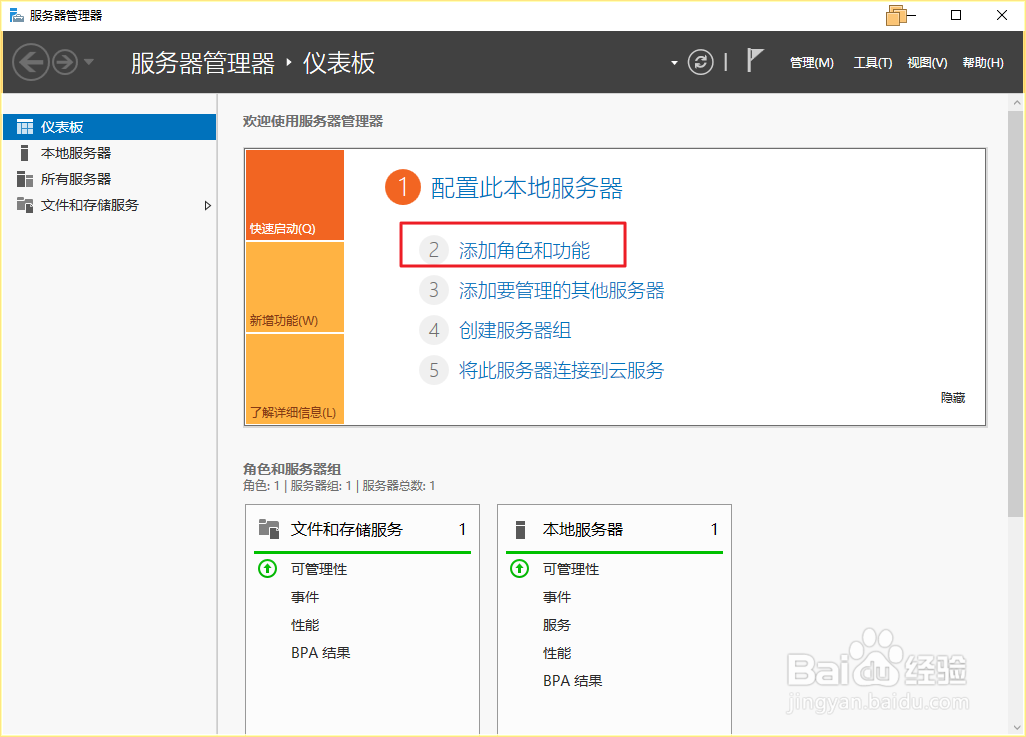
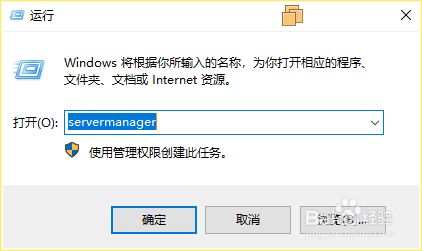
1、同时按下键盘上的“徽标键”和“R”,调出“运行”界面,在“运行”界面文本框中输入“servermanager”,点击“确定”,调出服务器管理器。
如何在Windows Server 2019中安装telnet客户端

2、点击“添加角色和功能”。

如何在Windows Server 2019中安装telnet客户端

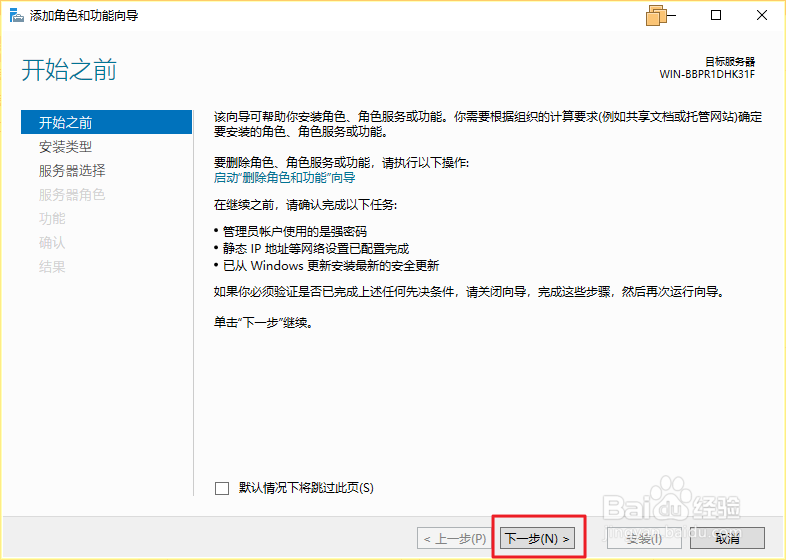
3、点击“下一步”。

如何在Windows Server 2019中安装telnet客户端

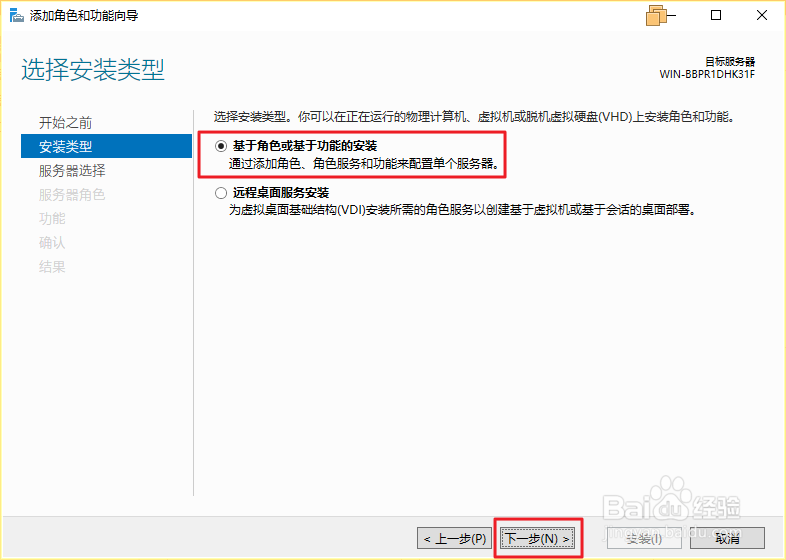
4、勾选“基于角色或基于功能的安装”,然后点击“下一步”。

如何在Windows Server 2019中安装telnet客户端

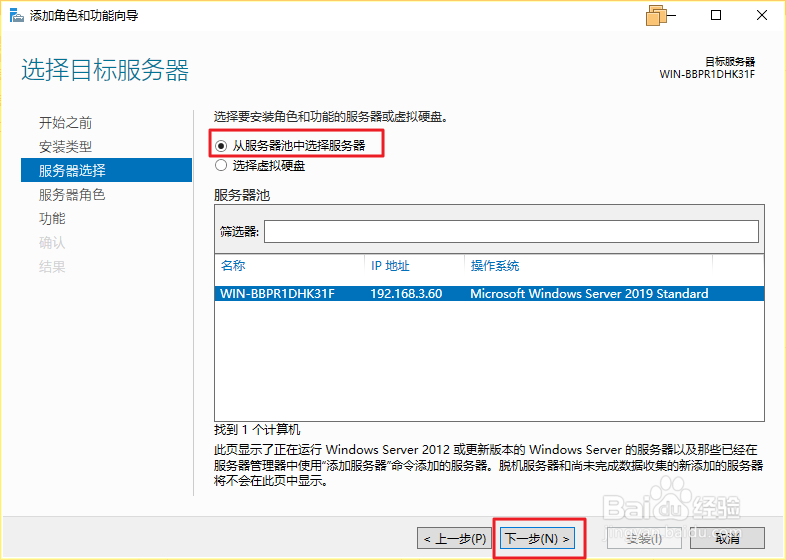
5、勾选“从服务器池中选择服务器”,然后点击“下一步”。

如何在Windows Server 2019中安装telnet客户端

6、直接点击“下一步”。

如何在Windows Server 2019中安装telnet客户端

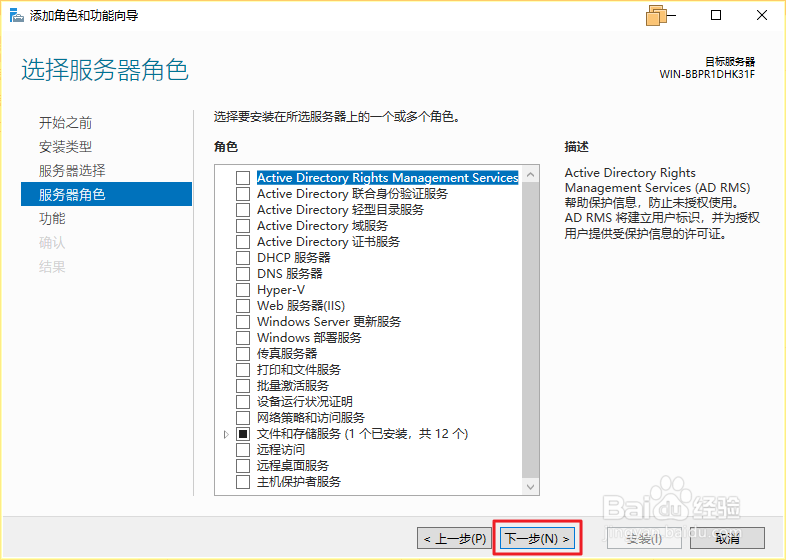
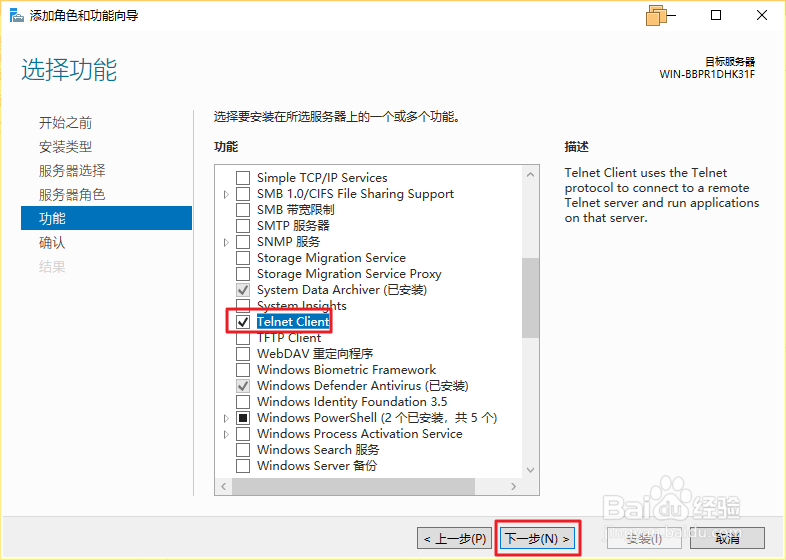
7、鼠标点击右侧滚动条向下拖动,查找“Telnet Client”,勾选“Telnet Client”,然后点击“下一步”。
如何在Windows Server 2019中安装telnet客户端

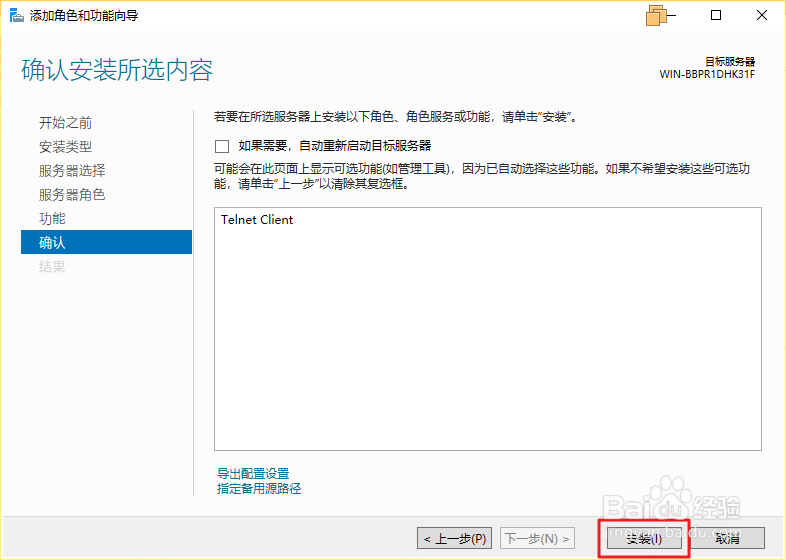
8、点击“安装”。

如何在Windows Server 2019中安装telnet客户端

9、安装进行中。

如何在Windows Server 2019中安装telnet客户端

10、安装成功,然后点击“关闭”。

如何在Windows Server 2019中安装telnet客户端
  • Win10怎么开启Telnet功能
  • windows server 2016怎样添加telnet命令
  • Windows怎么开启telnet功能
  • cmd下怎么支持telnet命令
  • 怎么ping端口
  • 热门搜索
    旅游攻略游记 福建泰宁旅游攻略 荷兰旅游景点 大众旅游时代 巢湖旅游景点大全 杭州旅游必去景点 溧阳天目湖旅游攻略 北京旅游团购 雾凇岛旅游攻略 江苏旅游政务网官网