1、电脑左下角搜索栏输入控制面板,在弹出的搜索结果中,点击“控制面板”。
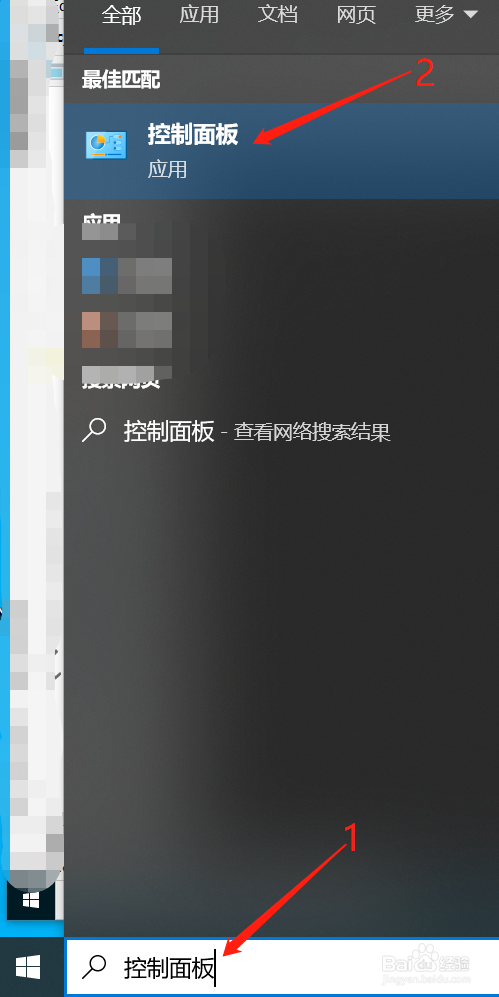
2、控制面板界面中,点击“程序”,弹出的界面中点击“启动或关闭Windows功能”。


3、Windows功能弹窗,找到并选中Telnet客户端,然后点击“确定”。
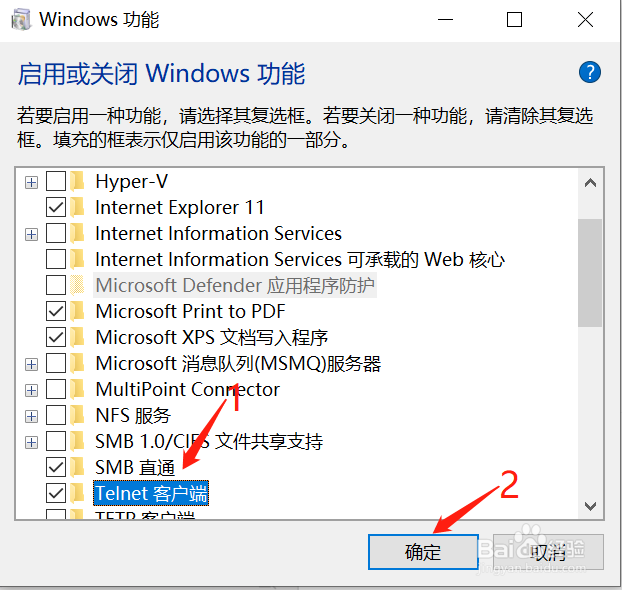
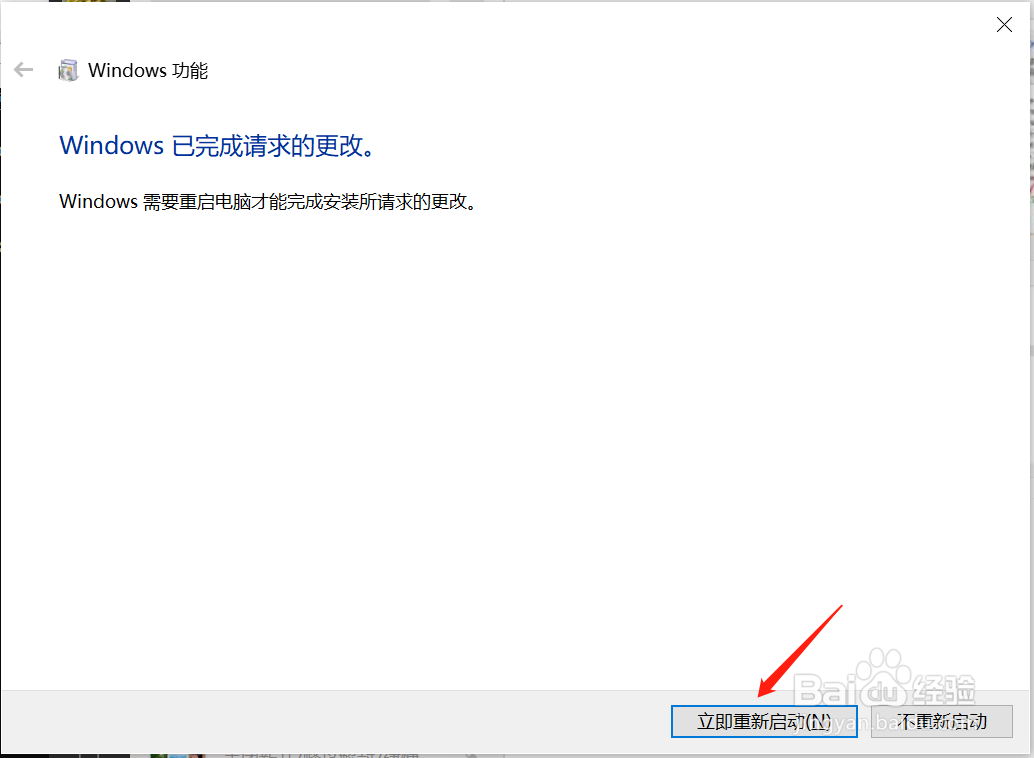
4、等待系统搜索和启动Telnet功能,然后点击“立即重新启动(N)”。

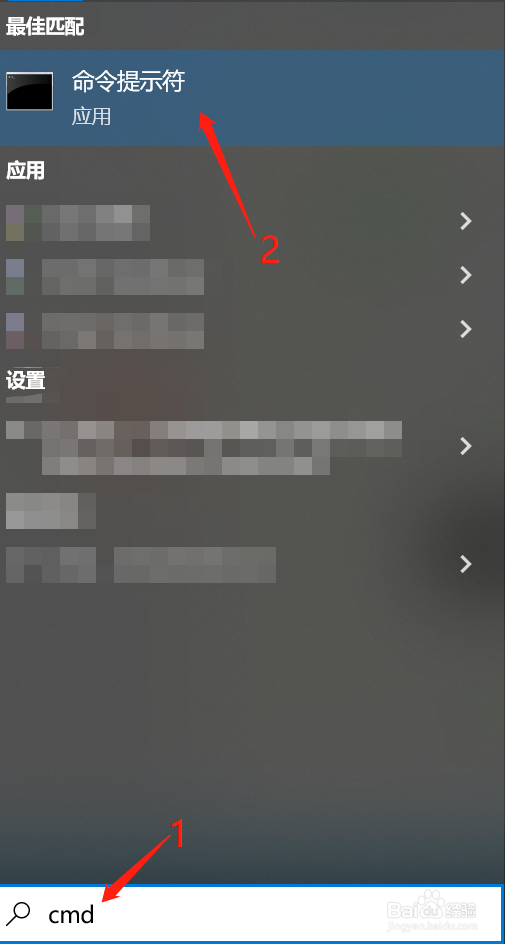
5、电脑重启好后,左下角搜索栏输入cmd,弹出界面点击“命令提示符”。然后cmd命令界面中,输入需要测试的IP和端口进行测试。如下图:telnet IP 端口。下面显示“正在连接...”,说明启动成功。

1、电脑左下角搜索栏输入控制面板,在弹出的搜索结果中,点击“控制面板”;
2、控制面板界面中,点击“程序”,弹出的界面中点击“启动或关闭Windows功能”;
3、Windows功能弹窗,找到并选中Telnet客户端,然后点击“确定”;
4、等待系统搜索和启动Telnet功能,然后点击“立即重新启动(N)”;
5、电脑重启好后,左下角搜索栏输入cmd,弹出界面点击“命令提示符”。然后cmd命令界面中,输入需要测试的IP和端口进行测试。下面显示“正在连接...”,说明启动成功。
