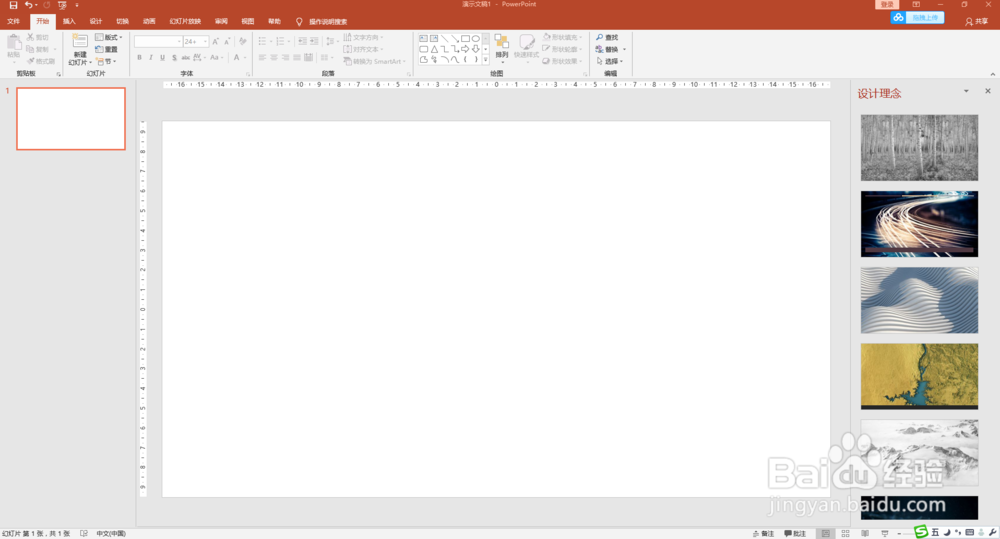
1、打开PPT,新建幻灯片一张,默认背景。
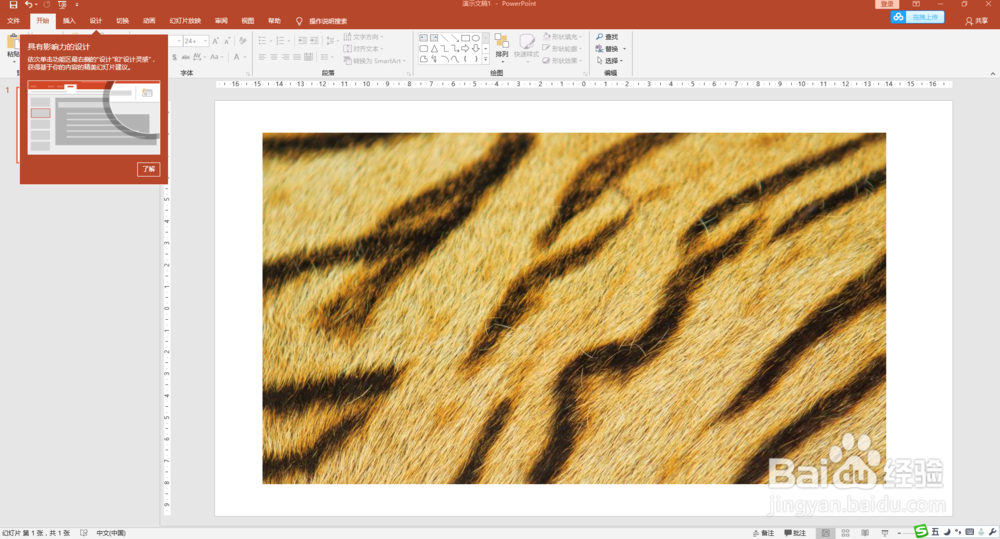
2、插入一张纹理素材图片。
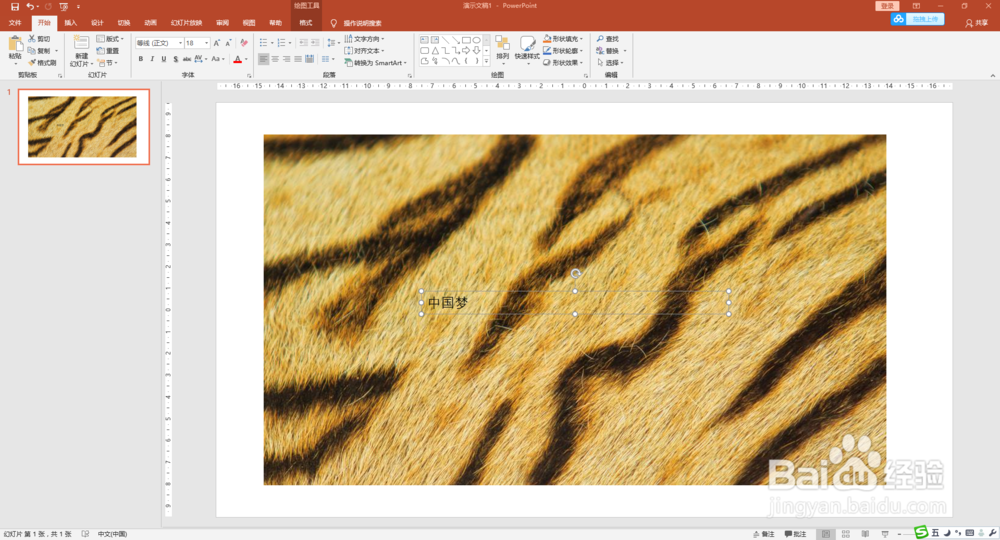
3、输入要制作纹理文字的内容。
4、调整文字大小、字体和位置。
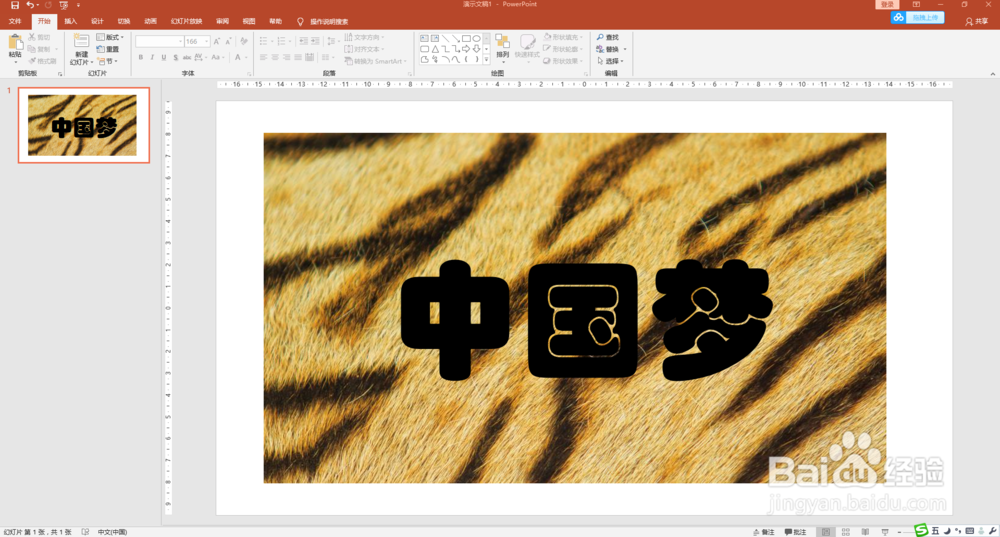
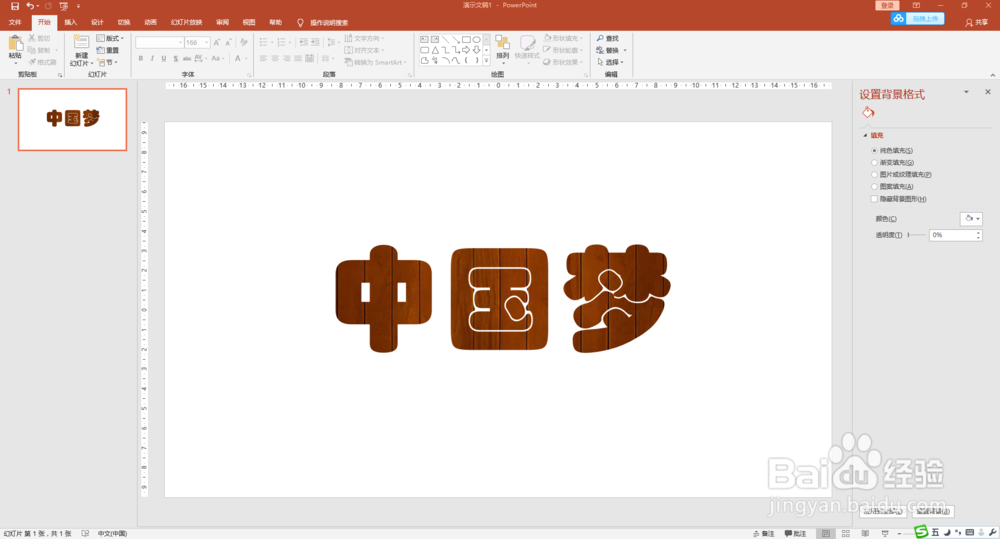
5、先选中图片,再选中文字(顺序不可颠倒),执行“绘图工具”下的“合并形状/相交”命令。


6、可以根据自己的爱好,选择不同的纹理。

时间:2026-04-25 08:05:09
1、打开PPT,新建幻灯片一张,默认背景。
2、插入一张纹理素材图片。
3、输入要制作纹理文字的内容。
4、调整文字大小、字体和位置。
5、先选中图片,再选中文字(顺序不可颠倒),执行“绘图工具”下的“合并形状/相交”命令。
6、可以根据自己的爱好,选择不同的纹理。
