PPT怎么制作文字分割效果

 时间:2026-02-14 02:23:34

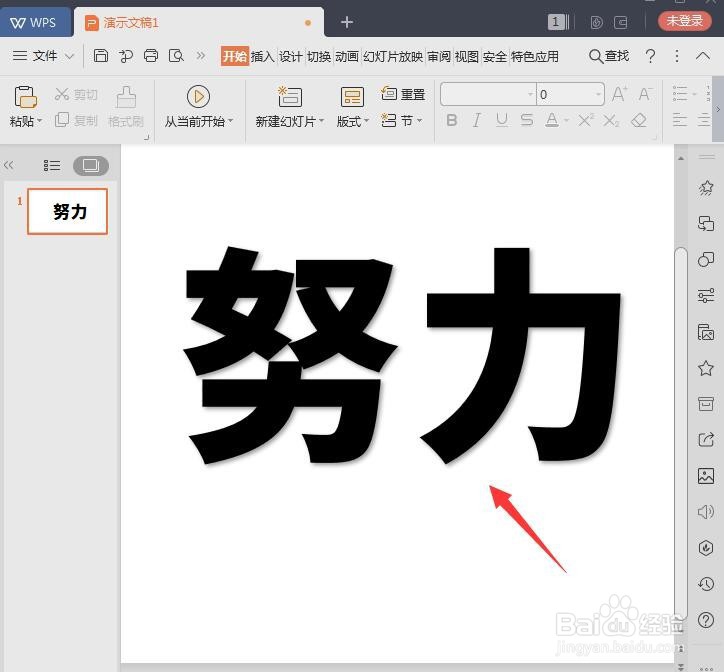
1、打开PPT输入自己需的文字【比如:努力】,选择一个稍为粗一点的字体样式,把字号调整到合适的大小即可。
PPT怎么制作文字分割效果

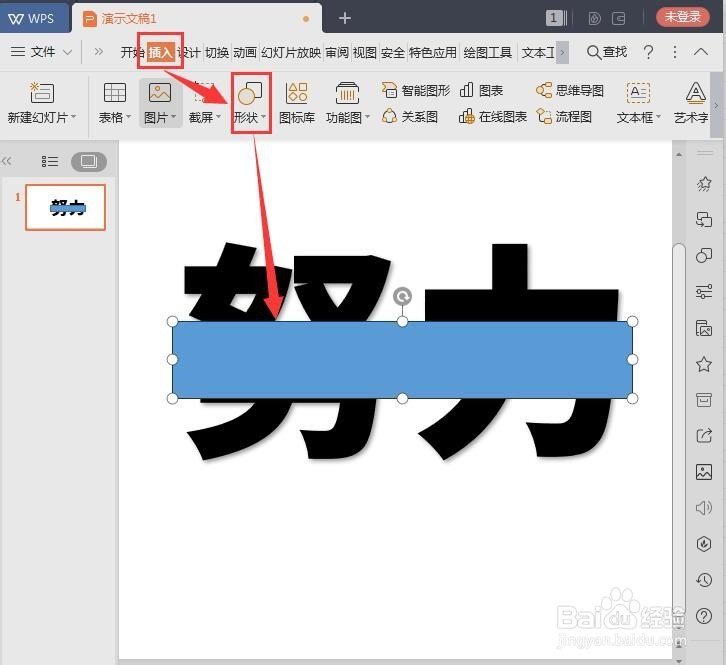
2、文字输入好了之后,我们点击【插入】——【形状】选择矩形,然后在文字的上画出一个合适的大小的长方形的形状,如图所示。
PPT怎么制作文字分割效果

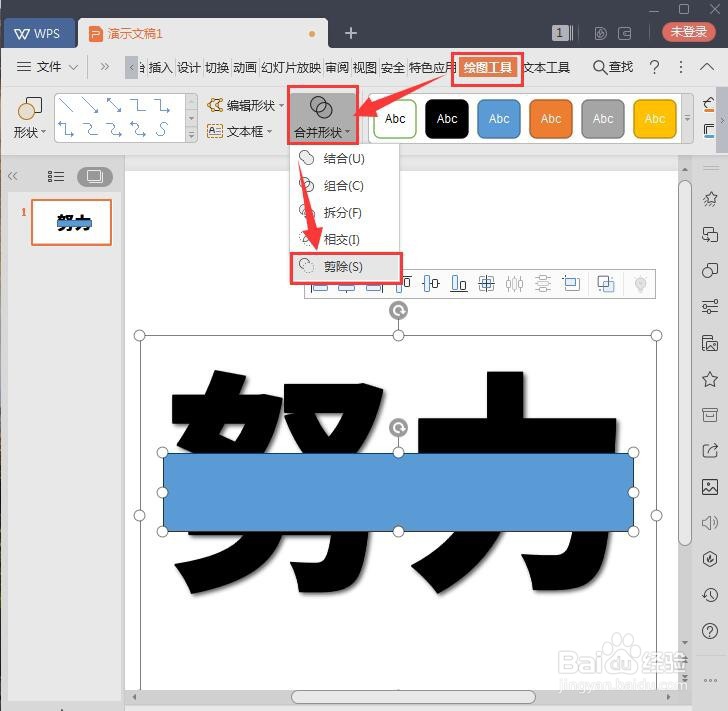
3、把文字和形状一起选中,点击【绘图工具】——【合并形状】——【剪除】,如图所示。
PPT怎么制作文字分割效果

4、现在看到文字中间的部分已经成功被剪除了,如图所示。

PPT怎么制作文字分割效果

5、我们点击【插入】——【文本框】,在文本框中输入一排小字,如图所示。

PPT怎么制作文字分割效果

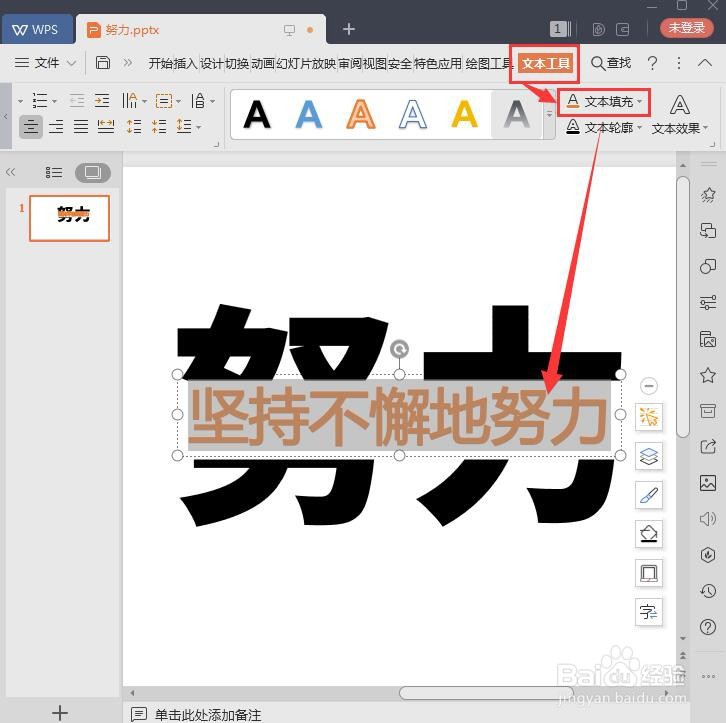
6、选中文本框中的文字,点击【文本工具】,在【文本填充】的里面选择一种自己喜欢的颜色即可。
PPT怎么制作文字分割效果

7、最后我们选中大文字,在【绘图工具】的下面选择一个和小字相近的颜色来进行填充就完成了。

PPT怎么制作文字分割效果

  • PowerPoint如何制作形状填充图片效果
  • WPS怎样使PPT中的图片更有设计感呢?
  • ppt怎样镂空文字?
  • PPT如何插入箭头
  • PowerPoint如何取消对象的组合
  • 热门搜索
    南京旅游景点大全介绍 驰誉欢途旅游网 宿迁旅游网 杭州旅游景点地图 舜天海外旅游 三门峡旅游网 景德镇旅游景点大全 诸城旅游景点大全 恒大海口文化旅游城 上海旅游集散地
