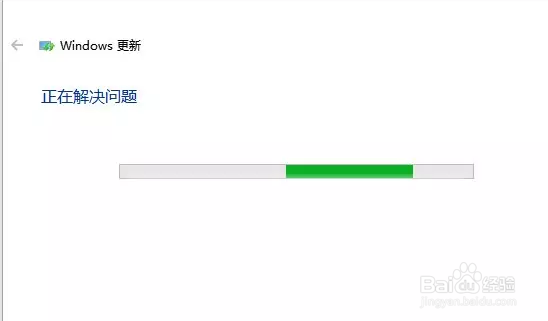
win10更新失败怎么办,如何解决win10更新失败

 时间:2026-02-18 01:26:57

1、首先在Win10右下角的搜索框中,键入关键词“疑难解答”,之后可以找到相关工具,点击打开
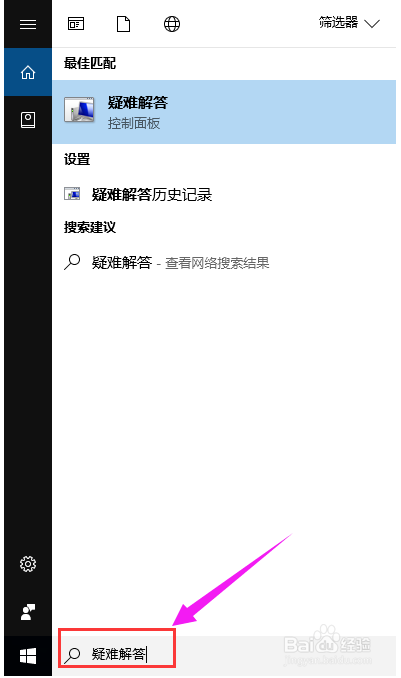
win10更新失败怎么办,如何解决win10更新失败

2、打开Win10疑难解答工具之后,点击“系统和安全”下方的“使用Windows更新解决问题”
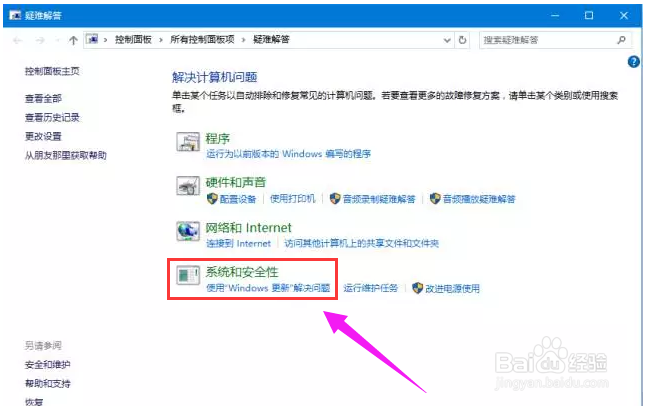
win10更新失败怎么办,如何解决win10更新失败

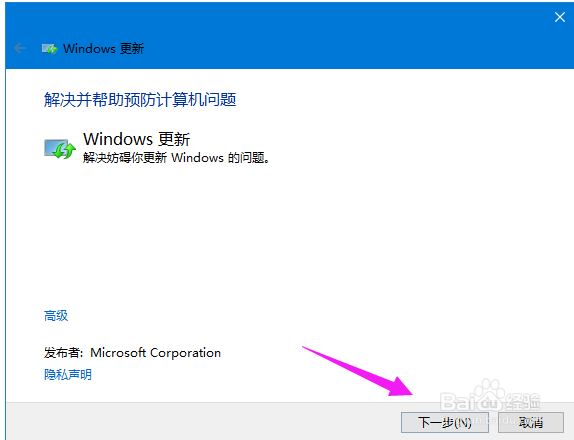
3、接下来在提示界面,点击“下一步”

win10更新失败怎么办,如何解决win10更新失败

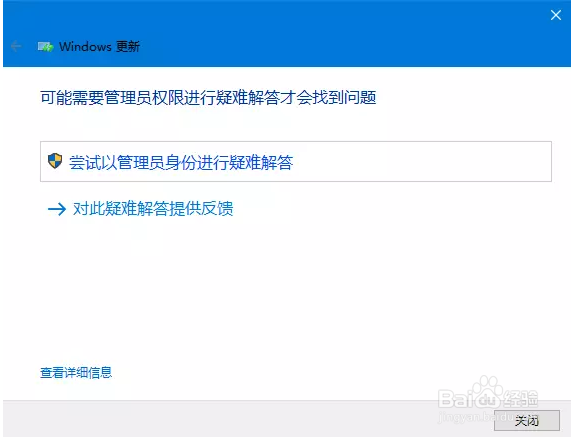
4、并选择“以管理员身份进行疑难解答”

win10更新失败怎么办,如何解决win10更新失败

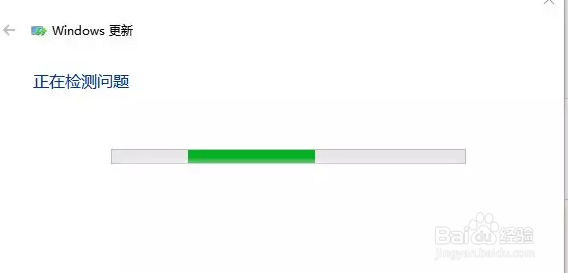
5、点击【下一步】,显示正在检测问题

win10更新失败怎么办,如何解决win10更新失败

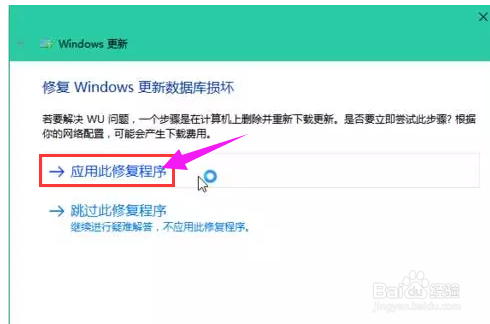
6、选择“应用此修复程序”

win10更新失败怎么办,如何解决win10更新失败

7、点击【应用此修复程序】,再等待一会儿

win10更新失败怎么办,如何解决win10更新失败

8、最后耐心等到“疑难解答”工具完成Win10更新失败修复即可。一般如果不出现意外,一般都可以成功修复问题,修复完成后,点击关闭
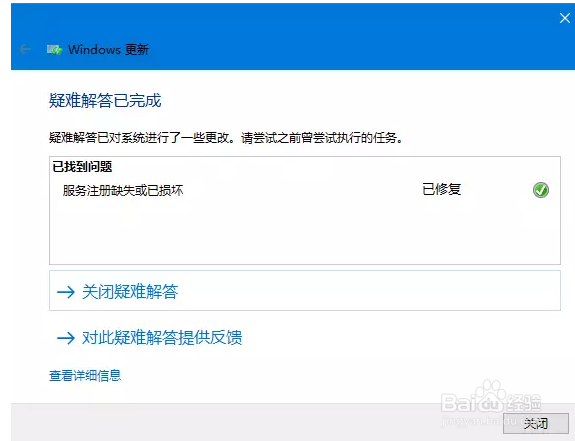
win10更新失败怎么办,如何解决win10更新失败

  • 用软碟通制作WINPE用U盘装系统
  • 如何加快电脑开机速度关闭开机启动项(程序)
  • WIN版QQ浏览器如何关闭自动检测代理功能?
  • win10 开始菜单打不开消息栏打不开怎么办
  • Windows 10系统加快关机速度的设置方法
  • 热门搜索
    法国著名旅游城市 法国巴黎旅游 华山旅游网 雁鸣湖旅游度假村 内蒙古旅游景点介绍 旅游英语对话 旅游经验 西安旅游纪念品 十堰旅游景点大全 贵州旅游景点介绍