win10 开始菜单打不开消息栏打不开怎么办

 时间:2026-02-17 05:20:14

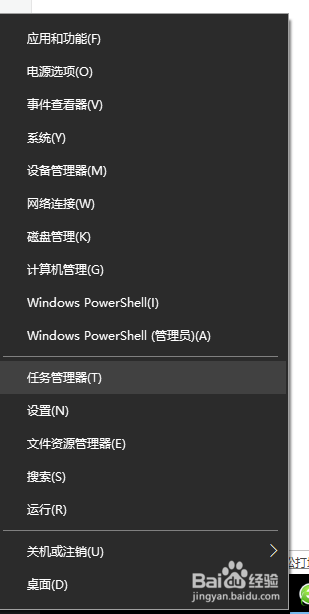
1、首先,我们在系统桌面右击左下角的Windows图标,可以看到设备管理器,网络连接,任务管理器等选项。
win10 开始菜单打不开消息栏打不开怎么办

2、我们点击中间偏下的任务管理器。即可进入电脑的任务管理器界面。如下

win10 开始菜单打不开消息栏打不开怎么办

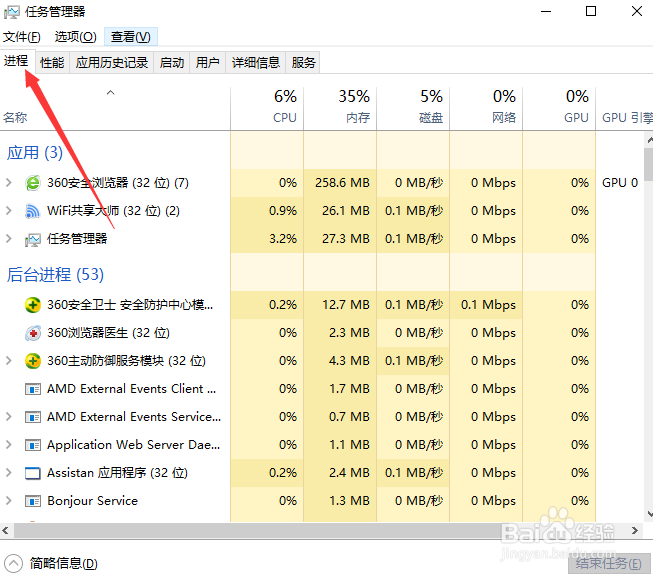
3、我们在任务管理器的进程管理中找到桌面窗口管理器,点击选中,如下图。

win10 开始菜单打不开消息栏打不开怎么办

win10 开始菜单打不开消息栏打不开怎么办

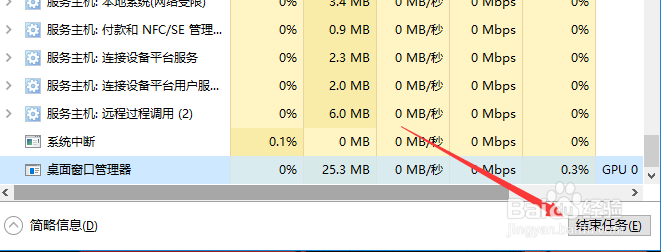
4、然后,我们点击右下方的结束任务按钮,将该进程关闭,只有选中了进程才会有结束任务可以点击。
win10 开始菜单打不开消息栏打不开怎么办

5、然后电脑会提醒我们结束进程桌面窗口管理器会导致我们丢失未保存的数据,我们先保存如word,excel等数据,然后点击左下的放弃未保存的数据并关闭选项,再点击关闭即可。

win10 开始菜单打不开消息栏打不开怎么办

6、这样,等待一会后,我们电脑系统的开始菜单就可以恢复正常,成功使用了。如下图

win10 开始菜单打不开消息栏打不开怎么办

  • win7系统总是弹出安全警告窗口怎么办?
  • win10重装系统后很卡怎么解决
  • Win10系统的电脑如何重置?
  • 电脑怎么设置默认启动的系统
  • 如何禁用Win10系统多次重启后运行自动修复功能
  • 热门搜索
    南京旅游职业学院官网 山东泰山旅游 杭州西溪湿地旅游攻略 云南丽江旅游路线 天津旅游地图 宜州旅游 五一旅游景点 中山旅游网 北川羌城旅游区 旅游资源调查报告