excel如何按月份汇总销量?

 时间:2026-02-12 01:20:50

1、打开需要汇总的数据表格,点击数据表格区域内任意一个单元格,在工具栏中选择插入,进入数据透视表。
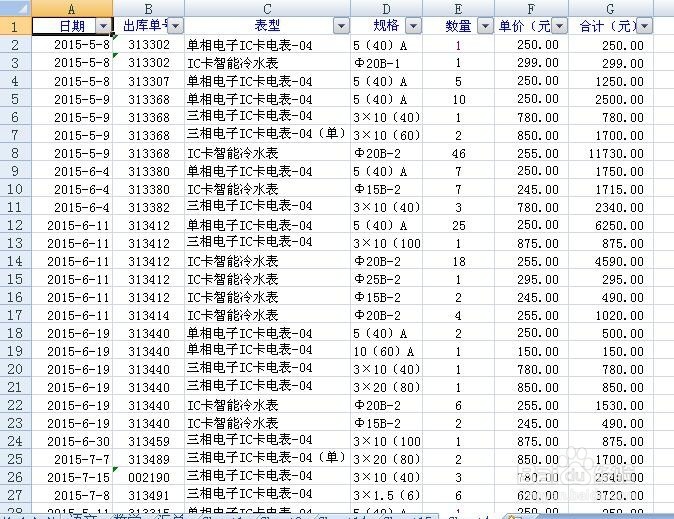
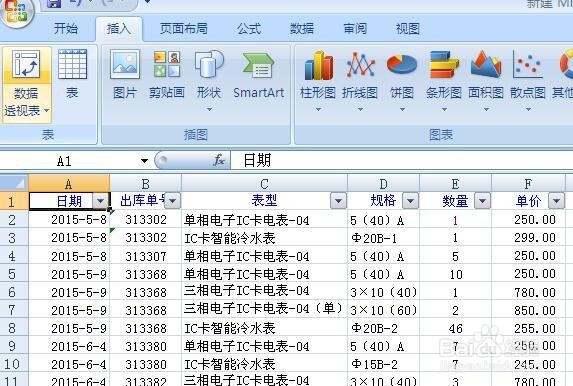
excel如何按月份汇总销量?

excel如何按月份汇总销量?

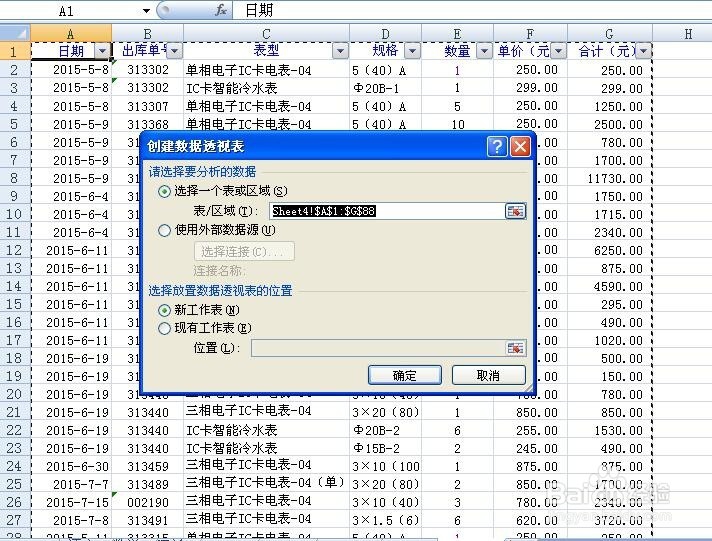
2、创建数据透视表中表/区域则默选了整个表格区域,放置数据透视表的位置选择新工作表。
excel如何按月份汇总销量?

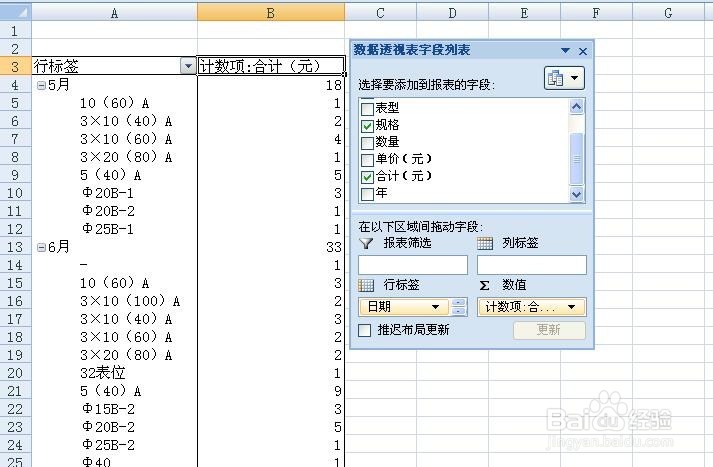
3、在数据列表中对话框中,行标签按自己的需要进行选择,这里选择日期和规格,数值选择【合计】项。下面四个方框中的字段要在上面以鼠标拖动的形式拖到方框中。这里只需要做行标签和数值就可以了。
excel如何按月份汇总销量?

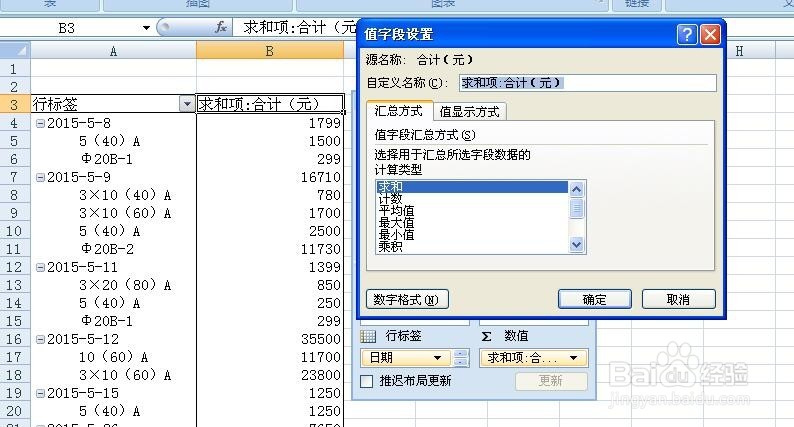
4、数值选项中默认为计算个数(看上图),而不是要求的求和汇总,双击合计项的单元格,在值字段设置的计算类型中选择【求和】。
excel如何按月份汇总销量?

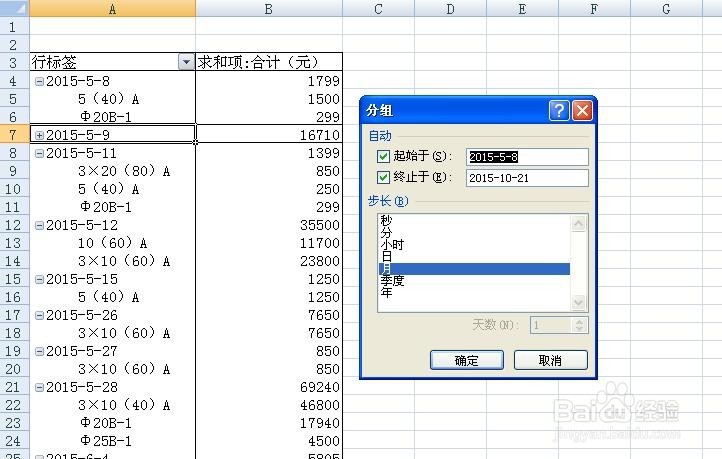
5、完成以上操作后,点击其中一个日期单元格,右键选择分组选项,在分组对话框中选择【月】,如果跨年份,还可以选择【年】。
excel如何按月份汇总销量?

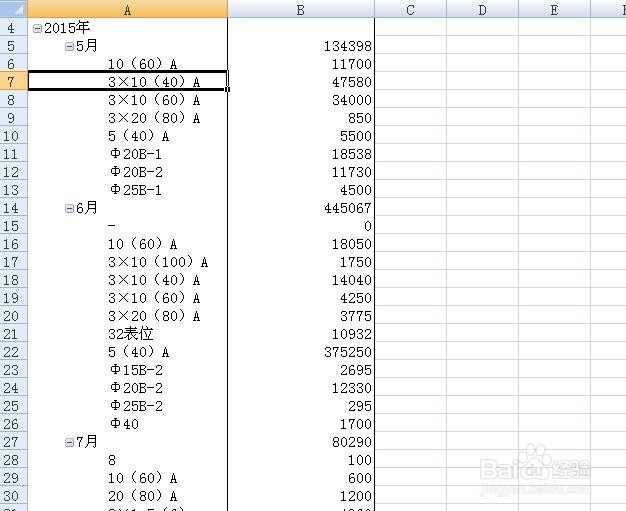
6、这样就完成了按月汇总的数据表格,其中还按产品分类了各月的具体销量。一分钟轻松搞定。
excel如何按月份汇总销量?

  • 在Excel中如何统计指定月份的销售额?
  • Excel如何按照月份汇总销售量
  • 如何在Excel中使用SUMPRODUCT函数统计月份销售
  • Excel工作表如何快速累计计算当前月份的交易额
  • 如何使用Excel中counta函数?
  • 热门搜索
    悉尼旅游 云南旅游景点介绍 铜川旅游景点大全 旅游英语情景对话 大连旅游路线 五一旅游好去处 凭祥旅游 中山旅游网 昆大丽旅游 梅州旅游景点
