Excel如何按照月份汇总销售量

 时间:2026-02-12 12:29:07

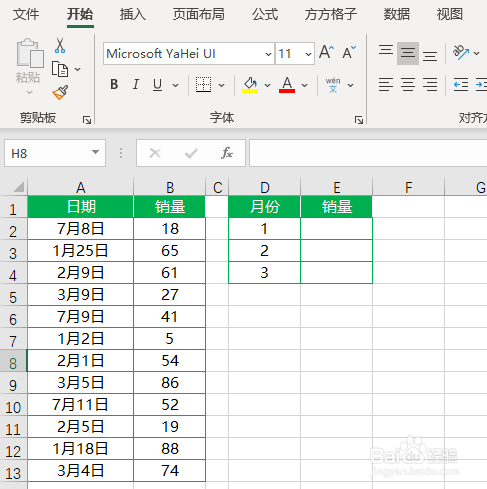
1、如下图是某公司销售表,现在我们想要快速统计出各月份的总销量。
Excel如何按照月份汇总销售量

2、在E2单元格输入公式=SUMPRODUCT((MONTH($A$2:$A$13)=D2)*$B$2:$B$13)

Excel如何按照月份汇总销售量

3、将E2单元格公式下拉到底即可完成

Excel如何按照月份汇总销售量

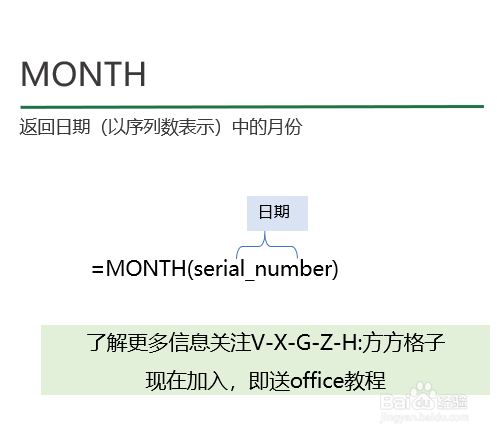
4、下面跟大家简单介绍一下这个公式,首先是MONTH函数,它的作用是返回日期(以序列数表示)中的月份。语法结构是MONTH(serial_number)
Excel如何按照月份汇总销售量

5、【MONTH($A$2:$A$13)=D2】在本文中的作用是判断A2:A13单元格区域中的日期是否为1月,如果是1月则返回true,否则返回false。

Excel如何按照月份汇总销售量

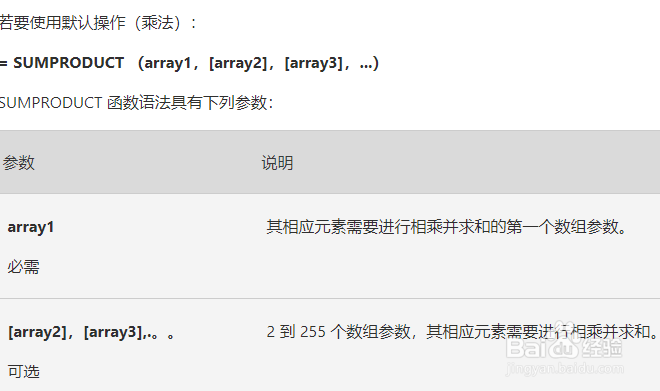
6、最后是SUMPRODUCT函数,它的作用是返回对应的区域或数组的乘积之和。
Excel如何按照月份汇总销售量

  • 在Excel中如何统计指定月份的销售额?
  • 如何在Excel中使用SUMPRODUCT函数统计月份销售
  • 数据透视表如何按季度汇总
  • excel 小技巧 如何快速统计出商品品类的总数
  • 如何利用COUNTIF函数统计个数
  • 热门搜索
    旅游策划书 遂昌旅游 乌镇旅游股份有限公司 葡萄牙旅游 南沙群岛旅游 中山旅游景点 泰国旅游团 四川九寨沟旅游攻略 长沙 旅游 毛里求斯旅游攻略
