在PPT同一页中的图片怎么按顺序播放

 时间:2026-05-13 20:03:42

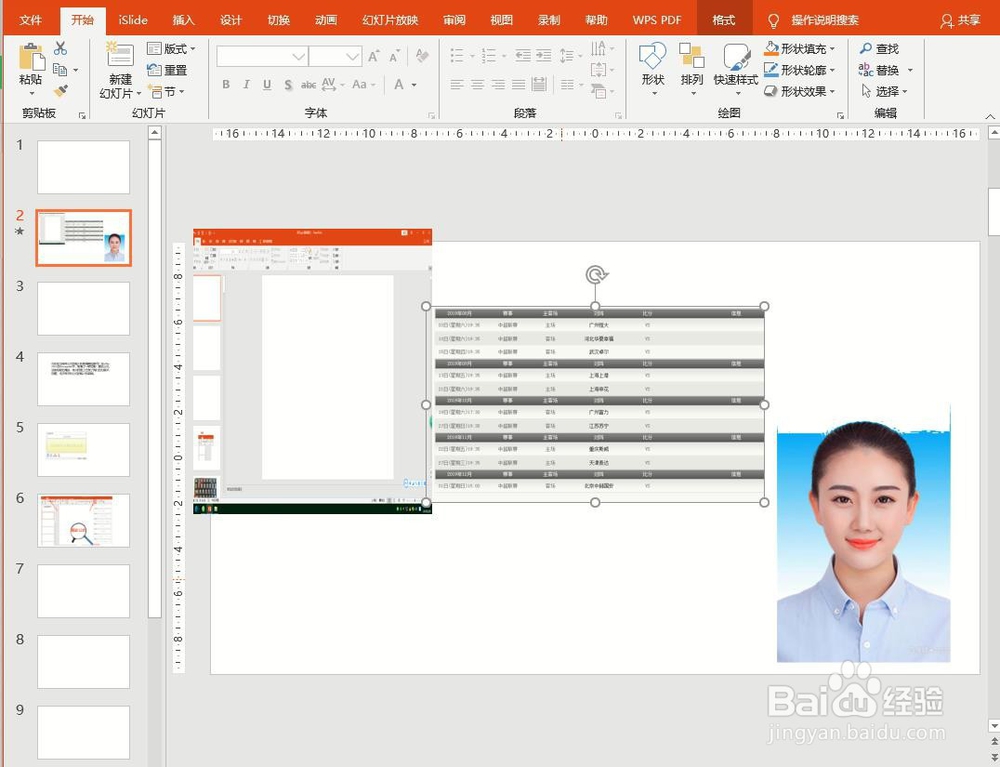
1、打开一份PPT文档,文档中某一页中插入有多张图片
在PPT同一页中的图片怎么按顺序播放

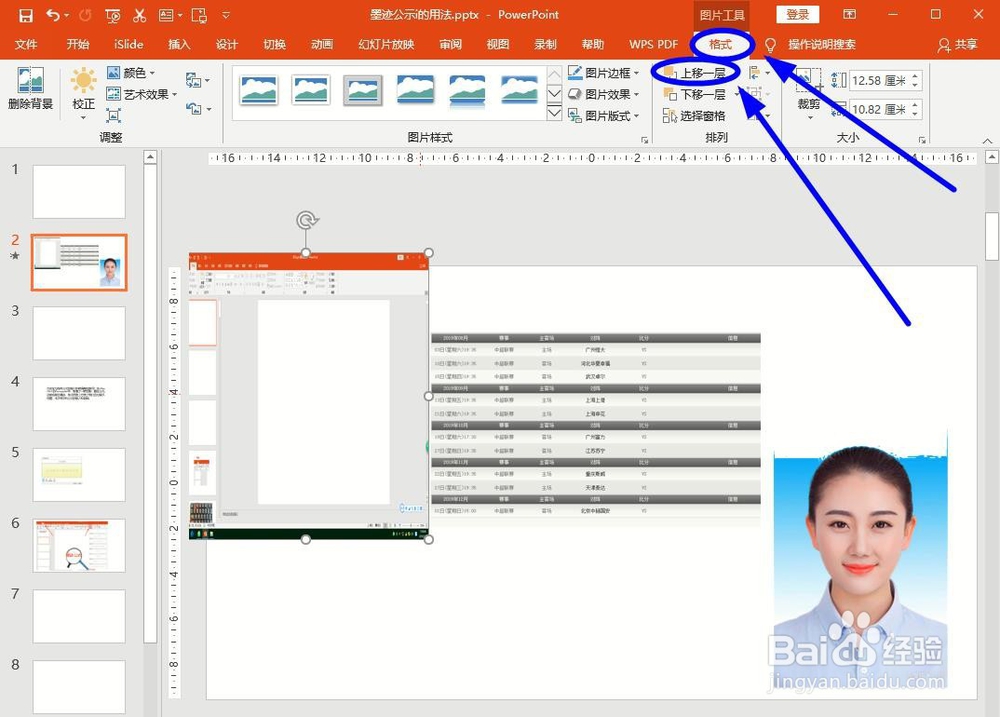
2、选中第一张图片,找到“格式”选项卡下的“上移一层”单击

在PPT同一页中的图片怎么按顺序播放

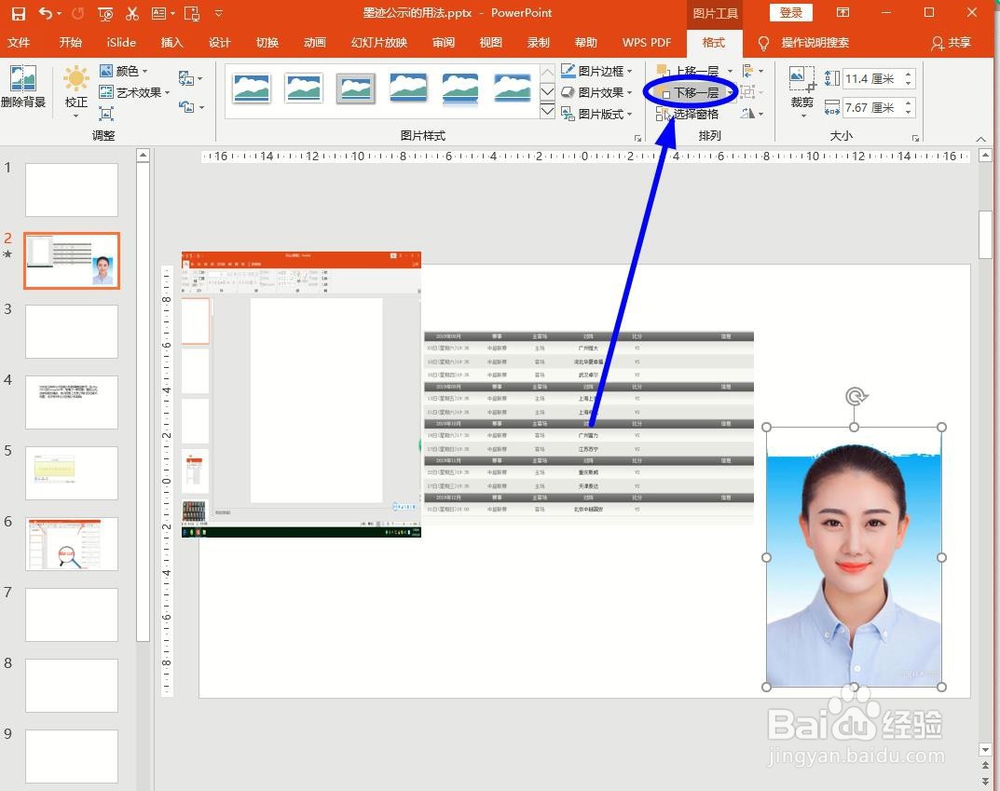
3、选中第三张图片,找到“格式”选项卡下的“下移一层”单击

在PPT同一页中的图片怎么按顺序播放

4、单击“动画”选项卡,分别设置三站跟图片的动画效果,比如设置第一张为“自底部飞入”,第二张图片为“弹跳”,第三张为“缩放”(也可以设置为同样地动画效果)
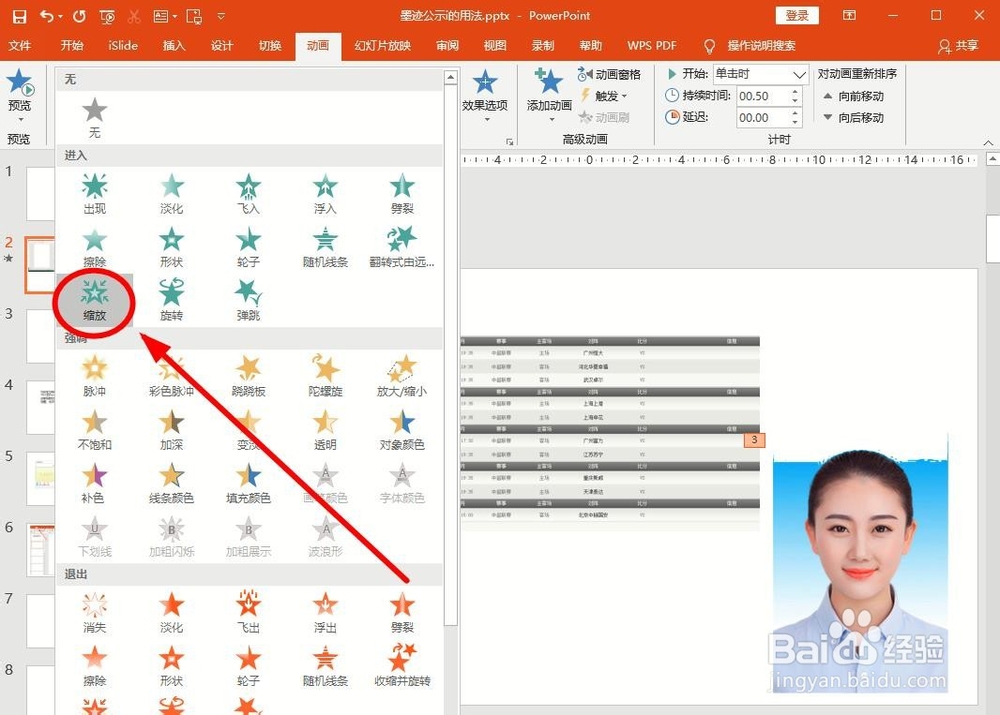
在PPT同一页中的图片怎么按顺序播放

5、选中“幻灯片放映”选项卡,单击其中的“从当前幻灯片开始”,查看设置效果
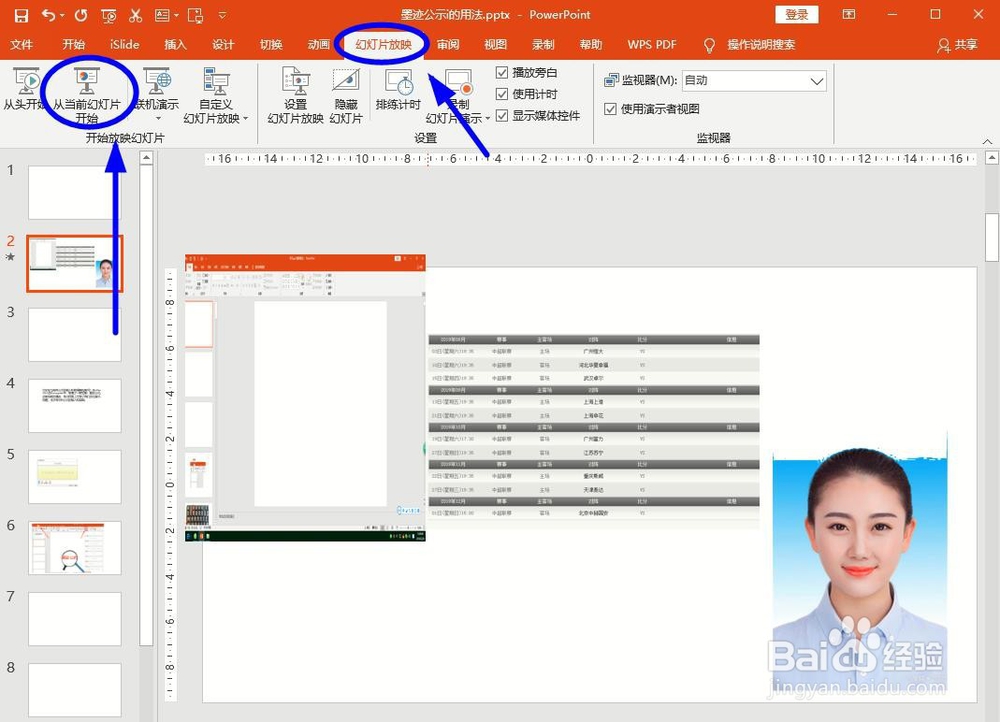
在PPT同一页中的图片怎么按顺序播放

6、放映结果表明,我们的设置顺利实现同一页中的图片按顺序播放的效果

在PPT同一页中的图片怎么按顺序播放

1、在PPT同一页中的图片按顺序播放的设置方法如下:

1、打开文档。选中第一张图片

2、选择“格式”选项卡下的“上移一层”单击

3、选中最后一张图片,选择“格式”选项卡下的“下移一层”单击

4、方别设置三站个图片的动画效果

5、进行单页播放,检验设置效果

  • ppt图片出现后消失怎么设置
  • PPT中怎样设置图片出现后消失
  • 怎样在PPT中使图片按照你设计的路线运动
  • ppt怎么让一条线逐渐的出来
  • ppt怎么设置翻页效果
  • 热门搜索
    国内冬季旅游景点排行 去哪儿网旅游团购 travelzoo旅游族 金坛旅游网 漯河旅游景点大全 大荔旅游景点大全 香港有哪些旅游景点 江苏省旅游局 温州洞头旅游攻略 白洋淀旅游股票