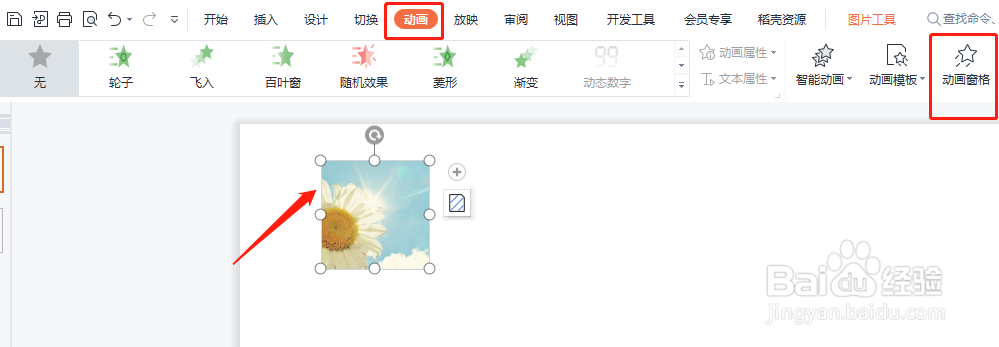
1、打开需要操作的PPT,选中图片,单击动画—秤祝动画窗格。
2、在动画窗格窗口,单击添加效果,选择进入动画,这里我们选择飞入。

3、再次单击添加效果,打开的菜单中选择退出动画,选择飞出。

4、选中设置好的退出动画,在开始设置下拉菜单中选扯侨蚂择“在上一动画之后”,关闭窗口,设置完成。

5、单击动画,选择右上耕拒角的预览效果即可。

时间:2026-05-03 10:34:20
1、打开需要操作的PPT,选中图片,单击动画—秤祝动画窗格。
2、在动画窗格窗口,单击添加效果,选择进入动画,这里我们选择飞入。
3、再次单击添加效果,打开的菜单中选择退出动画,选择飞出。
4、选中设置好的退出动画,在开始设置下拉菜单中选扯侨蚂择“在上一动画之后”,关闭窗口,设置完成。
5、单击动画,选择右上耕拒角的预览效果即可。
