Excel工作表成绩按照行数值高低降序排序技巧!

 时间:2026-02-14 22:01:18

1、为了方便学习,教程以下列数据为例。

Excel工作表成绩按照行数值高低降序排序技巧!

2、选择对应两行数据。

Excel工作表成绩按照行数值高低降序排序技巧!

3、单击菜单栏中的数据。

Excel工作表成绩按照行数值高低降序排序技巧!

4、选择排序命令。

Excel工作表成绩按照行数值高低降序排序技巧!

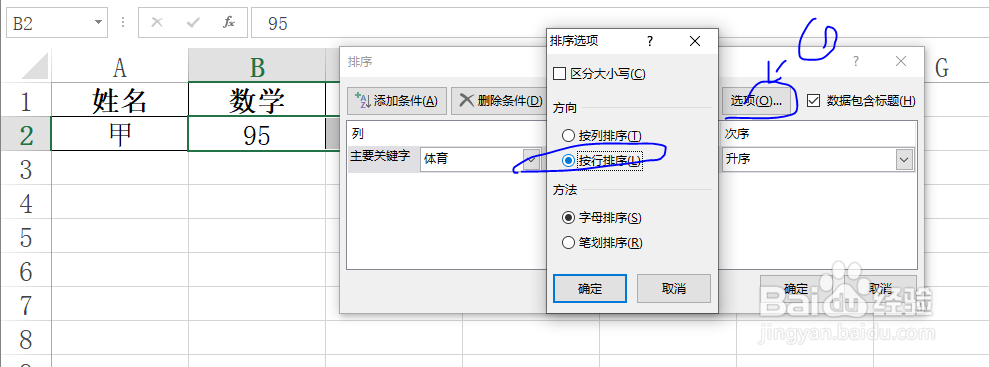
5、在排序窗口选择选项,然后单击按行排序。

Excel工作表成绩按照行数值高低降序排序技巧!

6、设置参数,行2,数值,降序,然后单击确定。

Excel工作表成绩按照行数值高低降序排序技巧!

7、结果如图所示,成绩即按照行数值高低降序排序。

Excel工作表成绩按照行数值高低降序排序技巧!

  • Excel如何快速计算工资排名?
  • Excel如何快速合并两列数据
  • 表格怎么排列名次
  • 怎样在Excel中用函数给成绩排名次?
  • excel给排名前三的单元格怎么添加红色背景
  • 热门搜索
    昌平旅游网 关岛旅游攻略 温岭旅游景点大全 越南相亲旅游团 淮安旅游网 河南春节旅游最佳去处 五一去哪旅游好 青岛旅游一票通 广东肇庆旅游攻略 广东省旅游景点排行