1、以下表为例,在数据右侧添加一列排名字段。
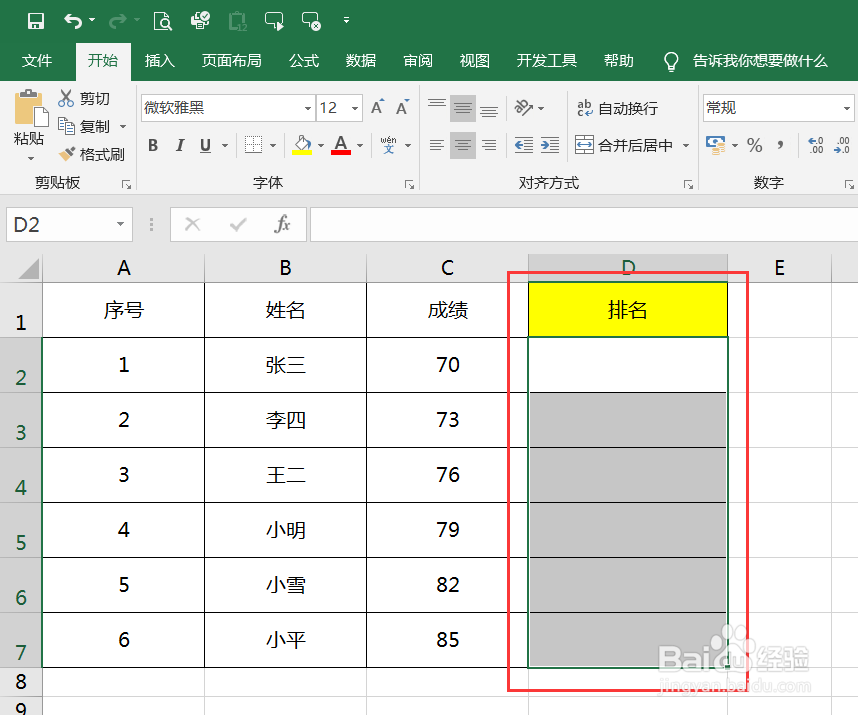
2、在D2单元格输入“=RANK(C2,$C$2:$C$7,0)”。

3、点击D2单元格,向下填充即可完成成绩的排名。

4、如果没有排好序,再全选表格,依次点击数据—排序按钮。

5、在主要关键字选择名次、排序方式选择升序后点击确定即可。

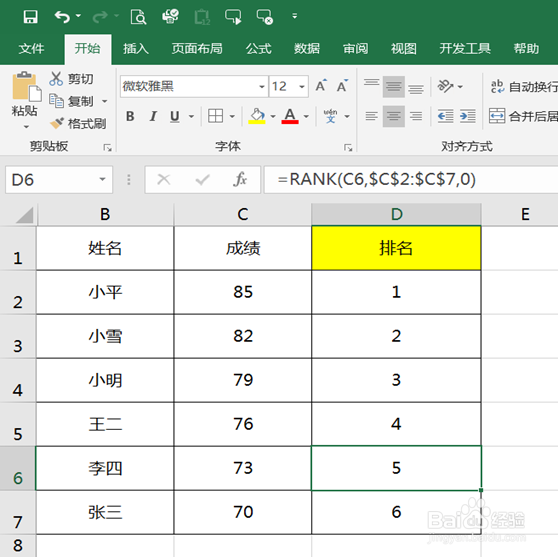
6、最终排序效果如下。
时间:2026-04-24 09:26:25
1、以下表为例,在数据右侧添加一列排名字段。
2、在D2单元格输入“=RANK(C2,$C$2:$C$7,0)”。
3、点击D2单元格,向下填充即可完成成绩的排名。
4、如果没有排好序,再全选表格,依次点击数据—排序按钮。
5、在主要关键字选择名次、排序方式选择升序后点击确定即可。
6、最终排序效果如下。
