CorelDRAW入门:使用最简单的方法制作小树叶

 时间:2026-04-22 18:58:16

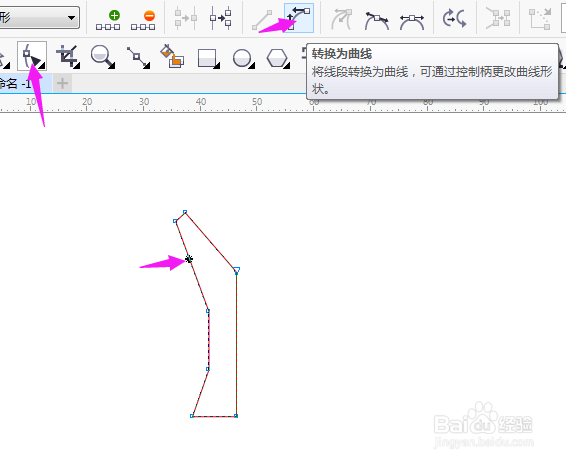
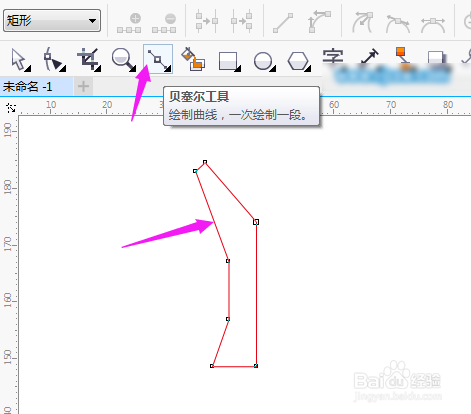
1、点击贝塞尔工具绘制以下图形

CorelDRAW入门:使用最简单的方法制作小树叶

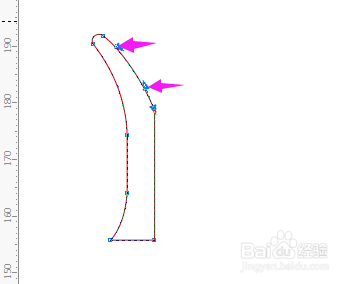
2、点击贝塞尔工具绘制以下图形

CorelDRAW入门:使用最简单的方法制作小树叶

3、调整后的效果图

CorelDRAW入门:使用最简单的方法制作小树叶

4、按住Ctrl不放,拖动左边节点向右,然后右击复制。

CorelDRAW入门:使用最简单的方法制作小树叶

5、选中两个象,点击合并成一个对象。

CorelDRAW入门:使用最简单的方法制作小树叶

6、选中两个象,此教程由软件自学网首发,点击合并成一个对象。

CorelDRAW入门:使用最简单的方法制作小树叶

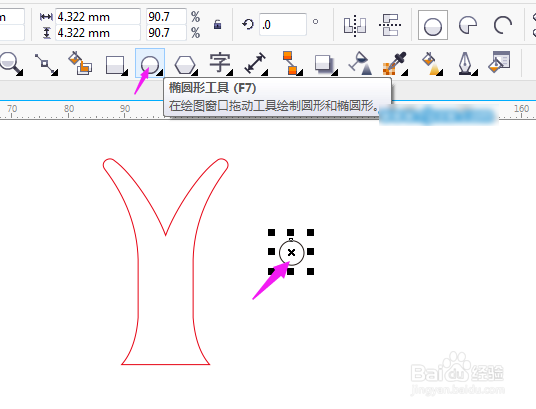
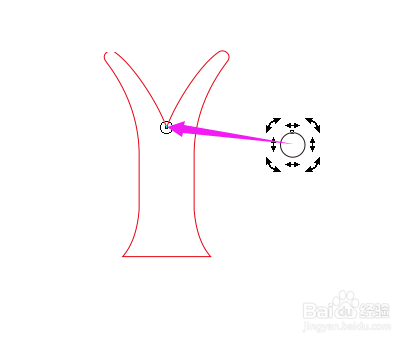
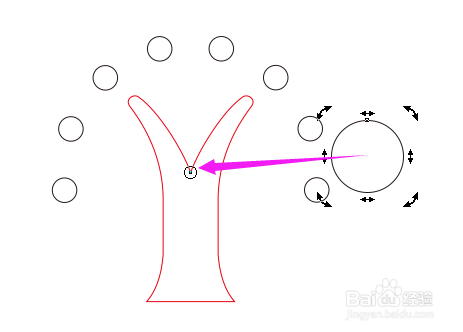
7、双击圆形,把中心点移到红色图形上。

CorelDRAW入门:使用最简单的方法制作小树叶

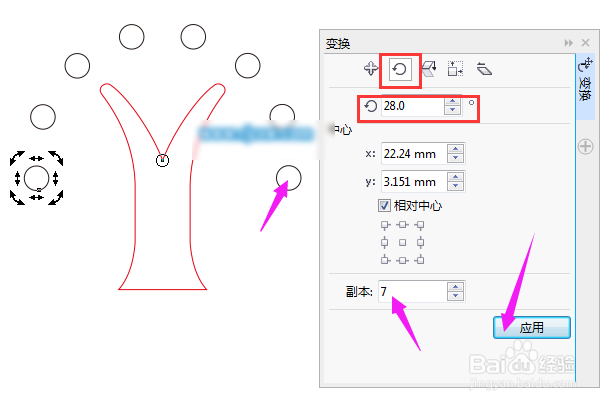
8、点击排列菜单,设置旋转,设置28的角度, 副本为7,点击应用

CorelDRAW入门:使用最简单的方法制作小树叶

9、点击排列菜单,设置旋转,设置28的角度, 副本为7,点击应用

CorelDRAW入门:使用最简单的方法制作小树叶

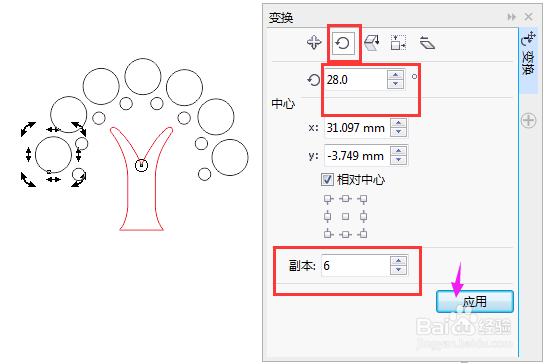
10、还是一样点击排列菜单,设置旋转,设置28的角度,副本为6,点击应用。
CorelDRAW入门:使用最简单的方法制作小树叶

11、还是一样点击排列菜单,设置旋转,设置28的角度,副本为6,点击应用。
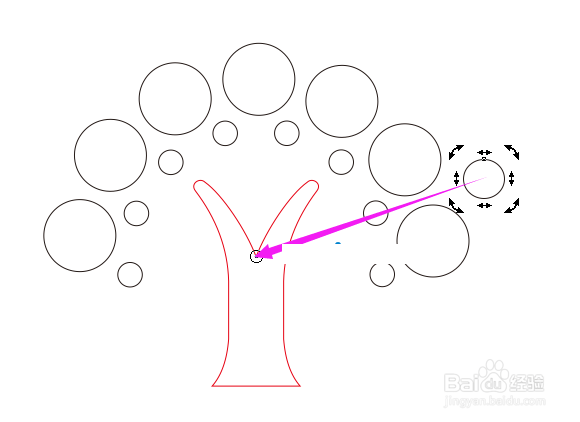
CorelDRAW入门:使用最简单的方法制作小树叶

12、还是一样点击排列菜单,设置旋转,设置28的角度, 副本为5,点击应用
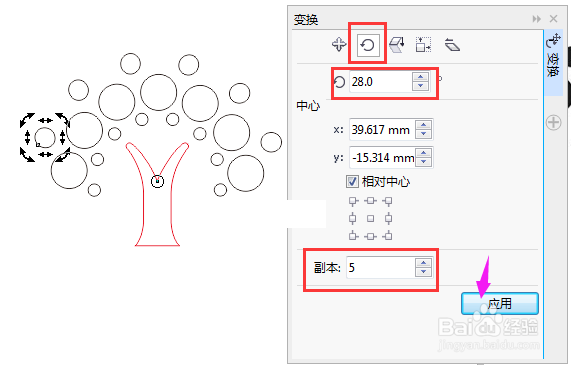
CorelDRAW入门:使用最简单的方法制作小树叶

13、把所有对象设置黑色,边框设置无颜色。

即为最终效果

CorelDRAW入门:使用最简单的方法制作小树叶

  • 如何设置Coreldraw X6中的星形工具
  • CorelDRAW软件怎么绘制各种类型的箭头形状一?
  • cdr如何制作彩色小花喷涂效果
  • CorelDRAW如何绘制表格
  • cdr如何制作卡通花喷涂效果
  • 热门搜索
    厦门旅游景点大全介绍 春节旅游团购 圣泉山旅游风景区 中国生态旅游 彭州旅游 张家界的旅游景点 烟台旅游团 安徽省旅游地图 上海旅游网站 惠州罗浮山旅游攻略