CorelDRAW软件怎么绘制各种类型的箭头形状一?

 时间:2026-04-23 07:55:49

1、启动软件,新建文件

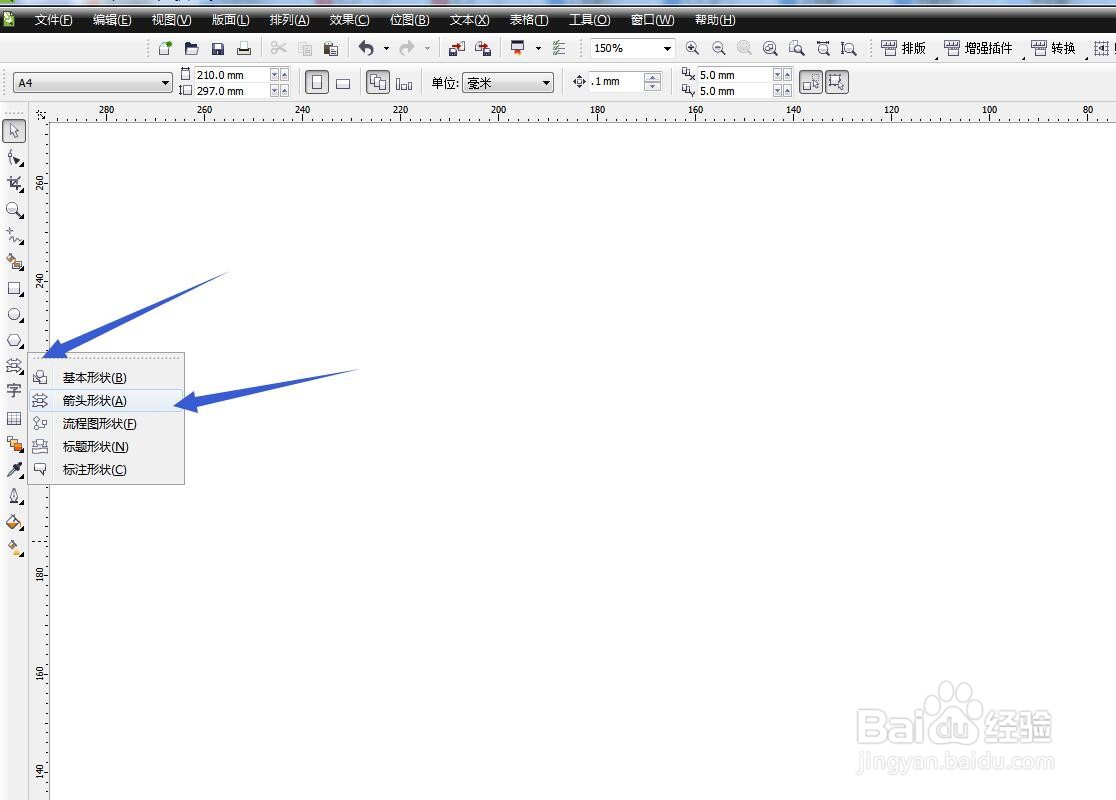
首先启动CorelDRAW软件,新建一个文件,使用软件中自带的箭头工具来绘制
CorelDRAW软件怎么绘制各种类型的箭头形状一?

2、属性脾净速栏选择类型

选择箭头工具之后,在属性栏中点击小三角,可以看到很多种不同的箭头类型

CorelDRAW软件怎么绘制各种类型的箭头形状一?

3、选择拖动绘制

选择其中我们需要的一个,在工作区拖动就可以绘制一个箭头了

CorelDRAW软件怎么绘制各种类型的箭头形状一?

4、形状工具调节

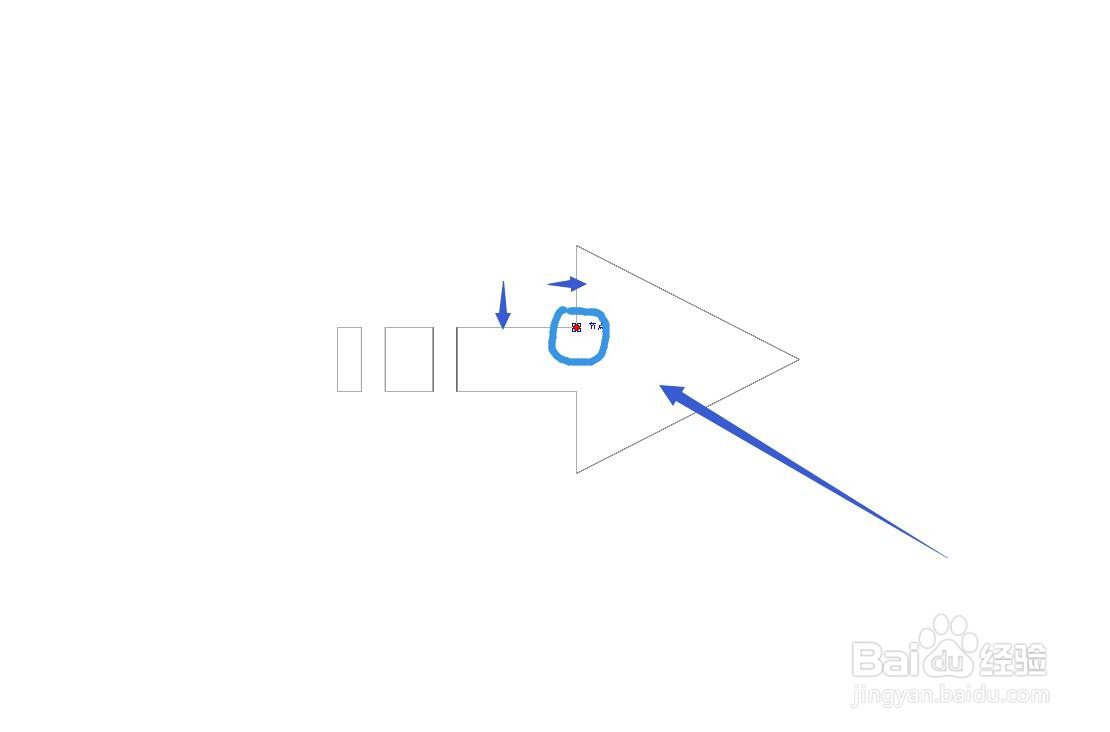
在工具栏中选择形状工具,图像上有一个小红点,拖爬茄动小红点可以变化箭头的状态
CorelDRAW软件怎么绘制各种类型的箭头形状一?

5、调整形态

向下拖动可以将箭头压窄,向上可以变粗,不同方向都可以调整

CorelDRAW软件怎么绘制各种类型的箭头形状一?

6、转化为曲线

如果想要改变更多的形态,我们可以将箭头转化为曲线,然后用形状工具调节

CorelDRAW软件怎么绘制各种类型的箭头形状一?

7、调节节点变形

用形状工具选择其中一个节点可以删除,拖动,可以同时选中几个节点移动位置级距

CorelDRAW软件怎么绘制各种类型的箭头形状一?

8、使用贝塞尔工具绘制

箭头的类型还可以使用线条来绘制,比如绘制一条直线,然后设置不同的箭头类型

CorelDRAW软件怎么绘制各种类型的箭头形状一?

  • CorelDRAW软件怎么制作不同类箭头—修剪得到
  • CorelDRAW软件怎么制作箭头形状?
  • CDR教程:智能绘图工具怎么使用有什么作用了?
  • CorelDRAW软件怎么将文字加两层描边?
  • coreldraw如何微调矩形框或者其他形状边框
  • 热门搜索
    旅游业可持续发展 云南昆明旅游攻略 旅游计划方案 旅游媒体 江西三清山旅游攻略 焦作旅游网 大武汉旅游年卡 雅加达旅游攻略 青岛旅游观光塔 海涛旅游官网
