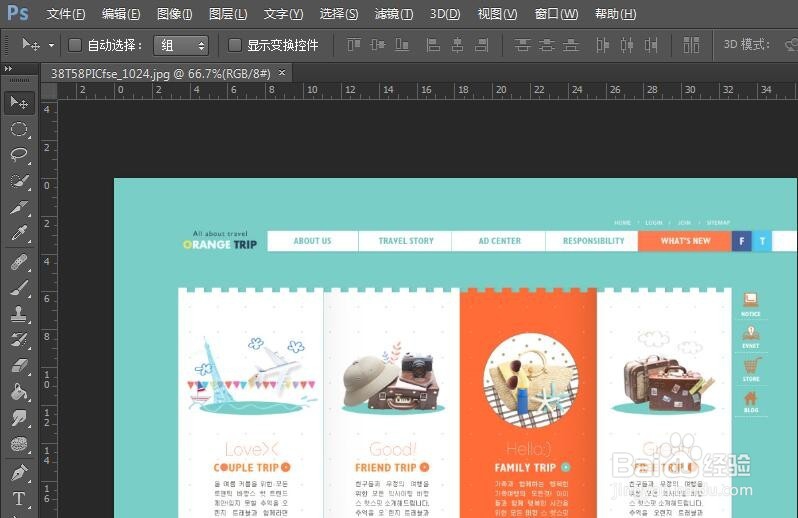
1、打开ps软件,点击鼠标左键将照片直接拖拽到ps软件中,这里我们找一张网页做示范。
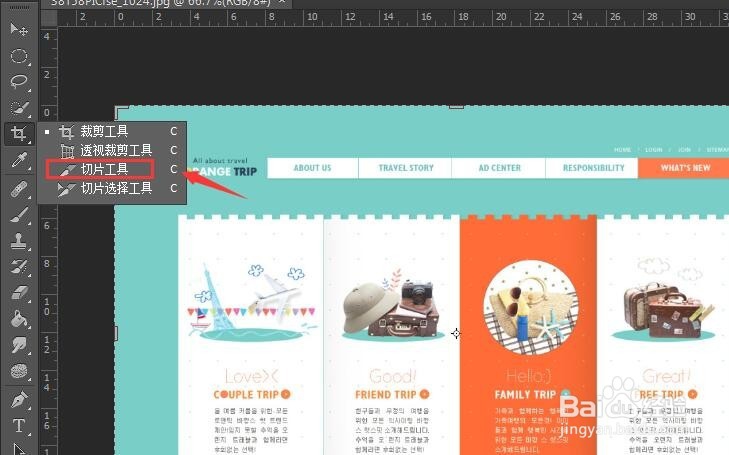
2、打开我们的左侧工具栏,在裁剪工具中就会找到切片工具。
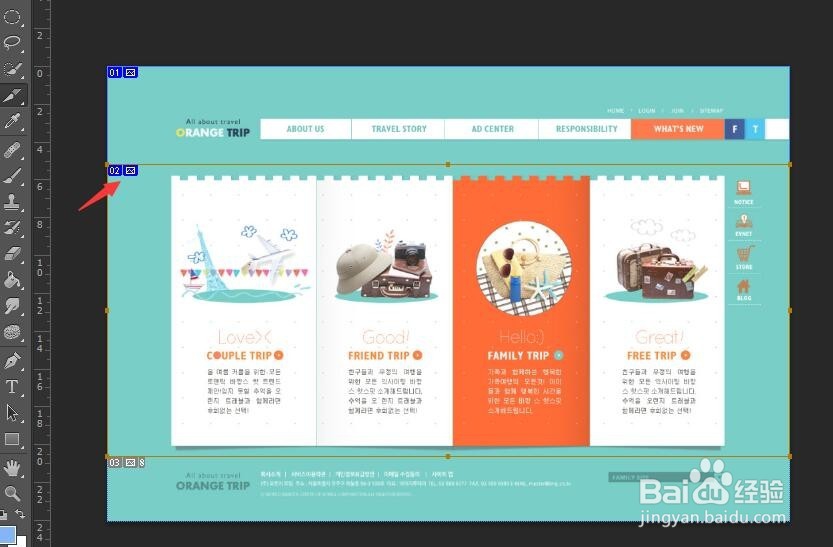
3、我们直接选取需要的位置,可以多选。选择好后会按顺序命名。
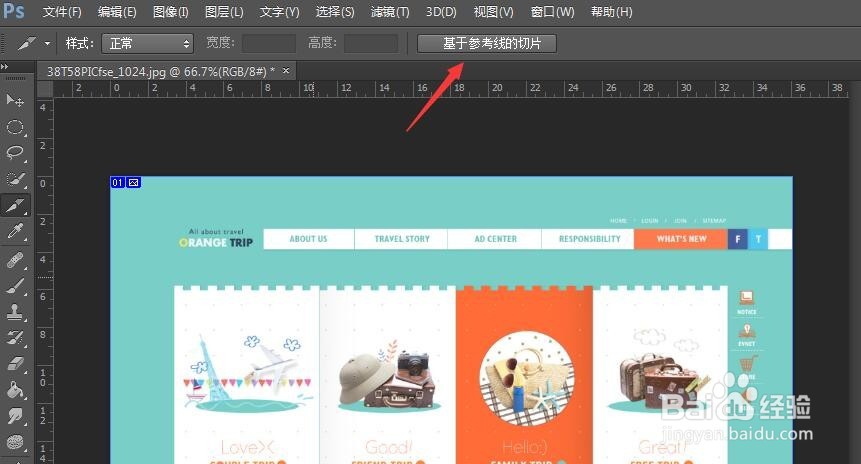
4、当然我们也可以拉出两条参考线,根据我们的需要,这样选择上方的基于参考线切片,就会自动选择。
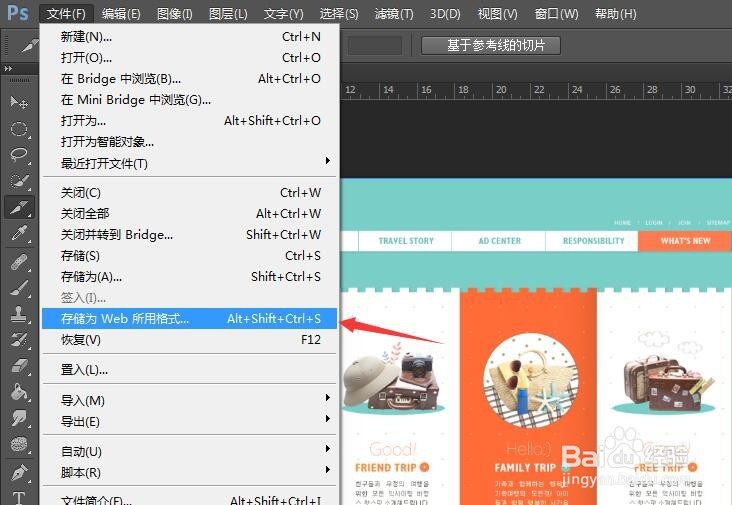
5、选择好后打开文件中的,存储为web所用格式,这时就会弹出另外一个界面。
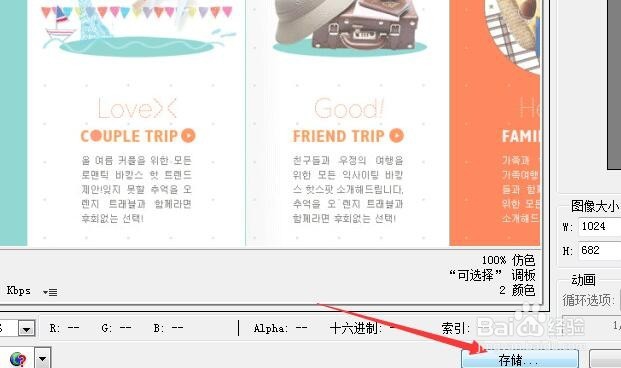
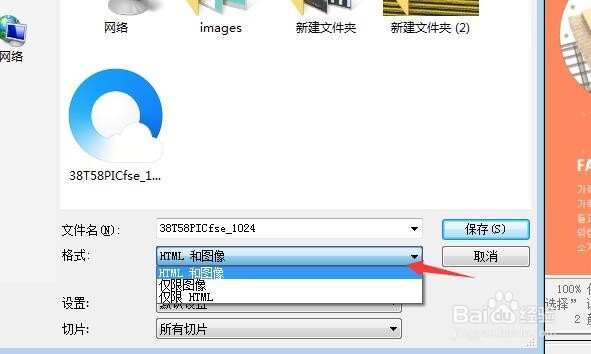
6、我们单击存储,然后在桌面上新建一个文件夹,将文件格式改为HTML和图像,保存在新建的文件夹就完成了。
时间:2026-04-21 16:23:15
1、打开ps软件,点击鼠标左键将照片直接拖拽到ps软件中,这里我们找一张网页做示范。
2、打开我们的左侧工具栏,在裁剪工具中就会找到切片工具。
3、我们直接选取需要的位置,可以多选。选择好后会按顺序命名。
4、当然我们也可以拉出两条参考线,根据我们的需要,这样选择上方的基于参考线切片,就会自动选择。
5、选择好后打开文件中的,存储为web所用格式,这时就会弹出另外一个界面。
6、我们单击存储,然后在桌面上新建一个文件夹,将文件格式改为HTML和图像,保存在新建的文件夹就完成了。
