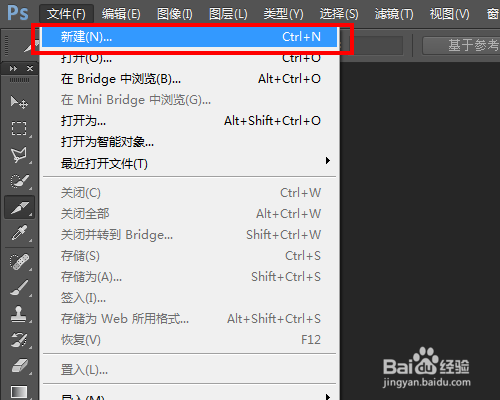
1、打开PS新建画布750*2000点击确定

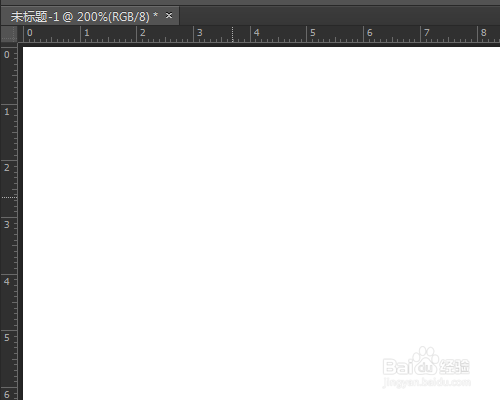
2、新建好画布后按Ctrl+r显示标尺
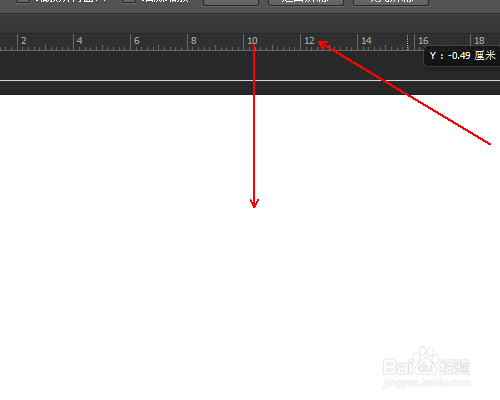
3、显示标尺后鼠标在标上点击鼠标左键不松往下拉就会出现参考线。

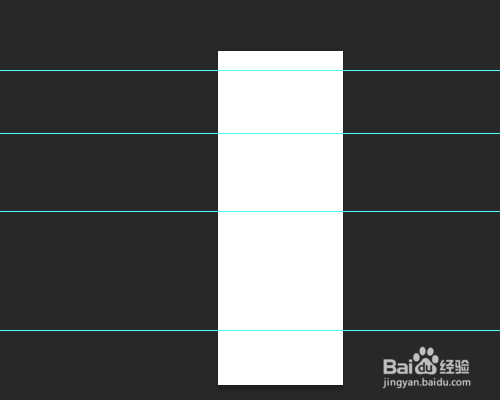
4、往下多拉几根参考线出来。
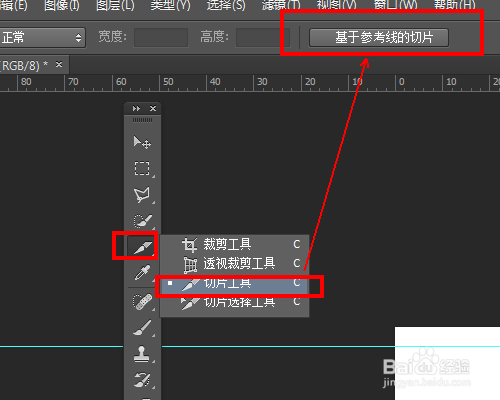
5、在工具栏点击切片工具,在选择基于参考线的切片。

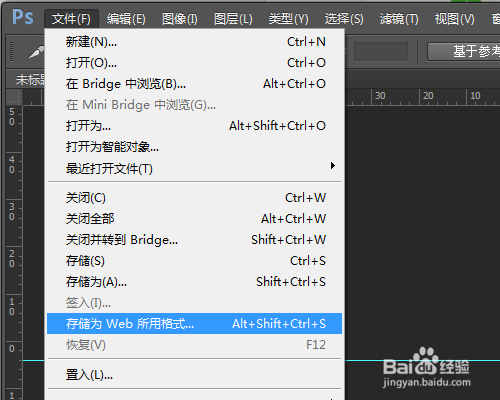
6、点击文件选择存储为Web所用格式
7、跳出存储为Web所用格式界面选择jpeg品质100点击存储

8、在存储界面中选择好路径后、格式选择仅限图像点击保存

9、找到刚才保存的路径后就看到图片被切片工具裁切了。

时间:2026-04-22 20:20:33
1、打开PS新建画布750*2000点击确定
2、新建好画布后按Ctrl+r显示标尺
3、显示标尺后鼠标在标上点击鼠标左键不松往下拉就会出现参考线。
4、往下多拉几根参考线出来。
5、在工具栏点击切片工具,在选择基于参考线的切片。
6、点击文件选择存储为Web所用格式
7、跳出存储为Web所用格式界面选择jpeg品质100点击存储
8、在存储界面中选择好路径后、格式选择仅限图像点击保存
9、找到刚才保存的路径后就看到图片被切片工具裁切了。
