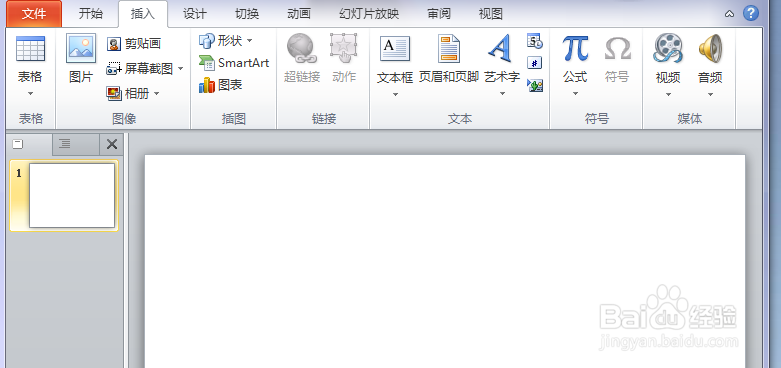
1、首先你需要打开PPT,并点击插入、插入图片
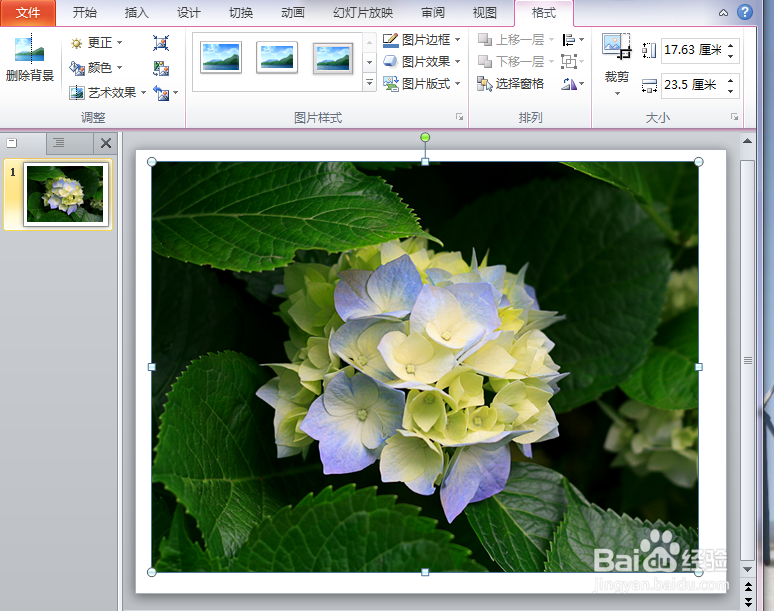
2、打开你需要编辑的图片,点击该图片
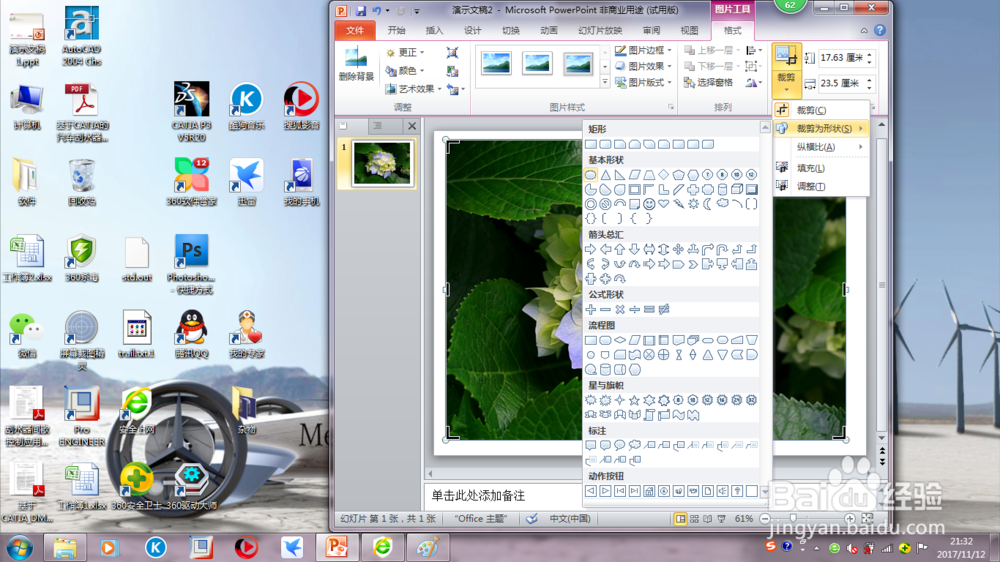
3、点击裁剪,下拉选择裁剪为形状,点击椭圆
4、这时,裁剪形状是椭圆,你要裁剪成圆,你还需要点击纵横比,1:1
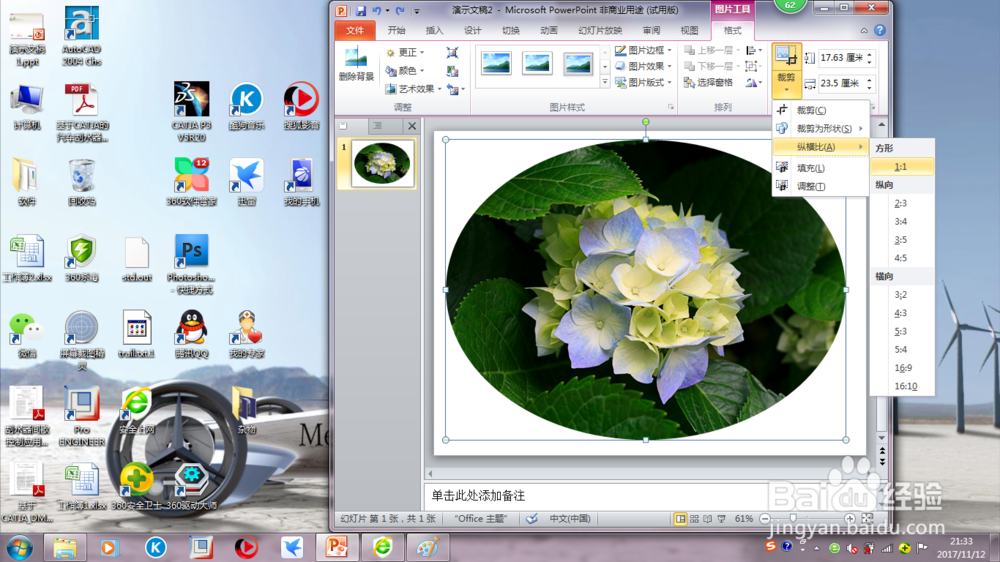
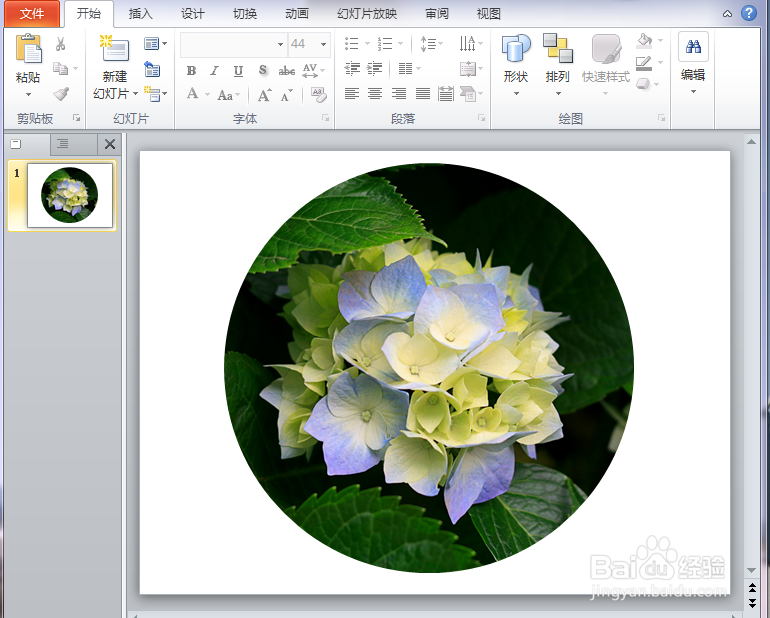
5、你可以看到图片裁剪区已经变成圆

6、这时双击图片,你就裁剪好了
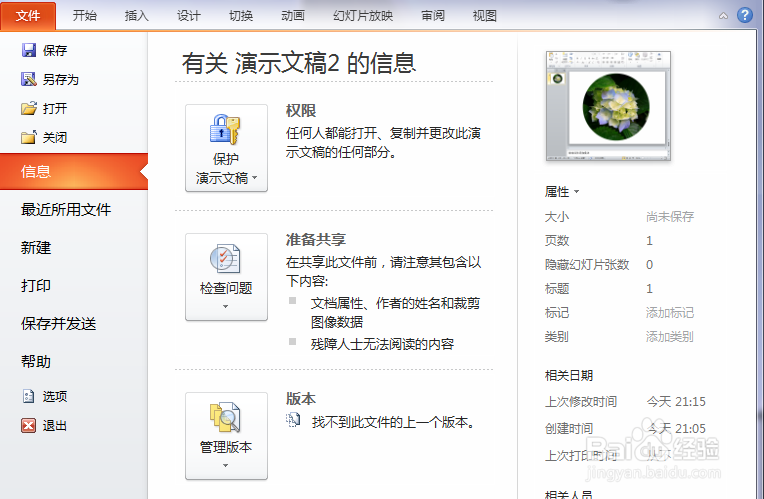
7、点击文件,另存为,存储你编辑好的图片
时间:2026-04-23 04:25:46
1、首先你需要打开PPT,并点击插入、插入图片
2、打开你需要编辑的图片,点击该图片
3、点击裁剪,下拉选择裁剪为形状,点击椭圆
4、这时,裁剪形状是椭圆,你要裁剪成圆,你还需要点击纵横比,1:1
5、你可以看到图片裁剪区已经变成圆
6、这时双击图片,你就裁剪好了
7、点击文件,另存为,存储你编辑好的图片
