如何制作图片周边喷溅效果

 时间:2026-04-23 07:43:30

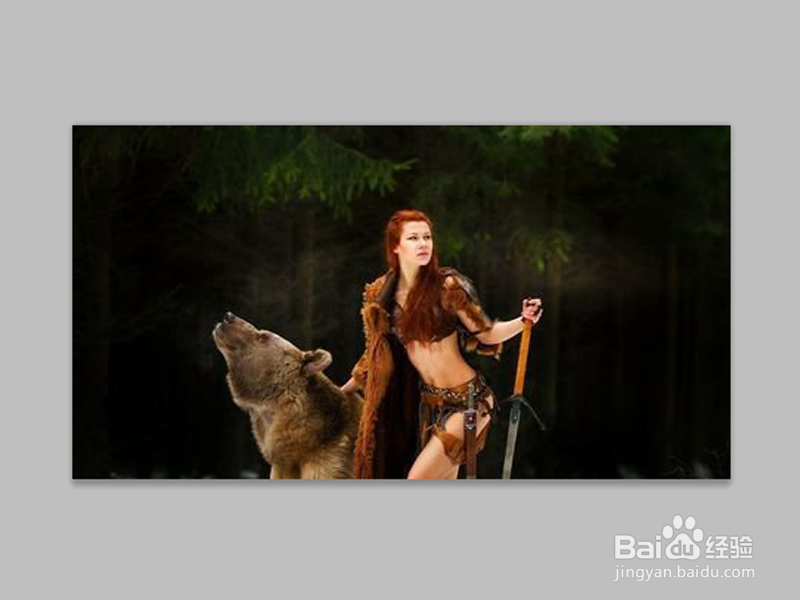
1、首先启动Photoshop cs5,执行文件-打开命令,打开事先准备好一副图片。
如何制作图片周边喷溅效果

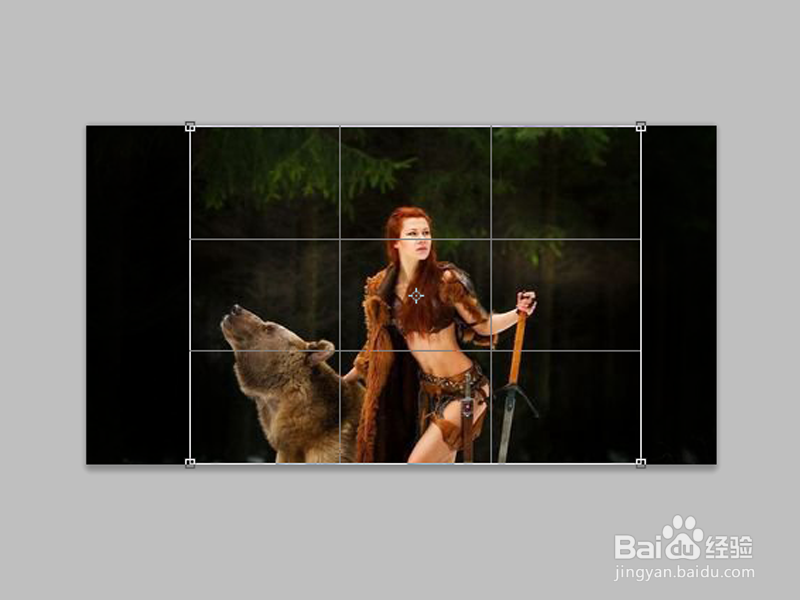
2、选择工具箱里的裁剪工具,设置大小为800*600,将图片进行裁剪。

如何制作图片周边喷溅效果

3、双击图层面板中的背景图层将该图层转换成普通图层0.

如何制作图片周边喷溅效果

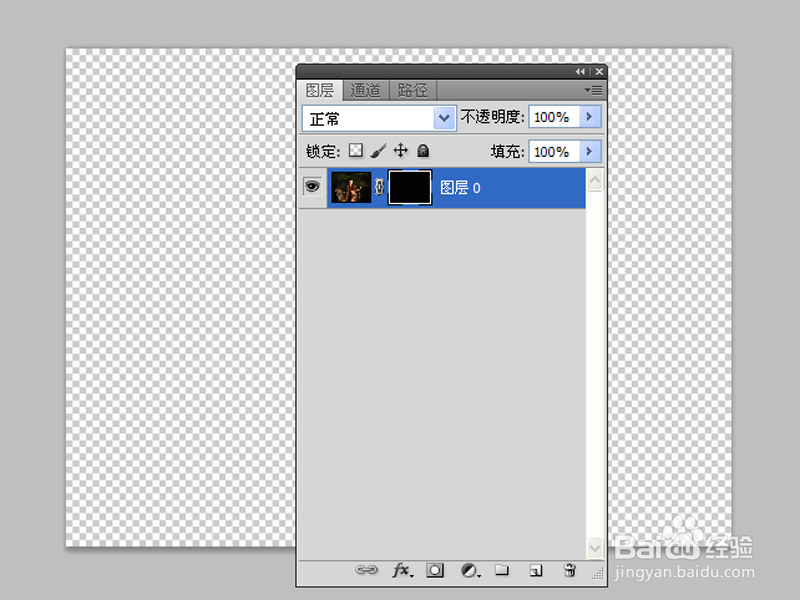
4、选择图层0,点击添加矢量图层蒙版按钮添加蒙版,按ctrl+delete组合键填充黑色。
如何制作图片周边喷溅效果

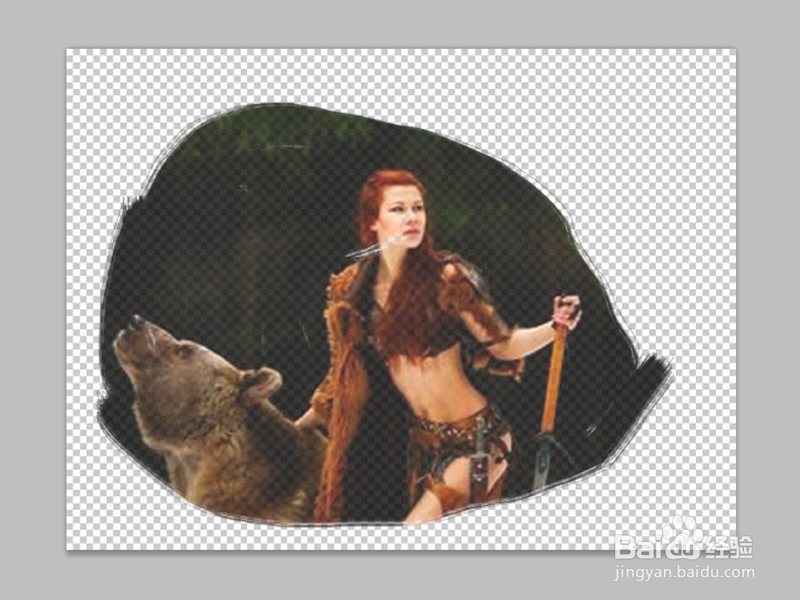
5、选择工具箱里的喷溅画笔,设置大小为46,然后在画布上进行涂抹。

如何制作图片周边喷溅效果

6、新建图层1,调整图层1和图层0的存放顺序,选择图层1,填充白色,这样周边喷溅就制作完成了。
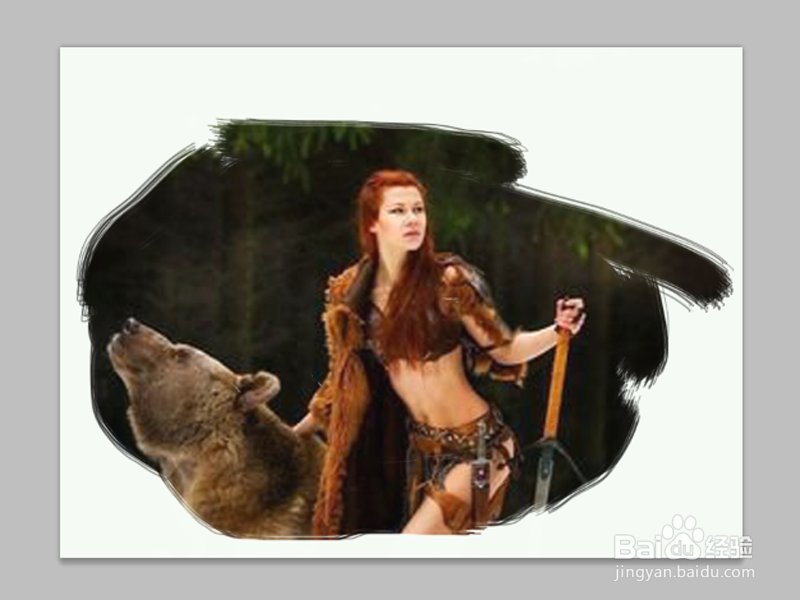
如何制作图片周边喷溅效果

7、执行文件-存储为命令,在弹出的对话框中输入名称,保存在一个合适的位置即可。
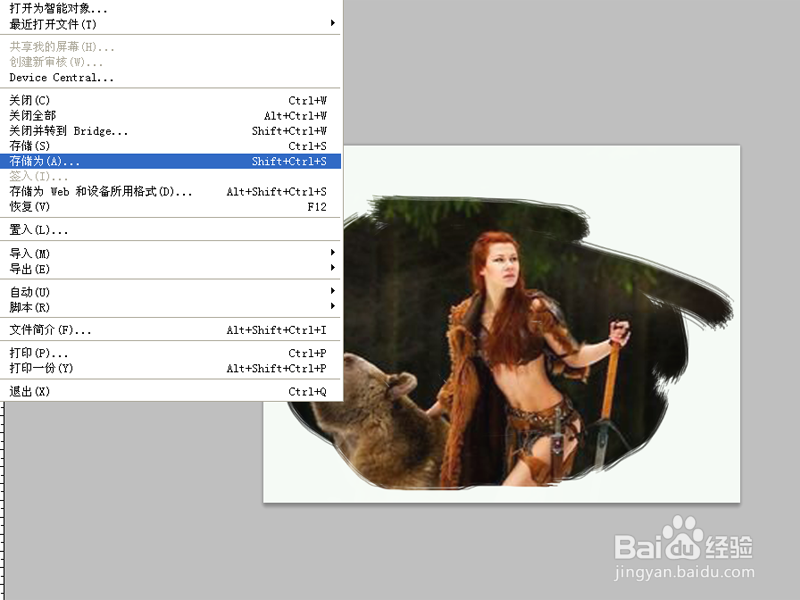
如何制作图片周边喷溅效果

  • Photoshop怎么对画布进行旋转?
  • photoshop怎么制作图片破碎效果?
  • ps怎么使用曝光度?
  • Photoshop给照片添加凹陷水印效果
  • ps如何制作出剪切画效果
  • 热门搜索
    智圣汤泉旅游度假村 旅游方案 去尼泊尔旅游多少钱 广东韶关旅游 承德避暑山庄旅游 福建有什么旅游景点 粤西旅游景点大全 广东湛江旅游景点 南山佛教文化旅游区 贵广高铁旅游攻略