1、打开图片,复制一次,不管有没有处理原图,这样的习惯大家最好保持

2、我们找到需要作为LOGO水印的图片,置入到文档中
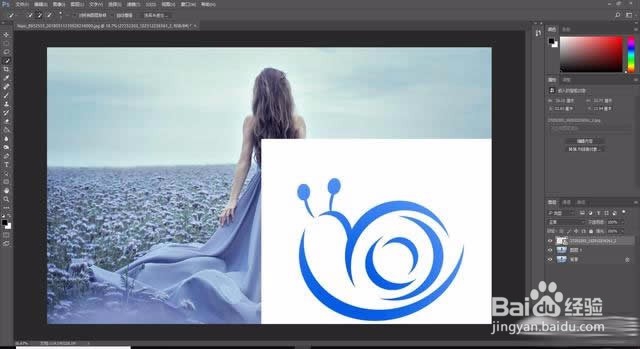
3、使用快速选择工具给水印做出选区,然后新建空白图层填充一个颜色

4、调整到合适的位置和大小

5、点击LOGO,填充设置0%,右键选择混合选项,添加图层样式


6、最后保存导出

时间:2026-04-21 22:10:35
1、打开图片,复制一次,不管有没有处理原图,这样的习惯大家最好保持
2、我们找到需要作为LOGO水印的图片,置入到文档中
3、使用快速选择工具给水印做出选区,然后新建空白图层填充一个颜色
4、调整到合适的位置和大小
5、点击LOGO,填充设置0%,右键选择混合选项,添加图层样式
6、最后保存导出
