1、打开PS,打开图片,如图

2、选择滤镜,龟裂缝,设置裂缝间距为7,点击确定,如图

3、设置裂缝间距为4,裂缝深度为2,点击确定,如图
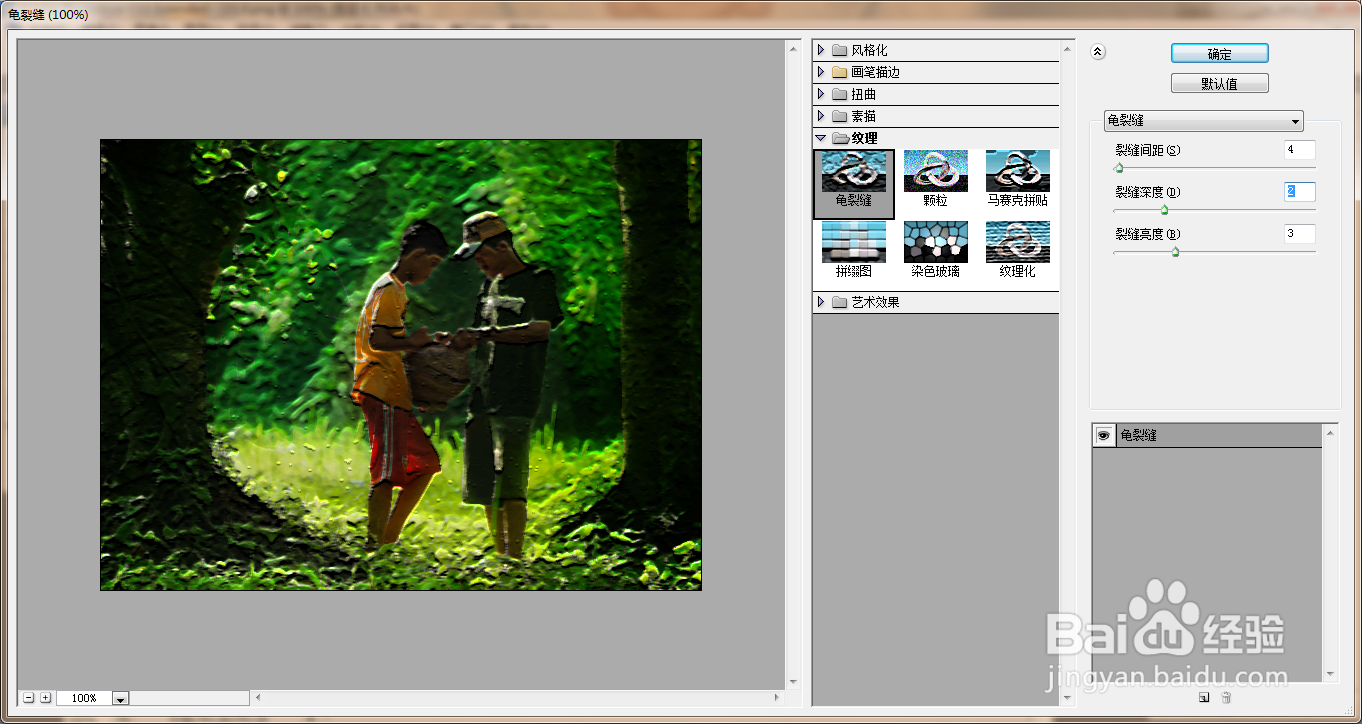
4、再次新建龟裂缝滤镜,如图
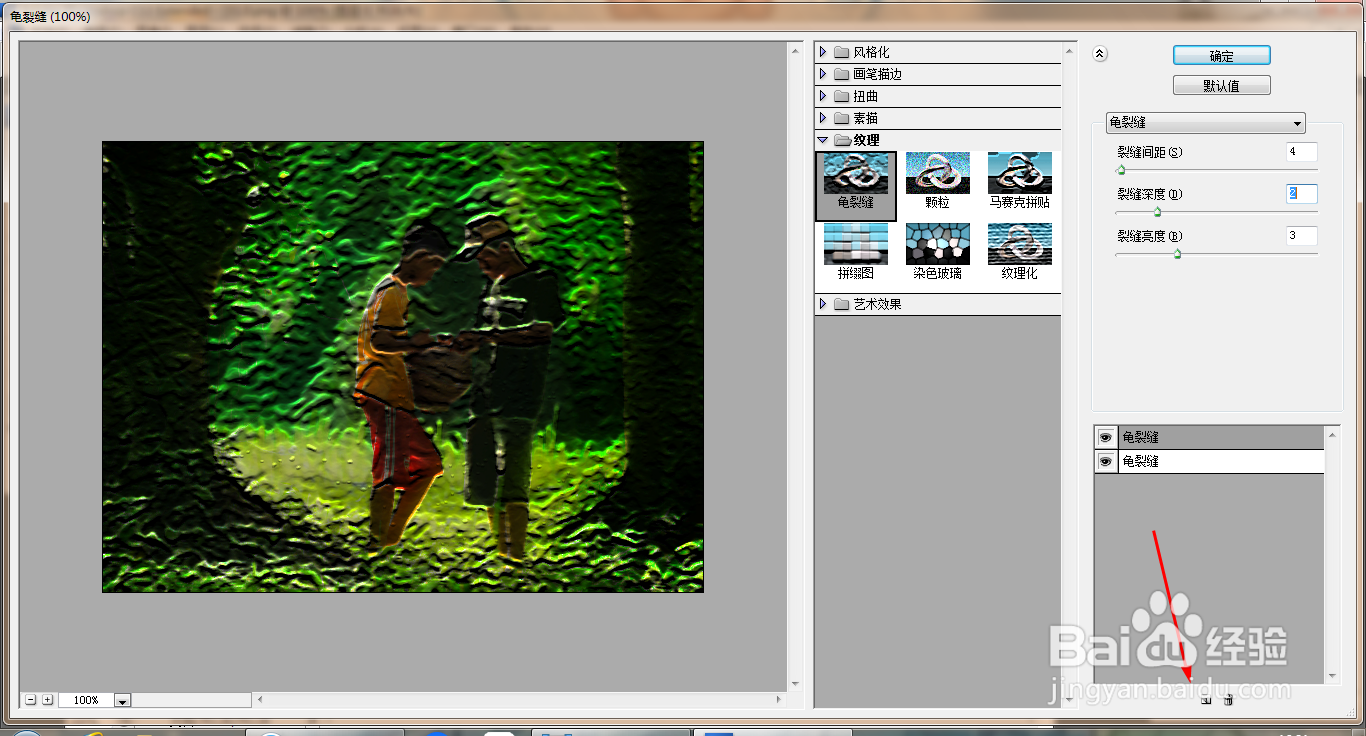
5、设置图层混合模式为叠加,如图

6、打开色相饱和度,设置饱和度为49,设置色相为69,点击确定,如图

7、复制图层副本,变暗,如图

8、再次调整色相饱和度,调整饱和度数值,如图

9、再次调整图片色彩,如图

时间:2026-04-22 19:36:23
1、打开PS,打开图片,如图
2、选择滤镜,龟裂缝,设置裂缝间距为7,点击确定,如图
3、设置裂缝间距为4,裂缝深度为2,点击确定,如图
4、再次新建龟裂缝滤镜,如图
5、设置图层混合模式为叠加,如图
6、打开色相饱和度,设置饱和度为49,设置色相为69,点击确定,如图
7、复制图层副本,变暗,如图
8、再次调整色相饱和度,调整饱和度数值,如图
9、再次调整图片色彩,如图
