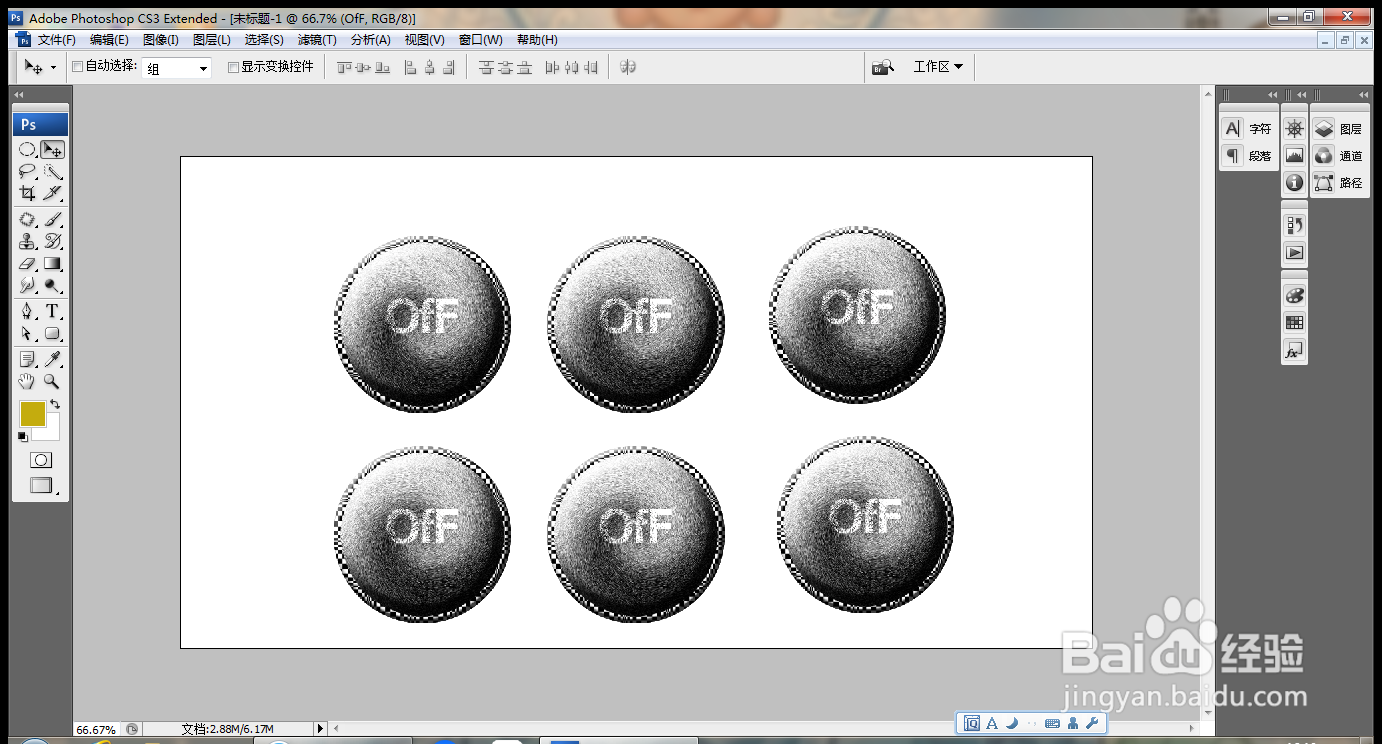
PS快速设计金属按钮

 时间:2026-04-21 16:35:39

1、打开PS,新建空白背景,选择椭圆形工具,绘制椭圆形选区,如图

PS快速设计金属按钮

2、选择渐变工具,执行渐变颜色填充,如图

PS快速设计金属按钮

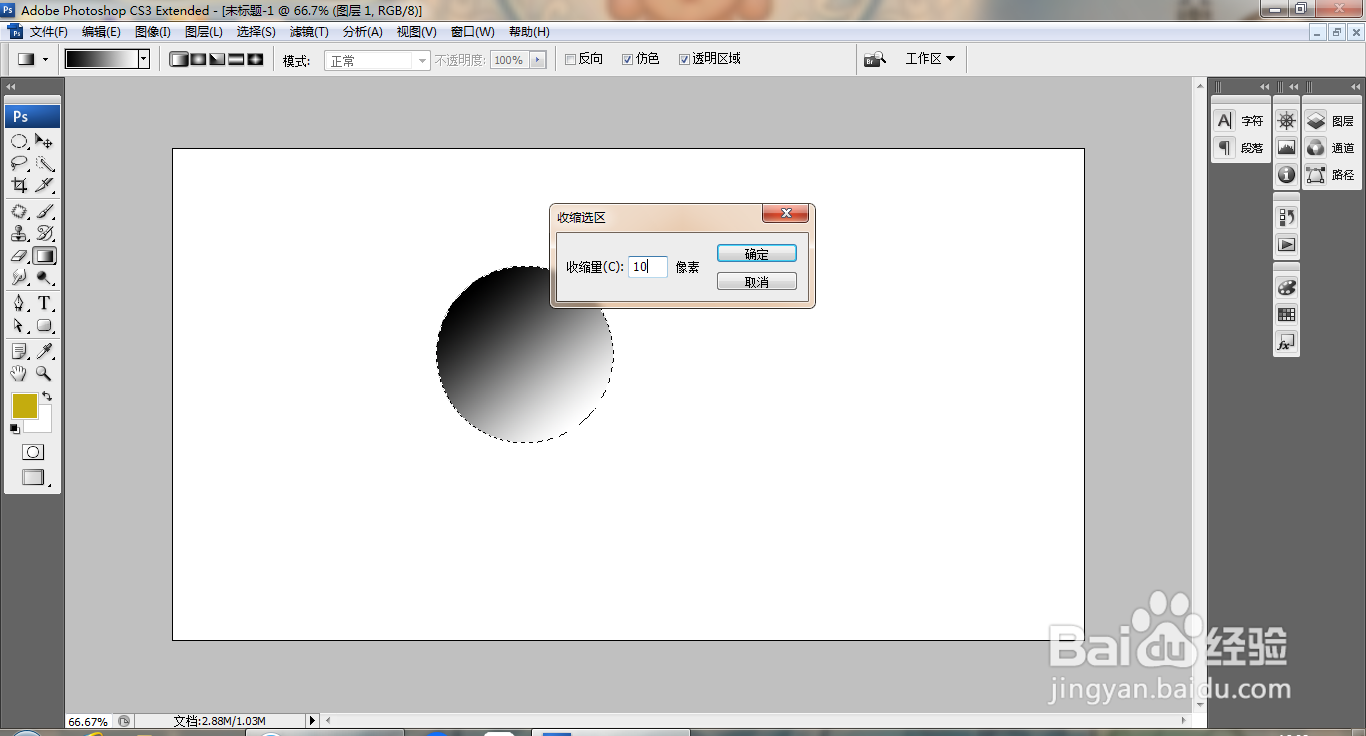
3、选择修彩茄改,收缩选区,设置收缩量为10像素,点击确定,如图腊改距

PS快速设计金属按钮

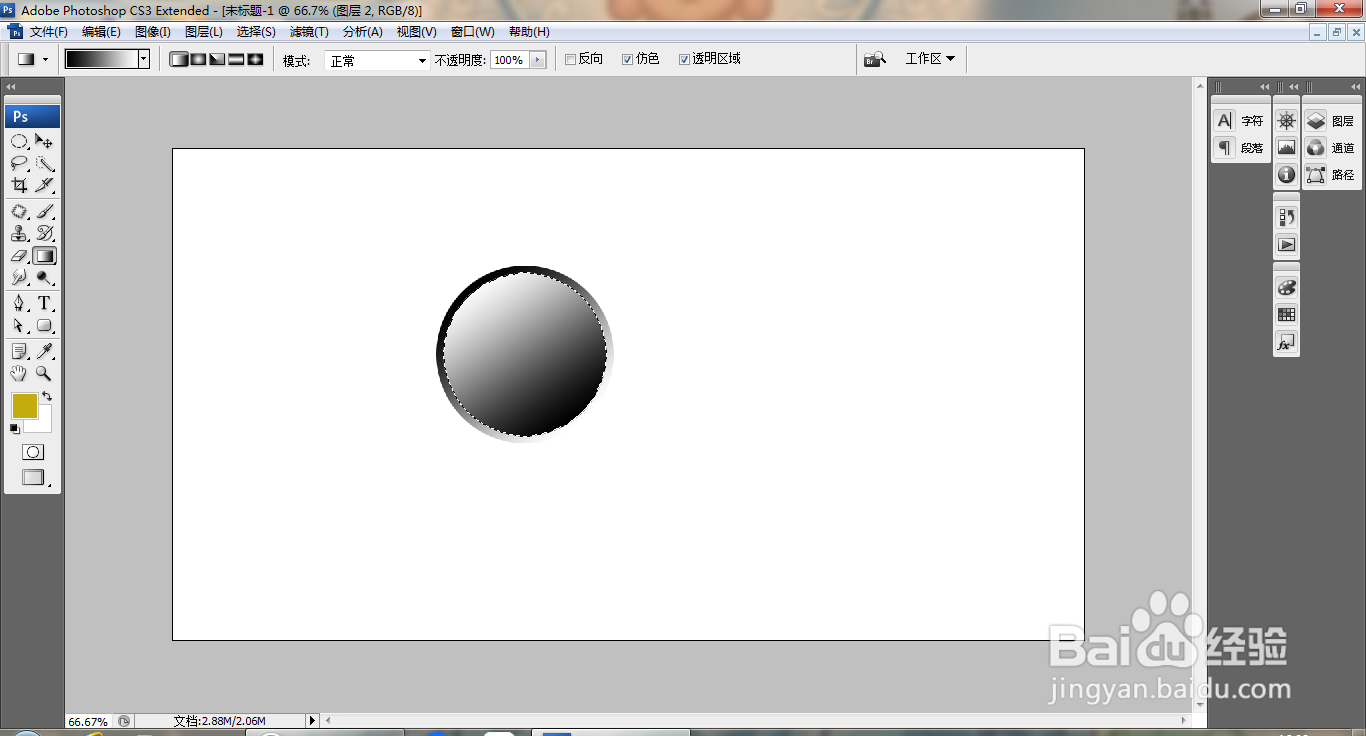
4、收缩选区,再次执行渐变颜色填充,如图

PS快速设计金属按钮

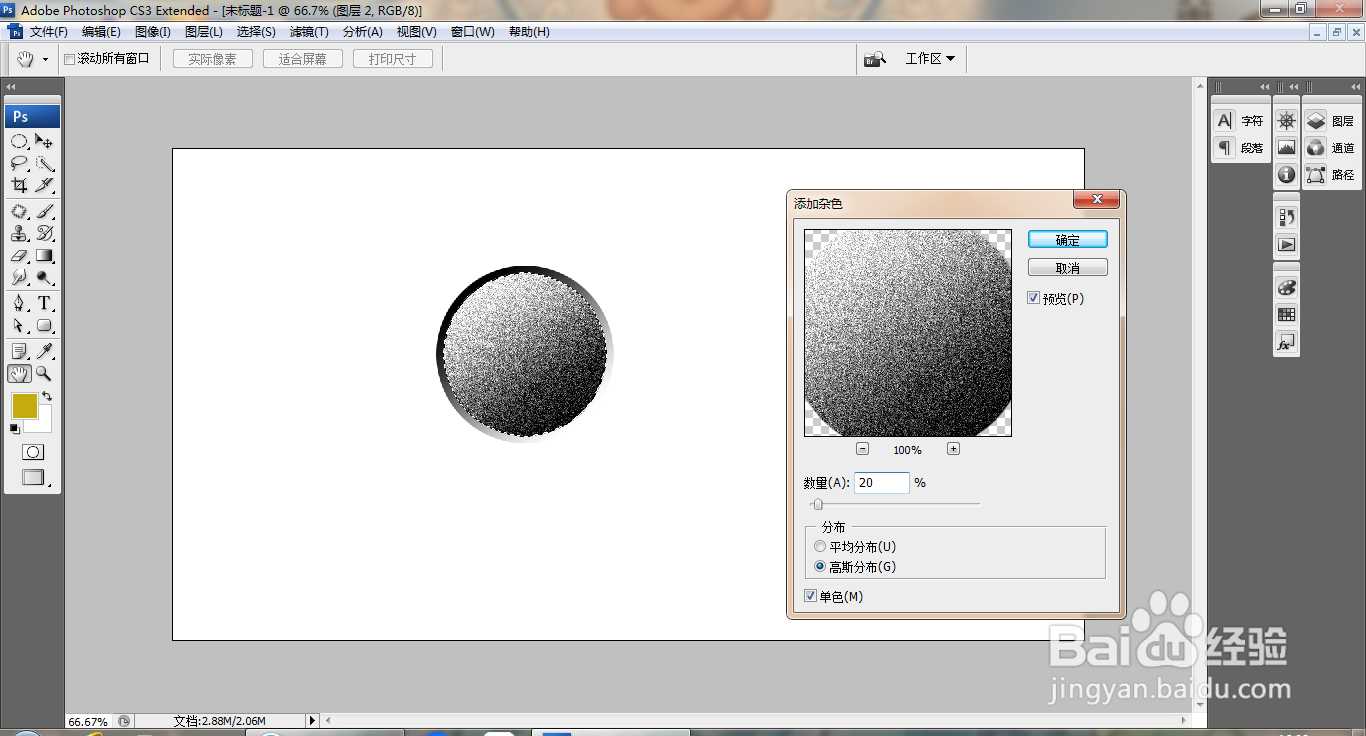
5、选择滤镜,杂色,添加杂色,设置数量为20%,点击确定,如图

PS快速设计金属按钮

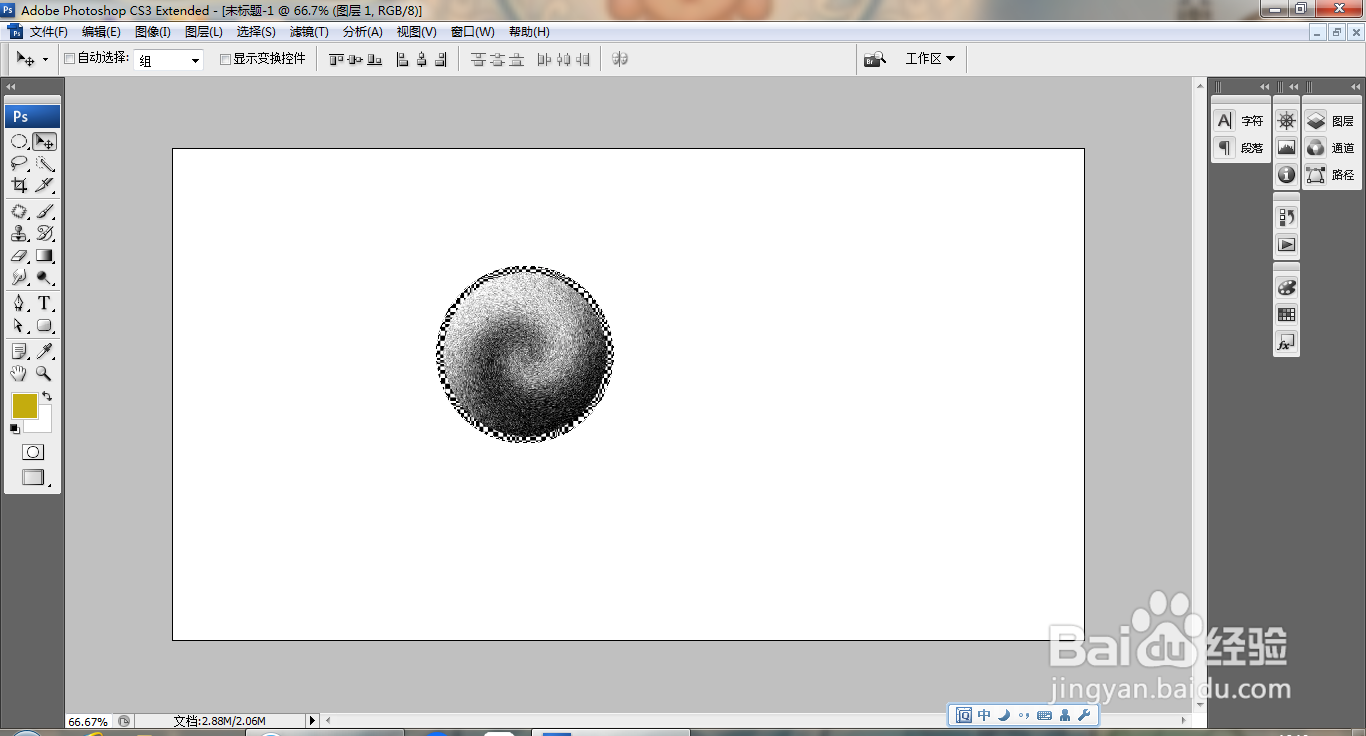
6、选择滤镜,扭曲,旋转扭曲,设置角度为216度,点击确定,如图

PS快速设计金属按钮

7、选中图层,编辑,填充图案,点击确定,如图

PS快速设计金属按钮

8、选中图层,双击图层,打开图层样式,勾选斜面和浮雕,点击确定,如图

PS快速设计金属按钮

9、选择横排文字工涛常具,输入字体,调整字号大小,如图

PS快速设计金属按钮

10、选中文字图层,设置图层混合模式为叠加,如图

PS快速设计金属按钮

11、选中图层,按ctrl+E合并图层,继续复制图层,继续调整图层,如图

PS快速设计金属按钮

  • Ps如何应用通道替换婚纱背景
  • Photoshop预设管理器的设置
  • PS中如何设置投影强光效果?
  • 卡通护手霜设计
  • 用photoshop拼接一个七巧板图案
  • 热门搜索
    广西东兴旅游 旅游卫视节目表 广州到泰国旅游 鼓浪屿旅游景点 新乡旅游网 万佛湖旅游攻略 普者黑坝美旅游攻略 南京有哪些旅游景点 重庆市区旅游景点大全 安徽有什么旅游景点