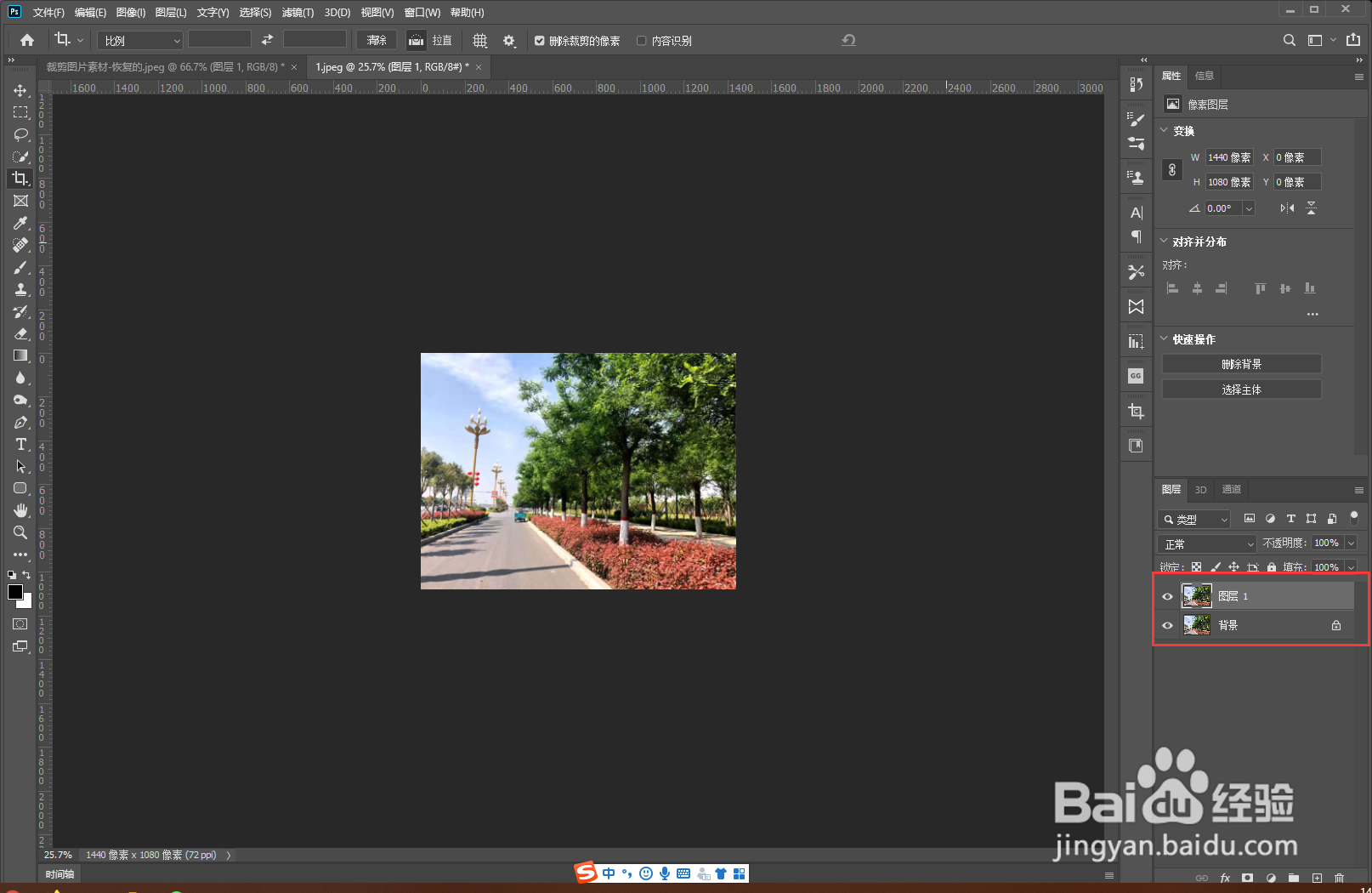
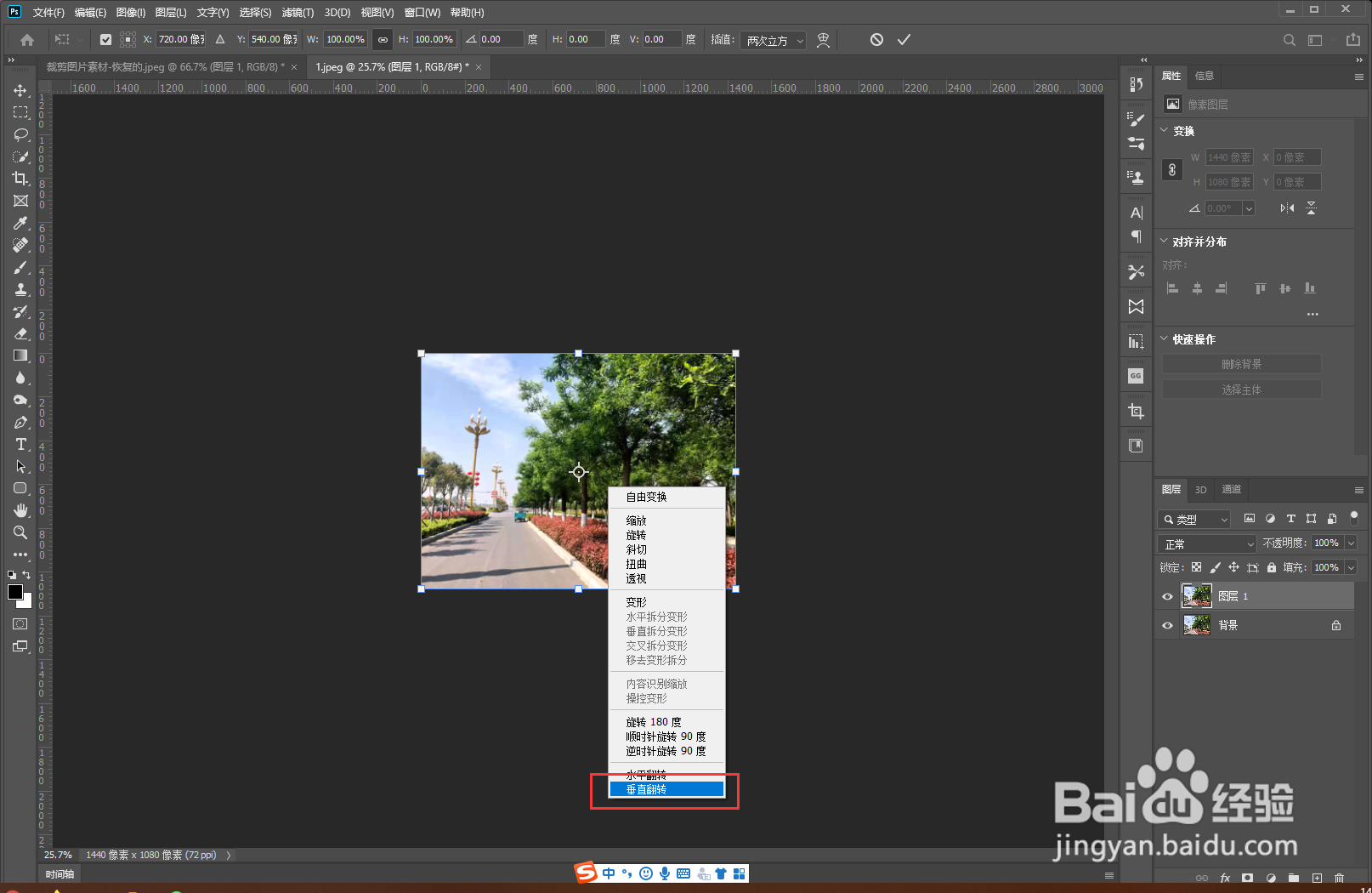
1、打开素材,复制素材。使用快捷键(Ctrl+T)打开自由变换,右击点击垂直翻转。将图层一移动到背景图层的下方,使用裁剪工具加大画布大小。
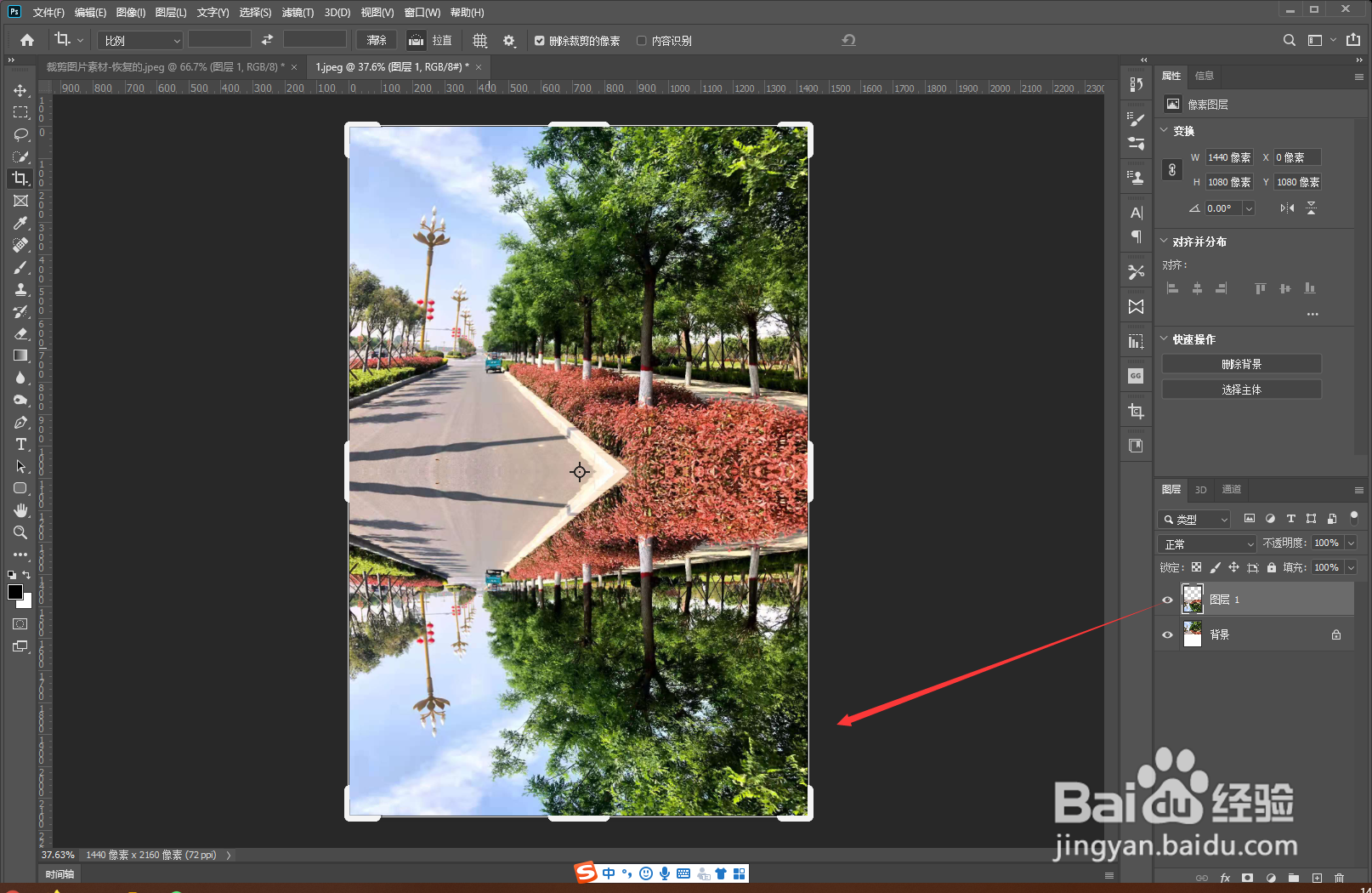
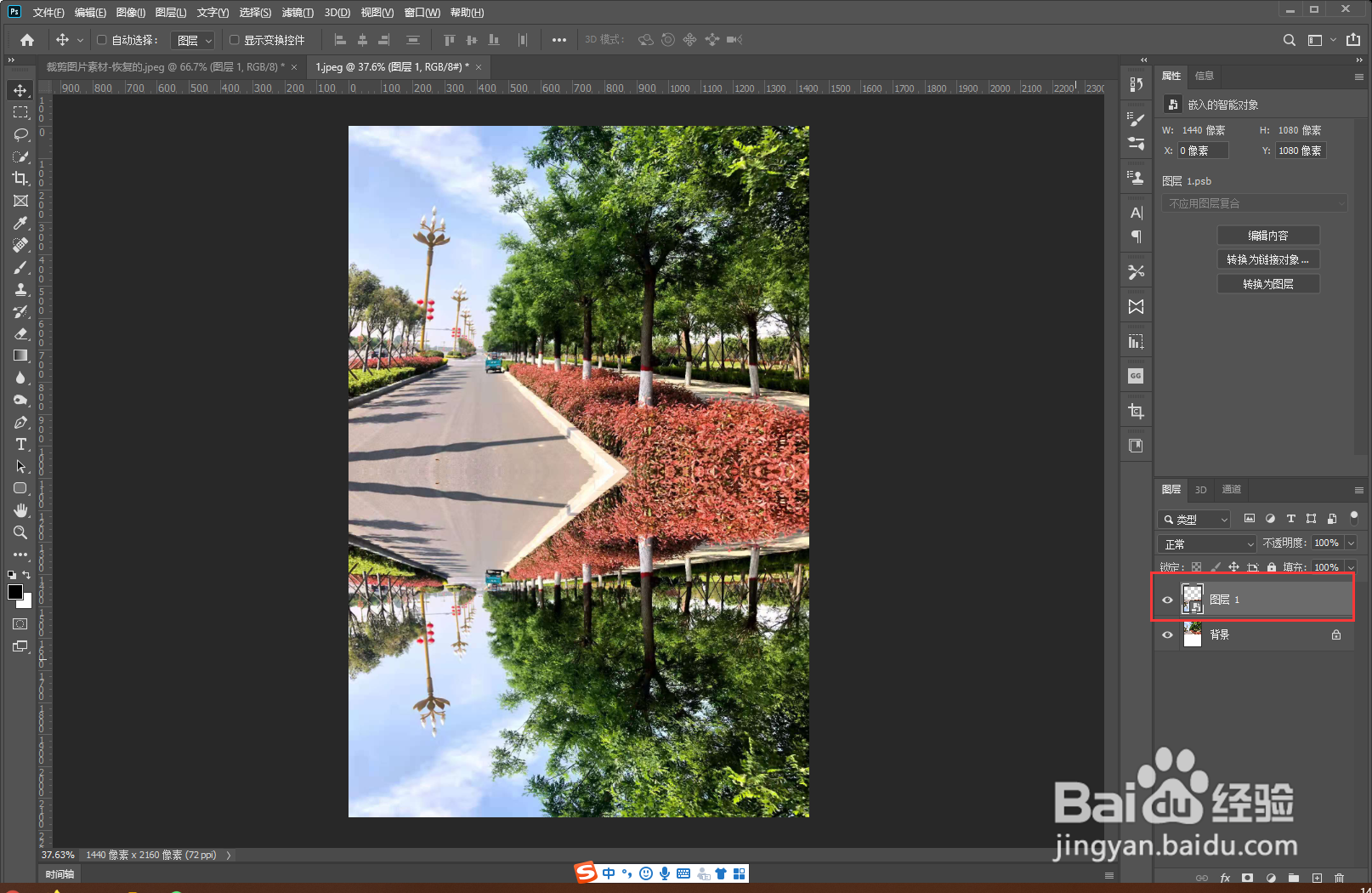
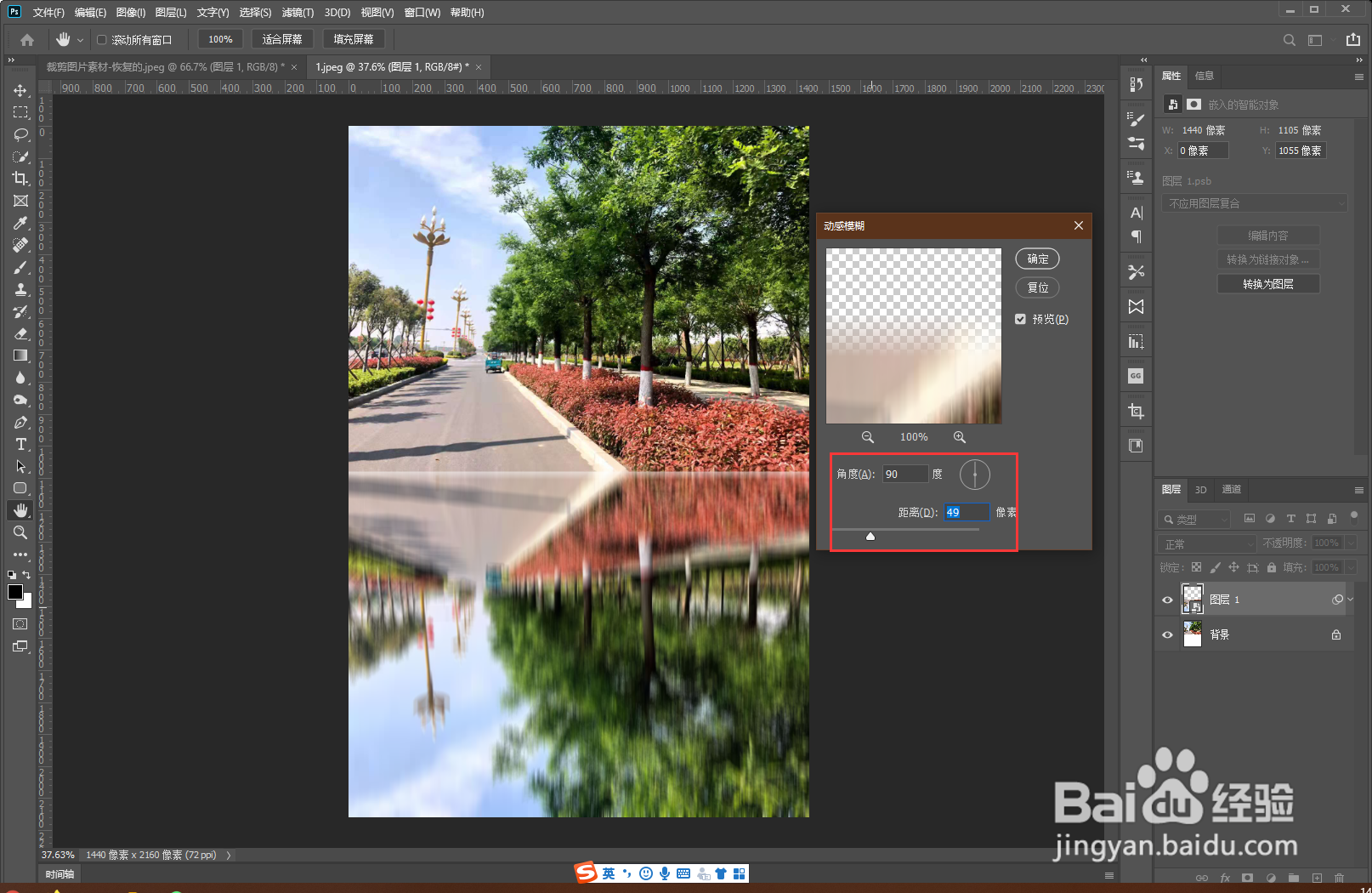
2、选择图层一,右击创建智能对象。点击菜单滤镜>模糊>动感模糊:设置角度90度,距离50左右。
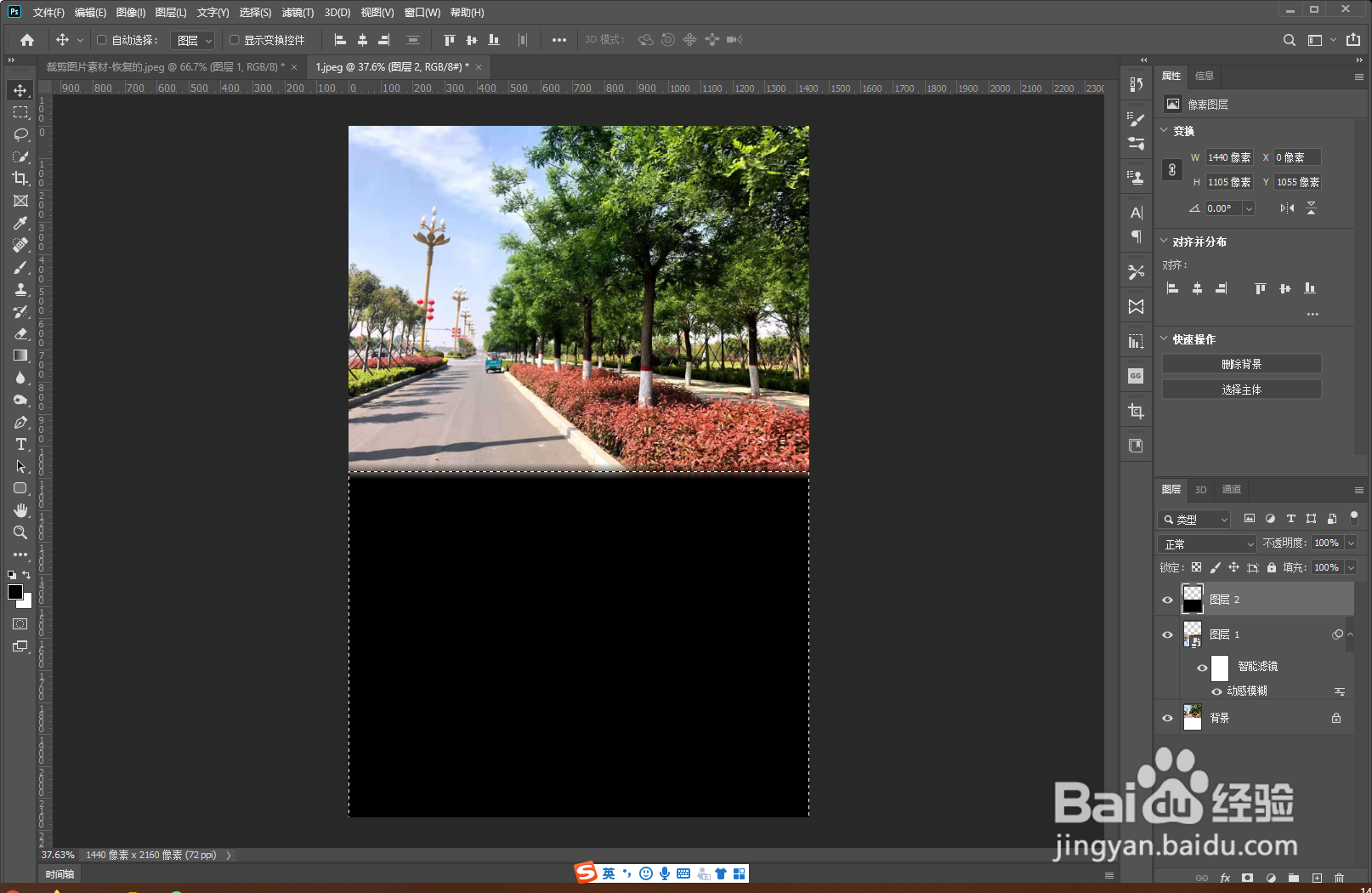
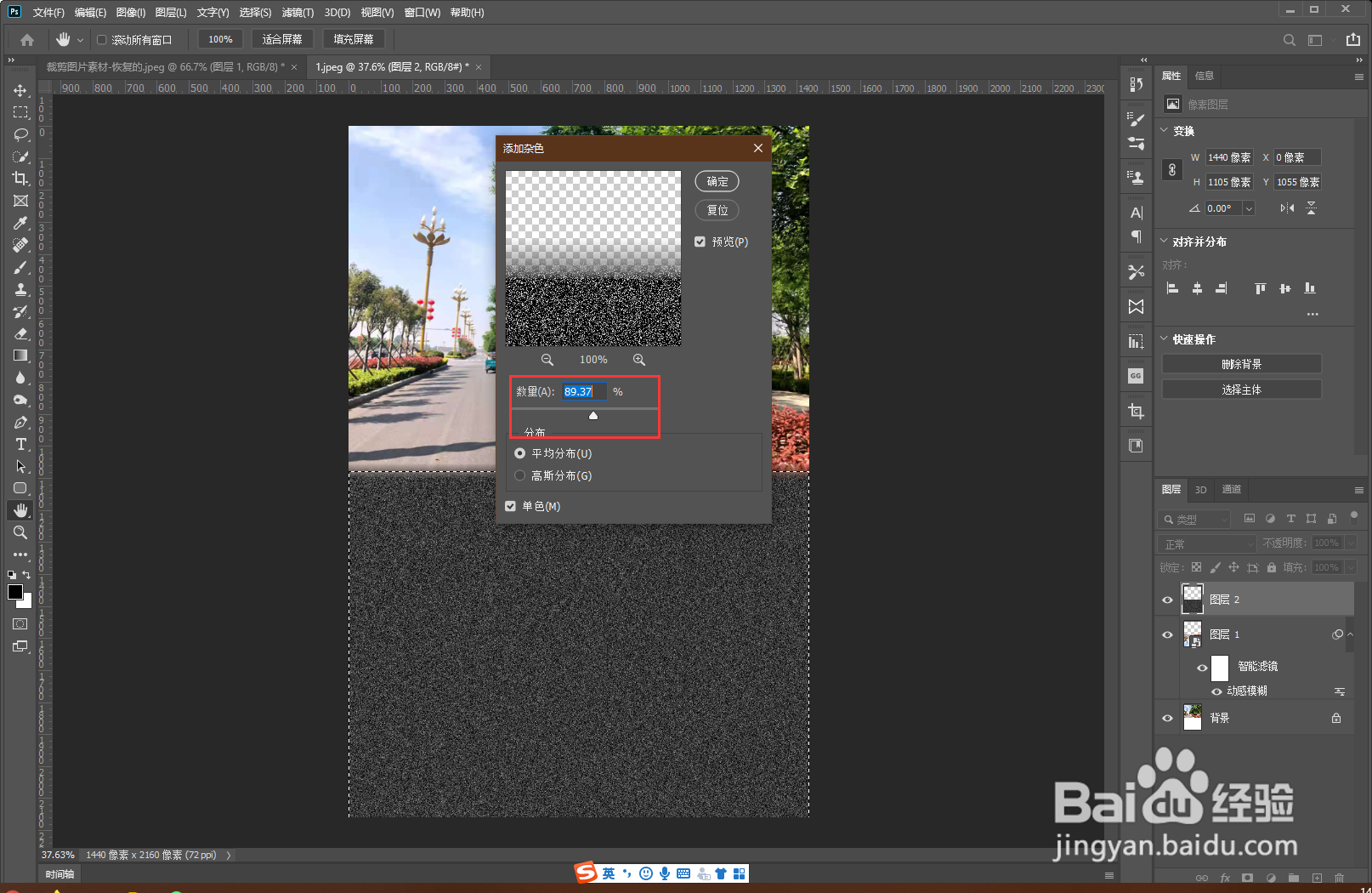
3、新建空白图层,按住Ctrl键点击图层1,给空白图层填充黑色。点击菜单滤镜>杂色>添加杂色:设置数量90左右,点击确定。
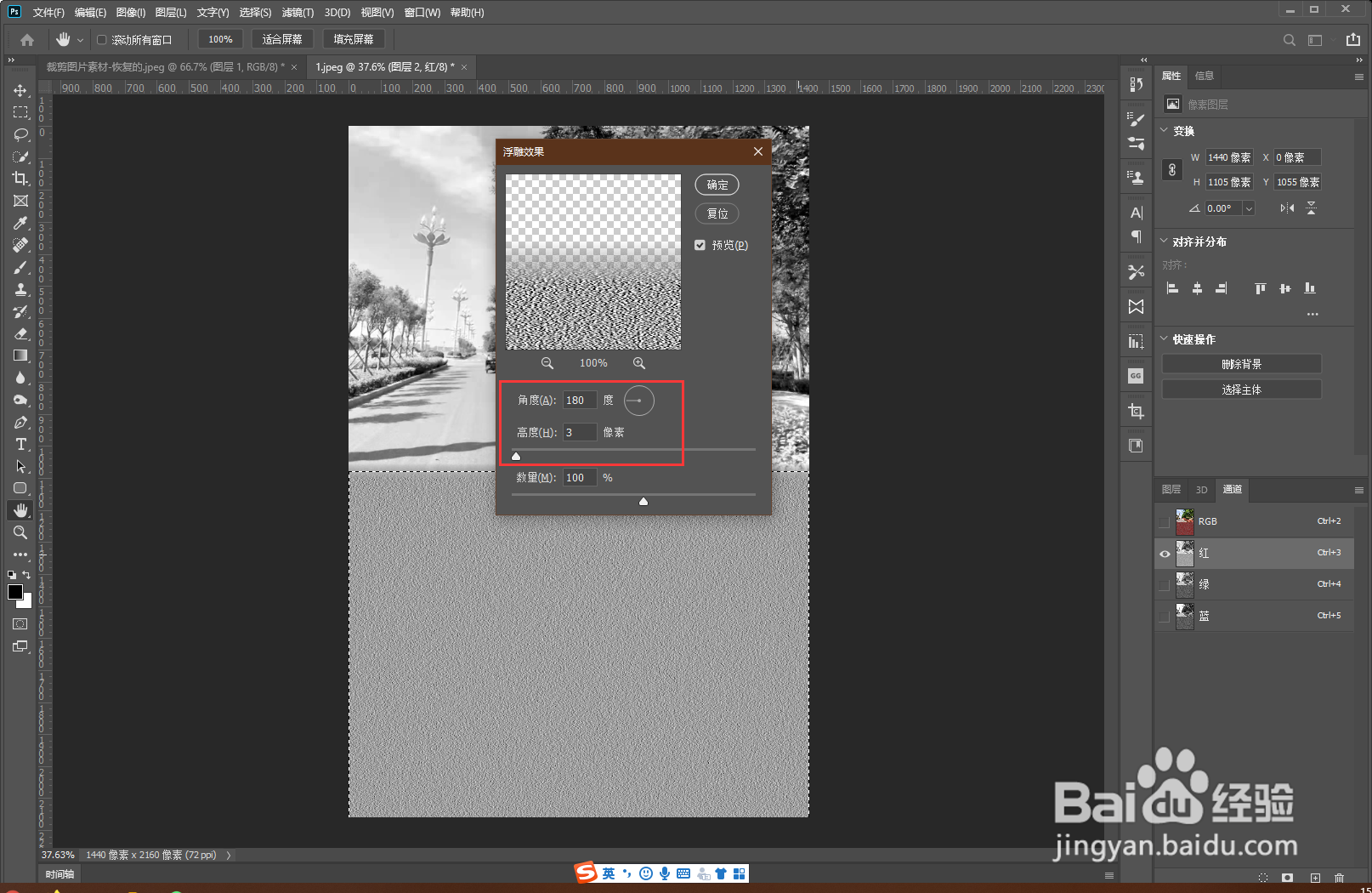
4、通道面板,选择红通道,点击菜单滤镜>风格化>浮雕效果:设置较多180度,点击确定。
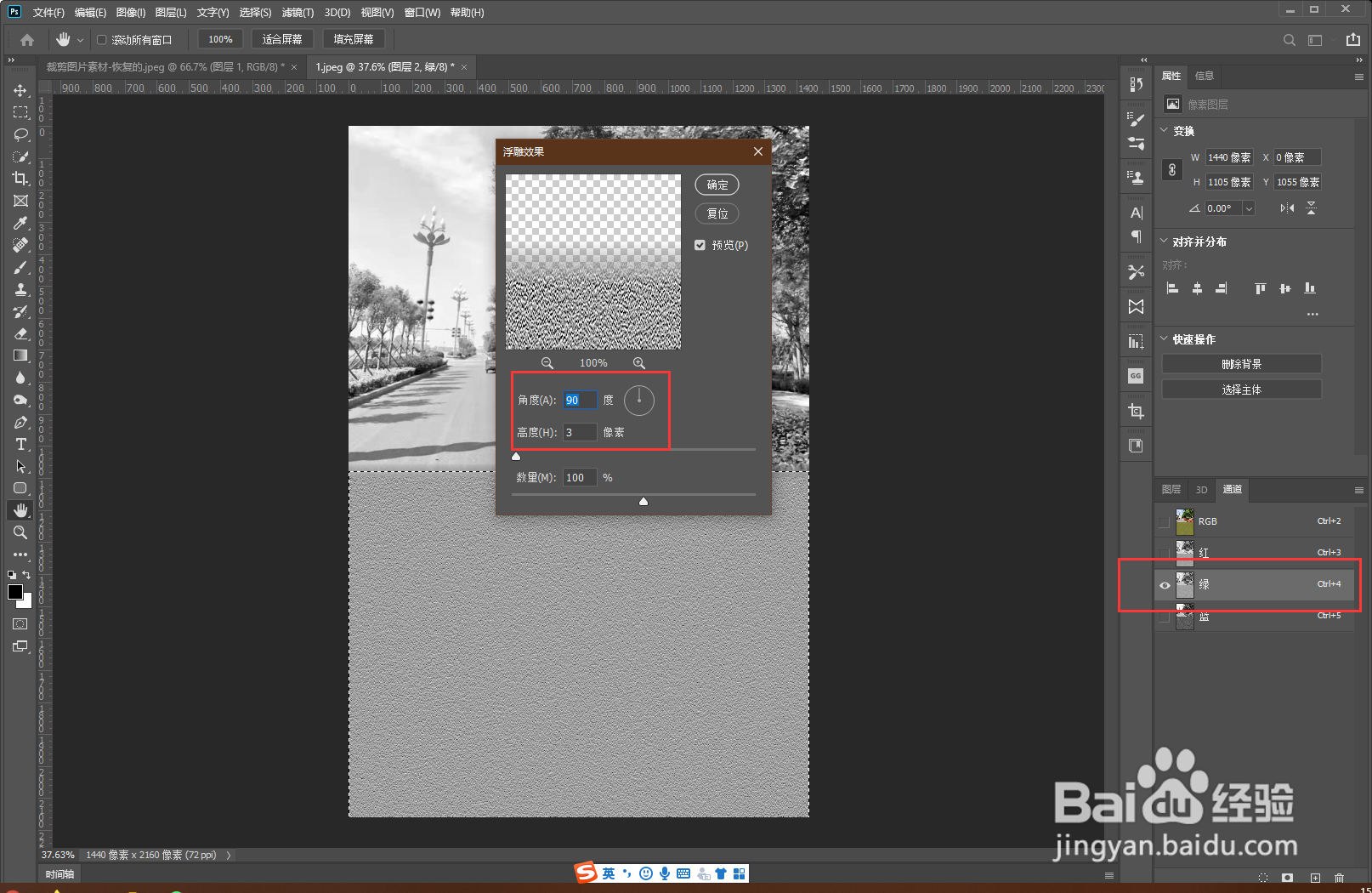
选择绿通道,点击菜单滤镜>风格化>浮雕效果:设置较多90度,点击确定。
选择RGB,回到图层面板。
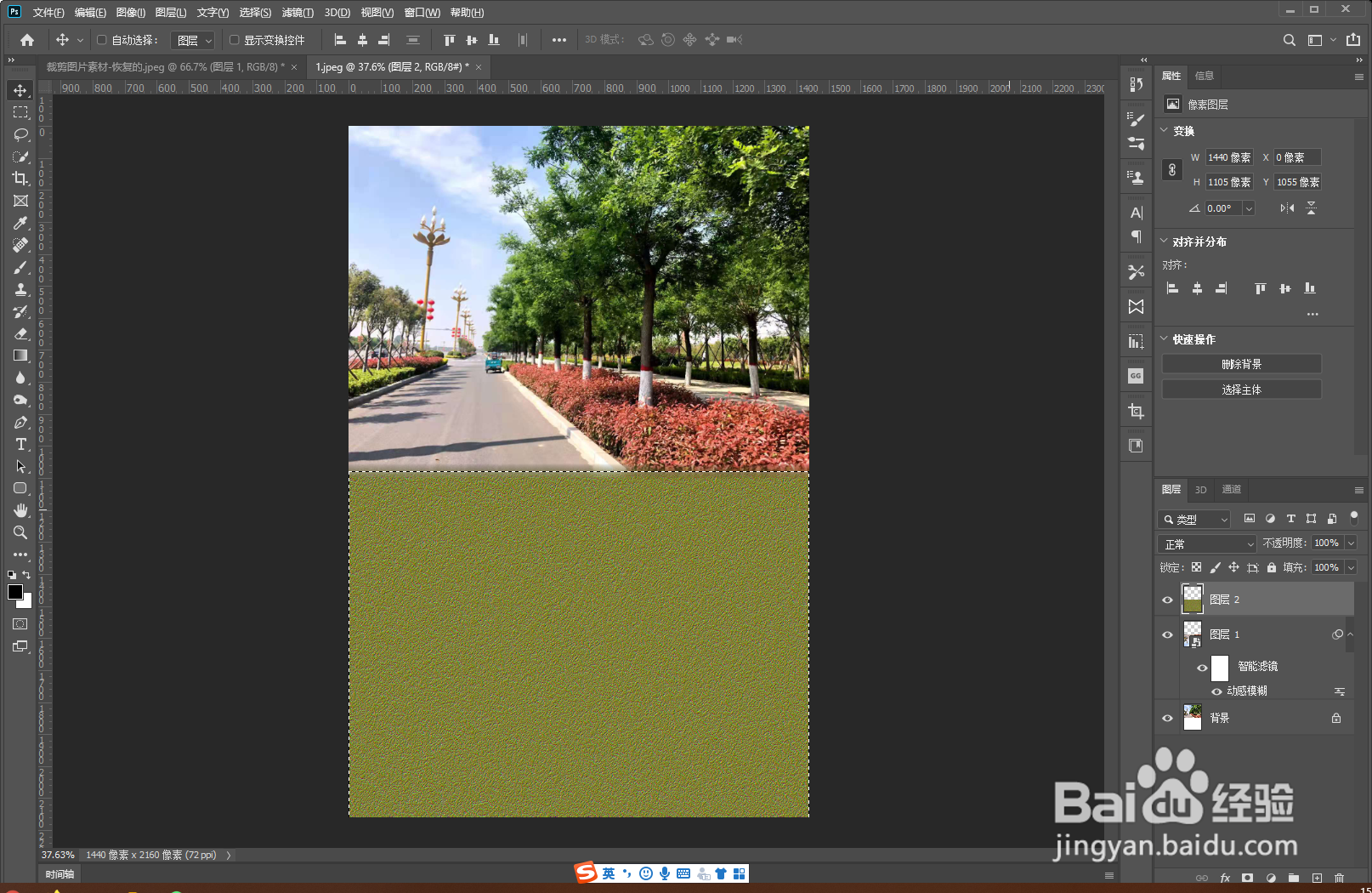
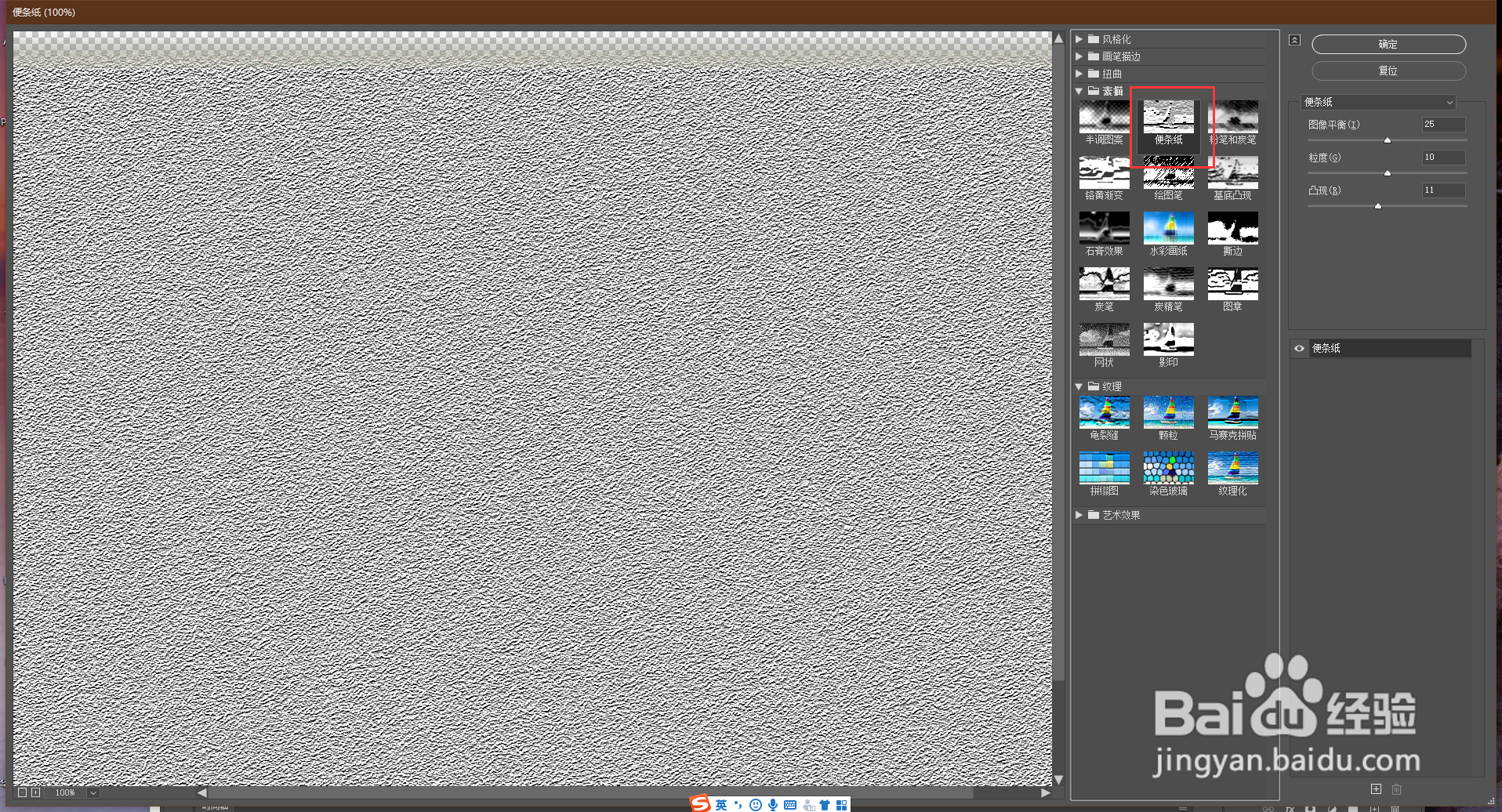
5、点击菜单滤镜>滤镜库:选择素描便条纸,点击确定。
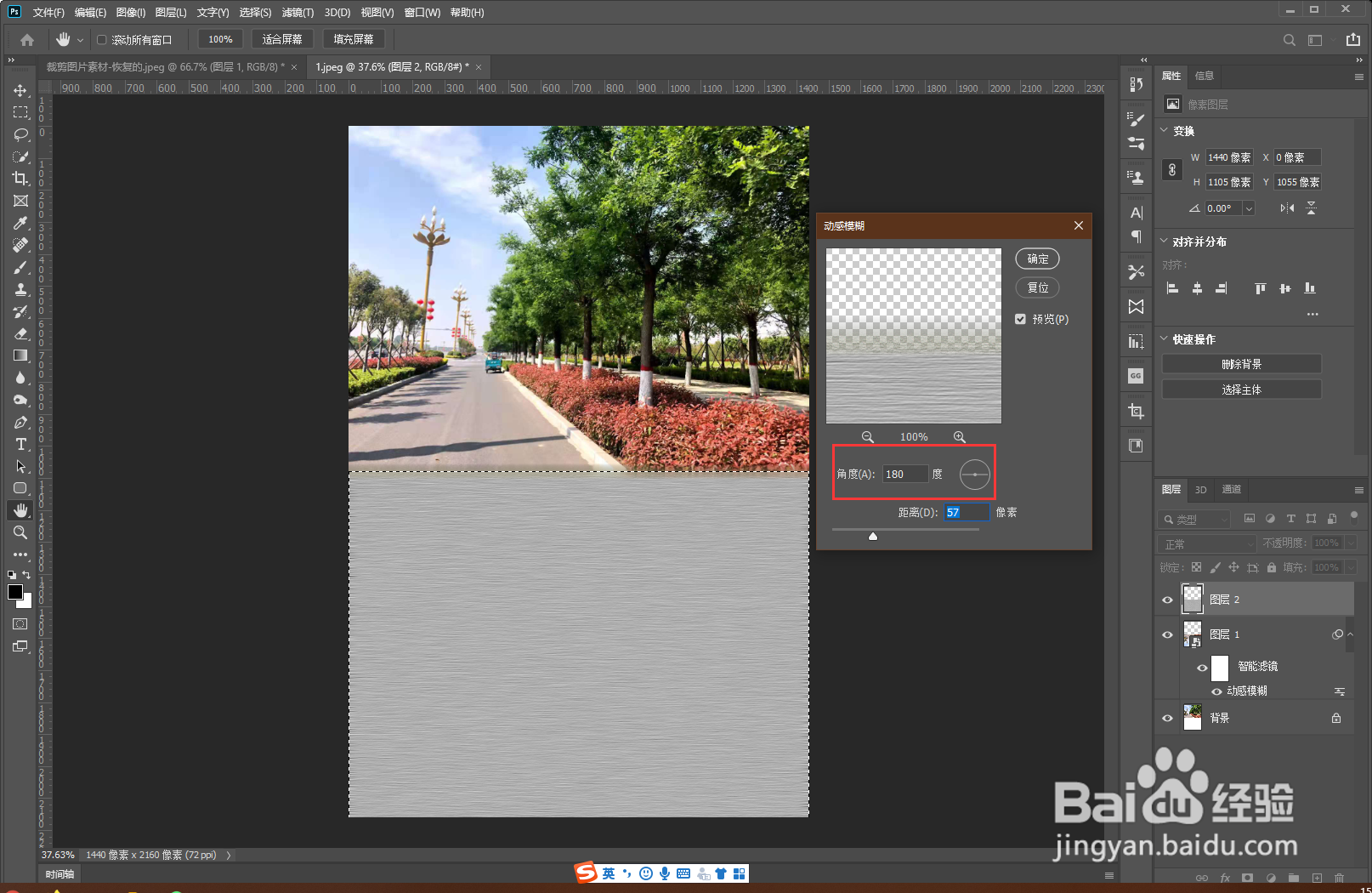
点击菜单滤镜>模糊>动感模糊:设置角度180度,点击确定。
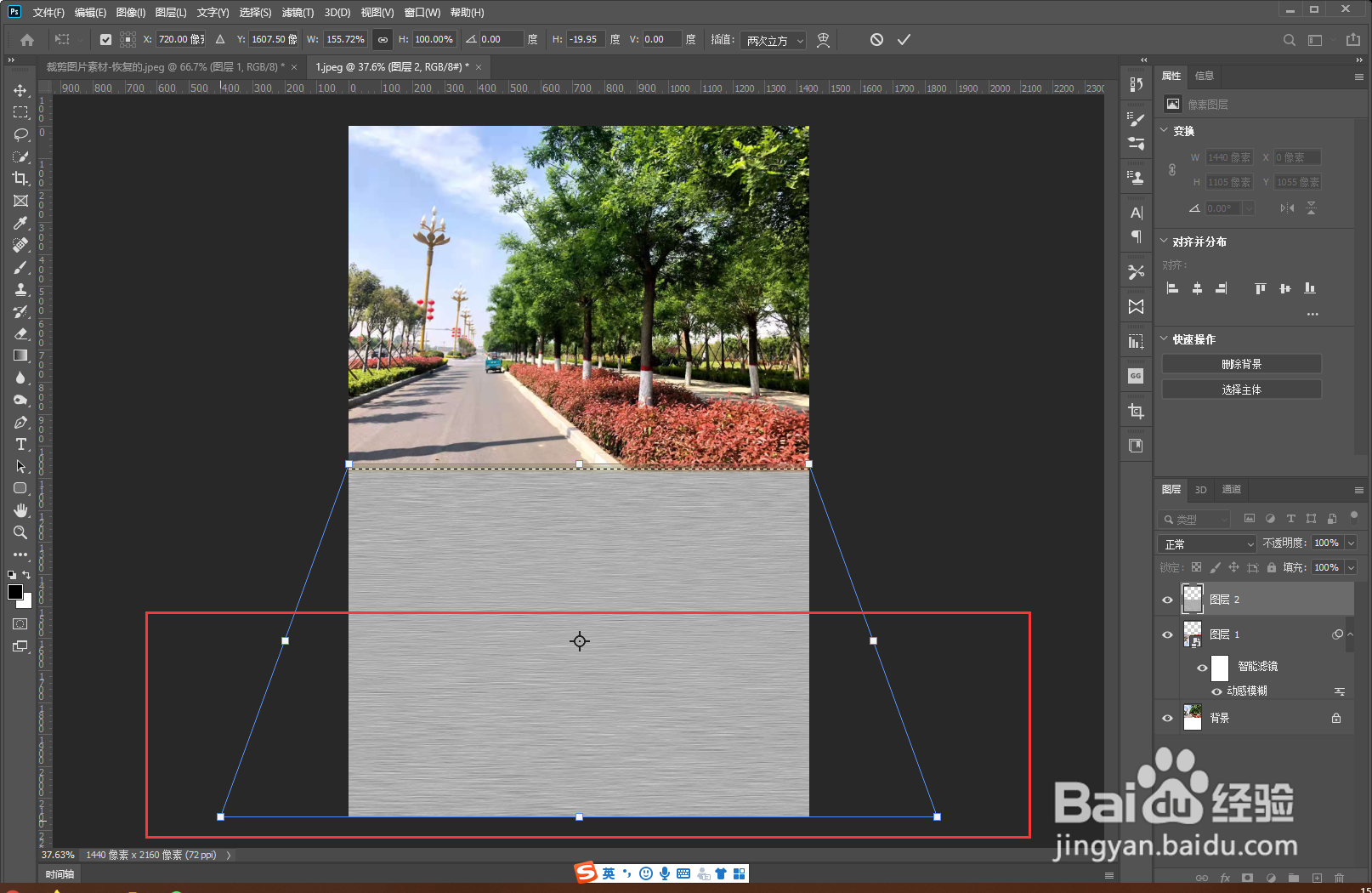
6、使用快捷键(Ctrl+T)打开自由变换,右击选择透视,将底部边缘扩展。
隐藏图层1和背景图层,另存为PSD文件“水波效果”。
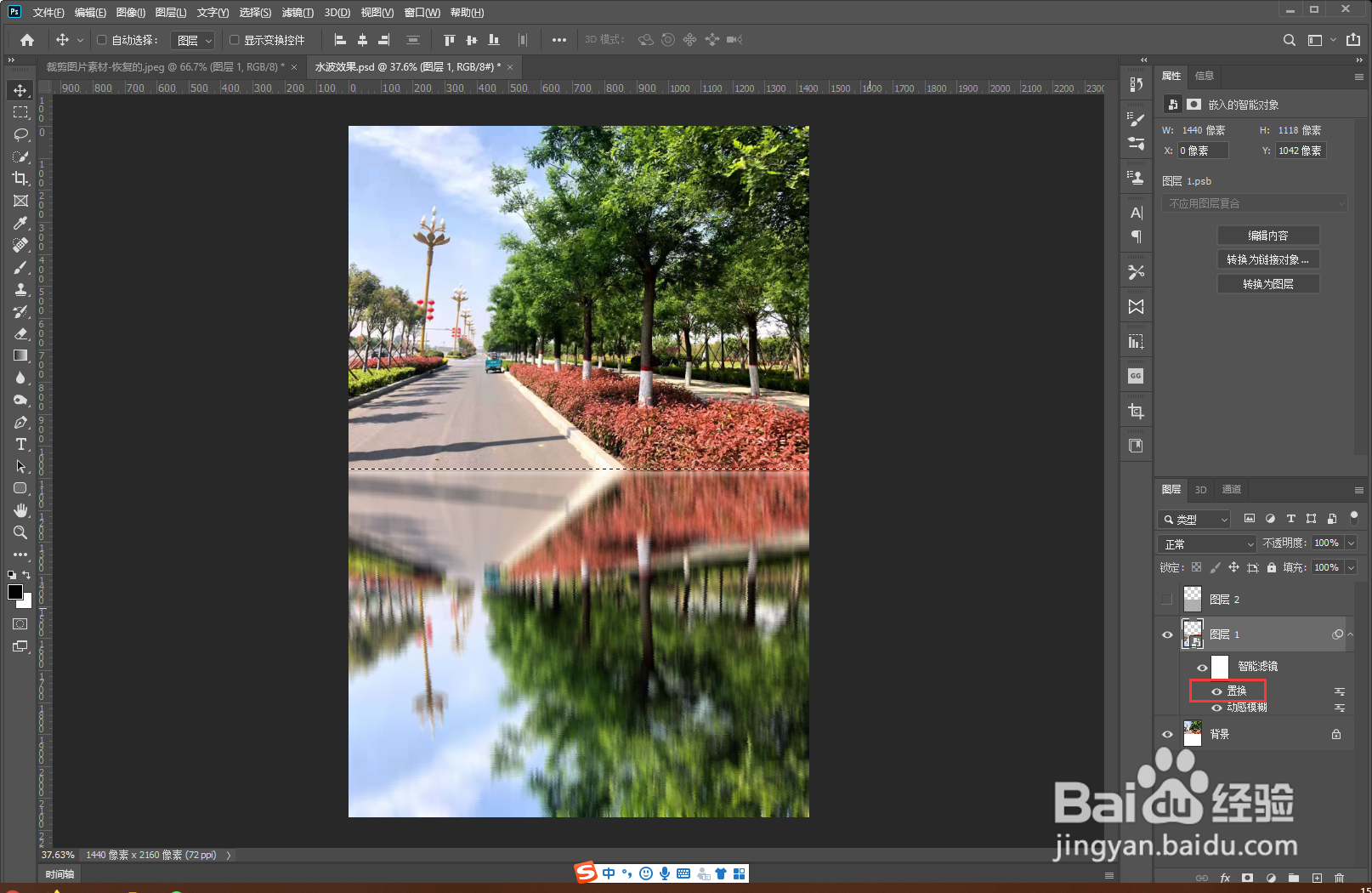
隐藏图层2,显示图层1和背景图层,选择图层1,点击菜单滤镜>扭曲>置换:选择水波效果PSD,水面倒影就制作完成了。