EXCEL2007中数据如何保存为图片形式

 时间:2026-02-14 17:17:33

1、点击EXCEI进入工作界面。

EXCEL2007中数据如何保存为图片形式

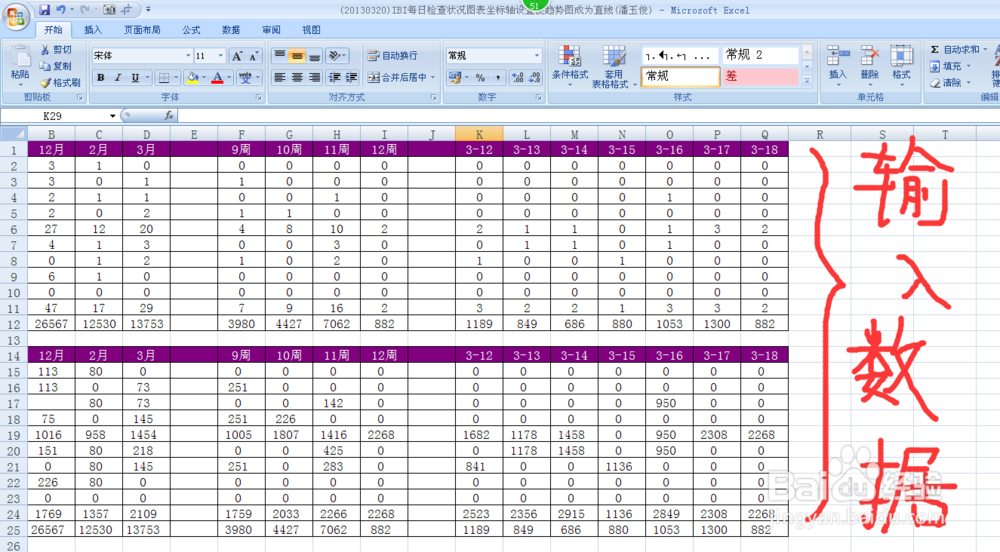
2、在工作界面内输入数据区域,最后将以图片的形式展现出来。

EXCEL2007中数据如何保存为图片形式

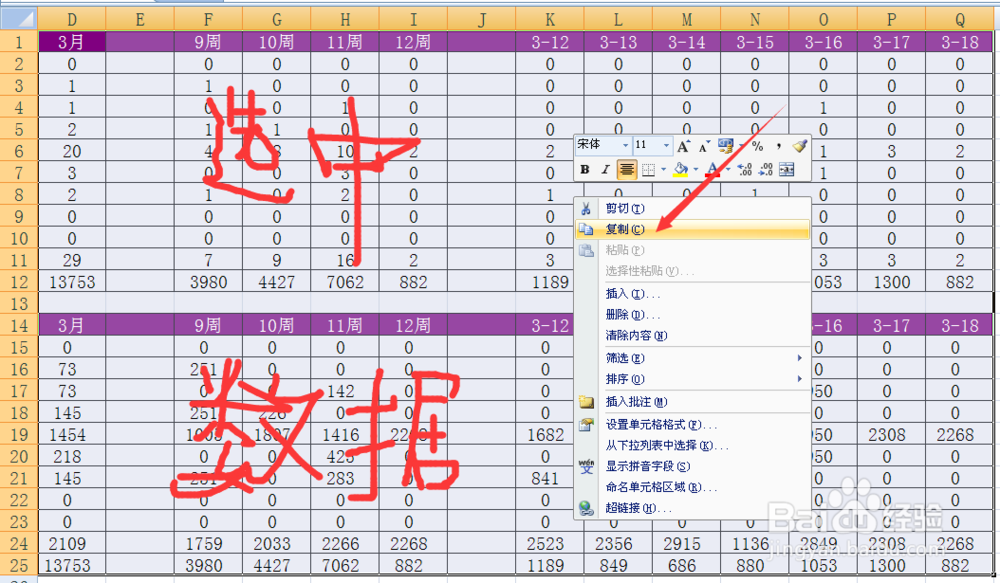
3、选中数据区域,将鼠标放置在数据区域内然后点击鼠标右键,在出来的属性框中选择复制。此时数据区域四周出现了滚动的虚框。
EXCEL2007中数据如何保存为图片形式

EXCEL2007中数据如何保存为图片形式

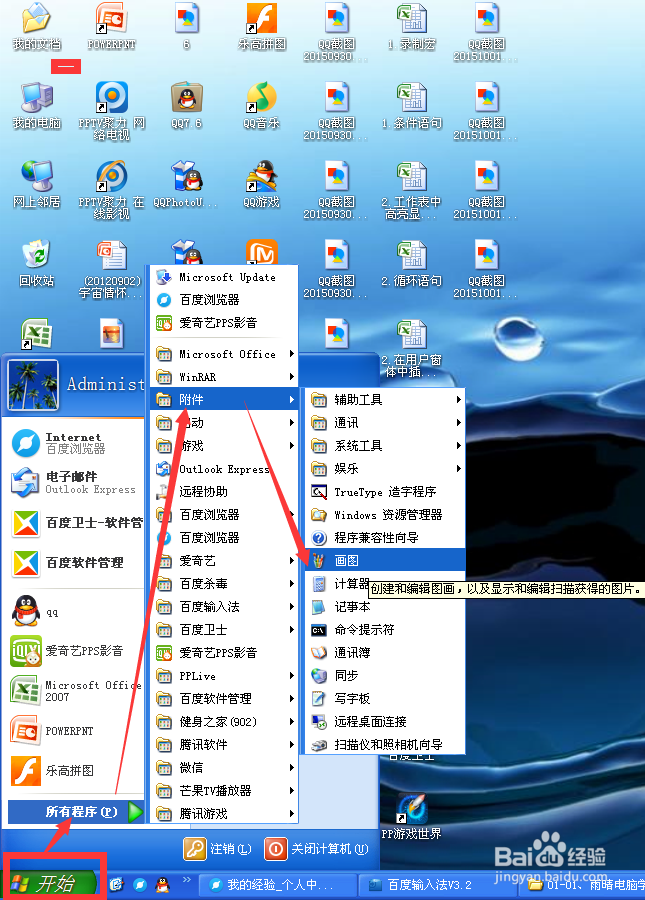
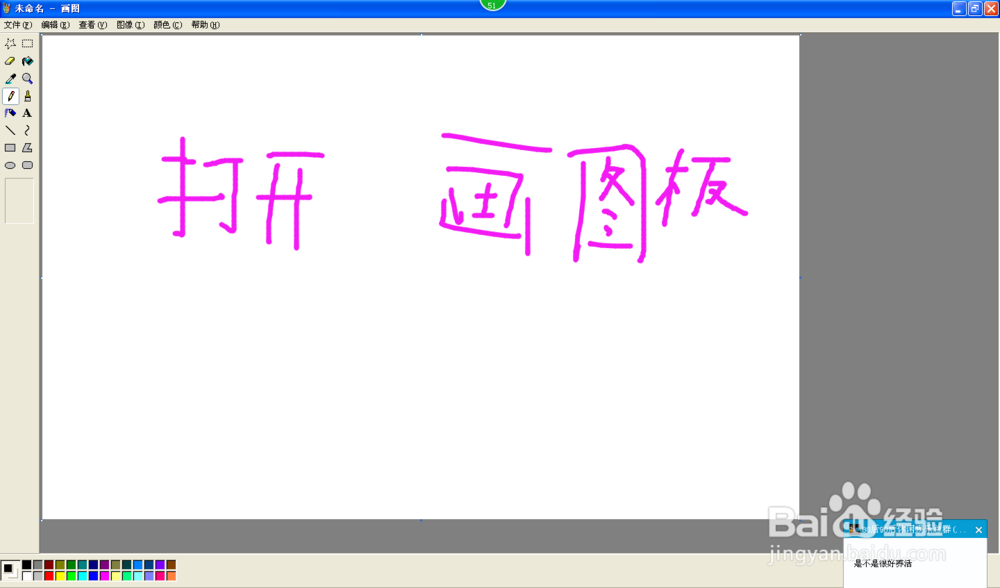
4、在电脑左面上点击开始-所有程序-附件-画图,打开画图板。

EXCEL2007中数据如何保存为图片形式

EXCEL2007中数据如何保存为图片形式

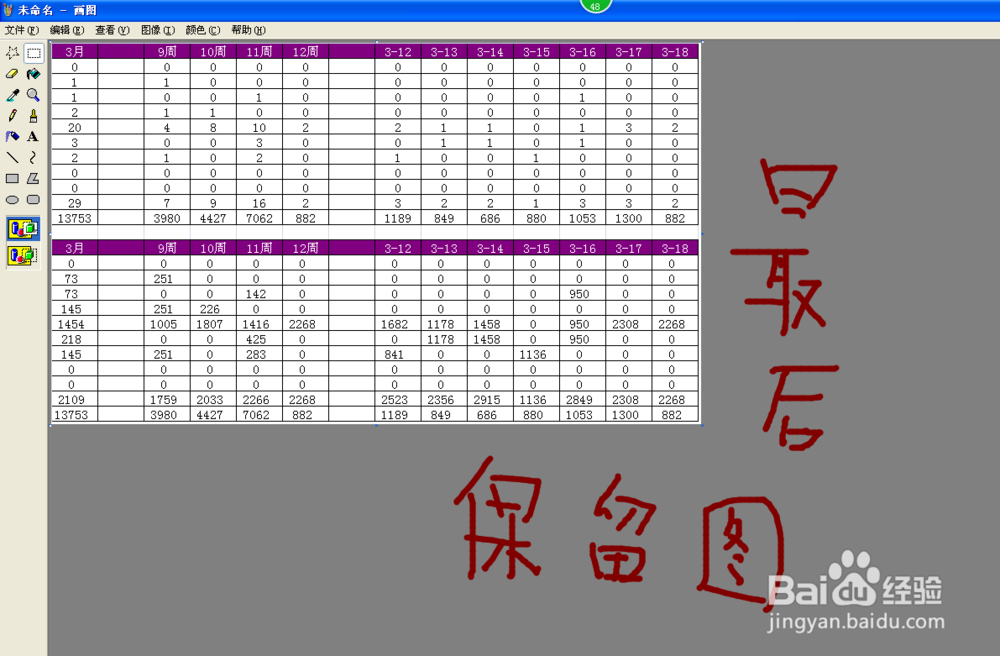
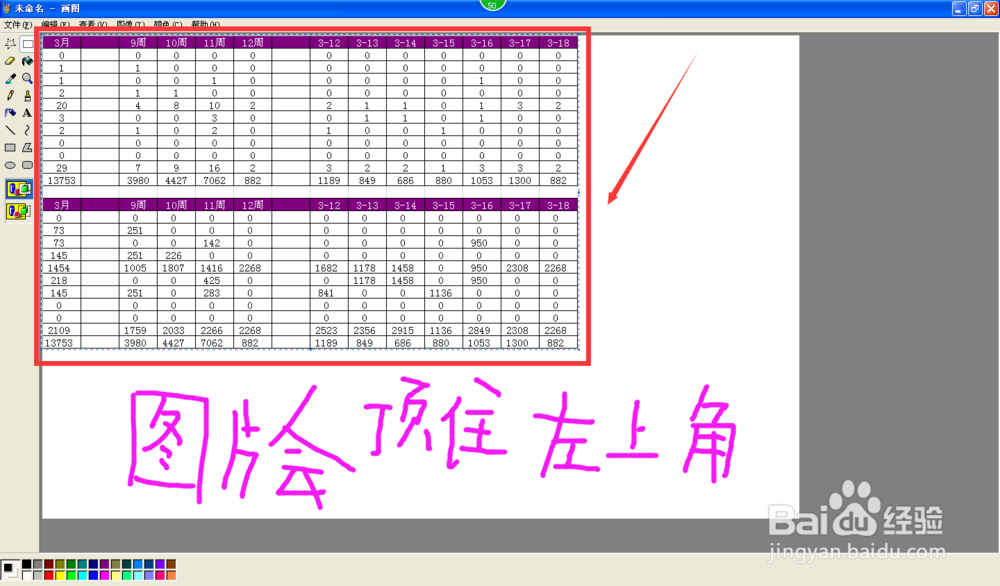
5、同时按下CTRL+V,这时EXCEL内复制的内容粘贴到了画图板上,且顶住了画图板的左上角,四周有静态的虚线。
EXCEL2007中数据如何保存为图片形式

EXCEL2007中数据如何保存为图片形式

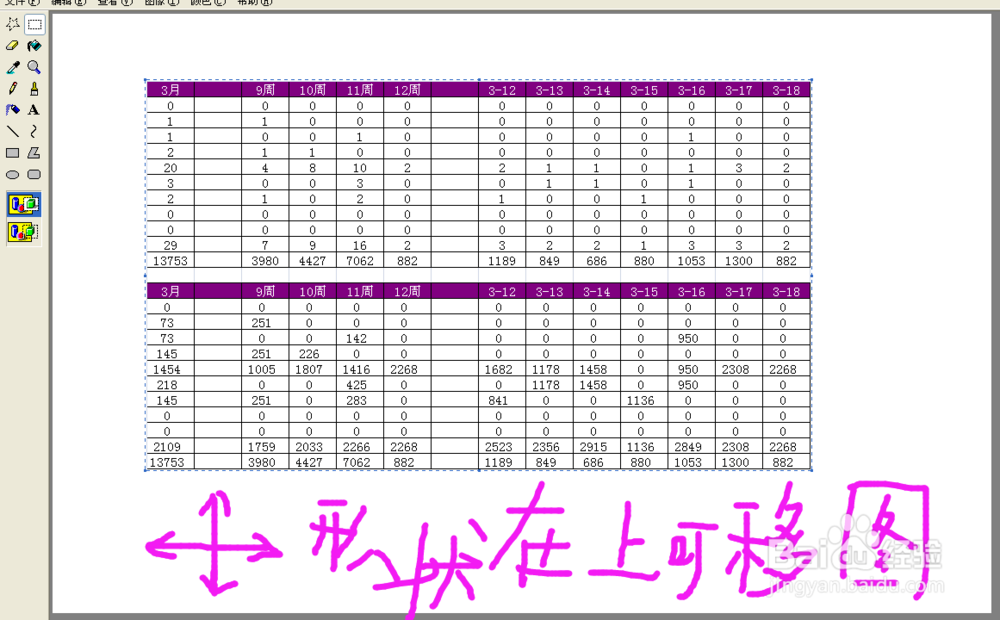
6、当复制的数据图四周处于四周虚线的包围状态时,将鼠标左键放置在数据区域上,出现四个方向的十字箭头时,数据图片区域可以在白色区域内移动位置。也可以移出白色区域
EXCEL2007中数据如何保存为图片形式

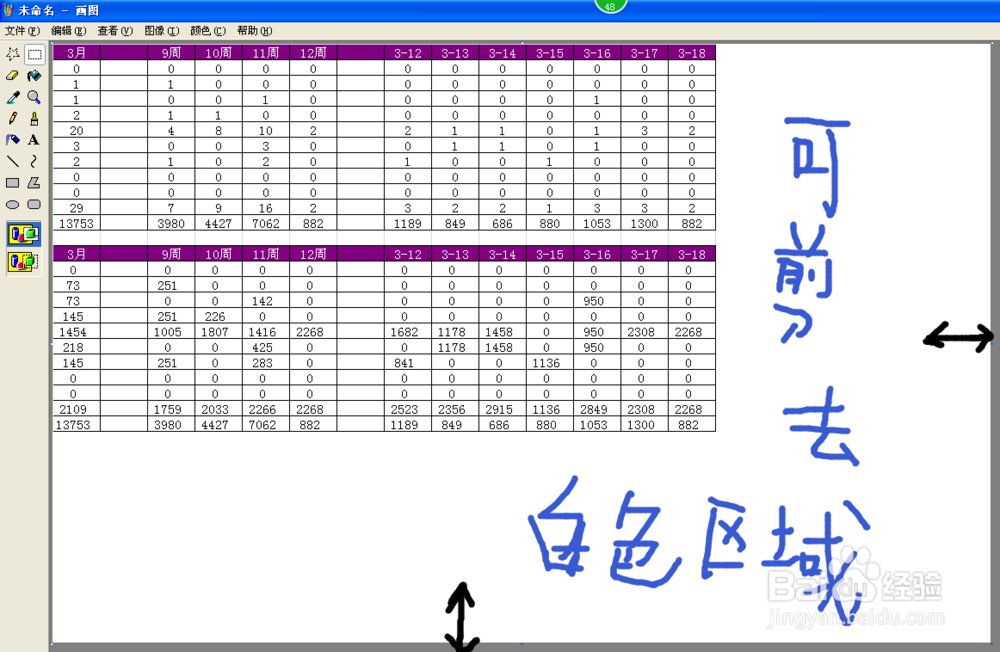
7、将鼠标移动到画图板白色区域的下方和右方的边缘位置中间小方块点,出现横向移动的箭头时,可以按住鼠标左键不放,向上向下,向左向右缩小或者扩展白色区域的范围。
EXCEL2007中数据如何保存为图片形式

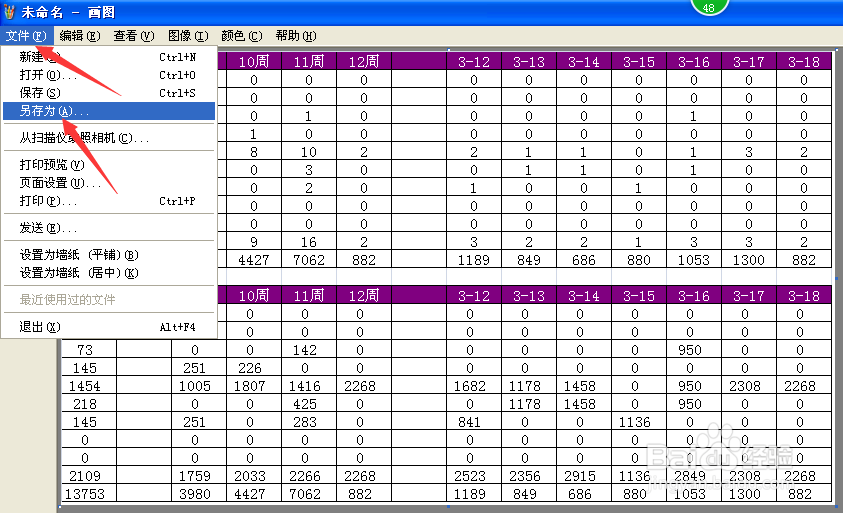
8、白色区域的范围确定完毕后,点击画图板左上角文件-保存。

EXCEL2007中数据如何保存为图片形式

EXCEL2007中数据如何保存为图片形式

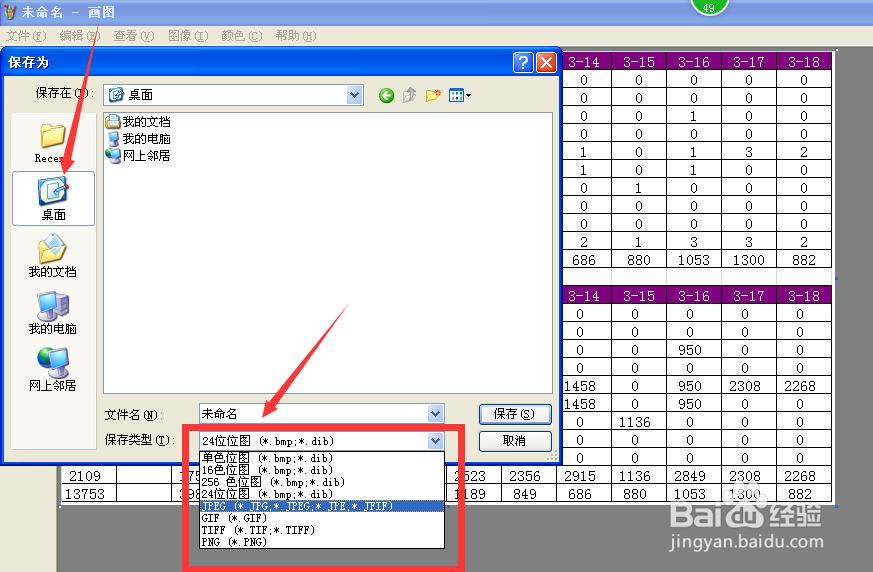
9、在弹出的保存框内输入选择保存的位置-填写保存名称-选择保存的图片类型,然后点击保存按钮。比如保存到桌面。
EXCEL2007中数据如何保存为图片形式

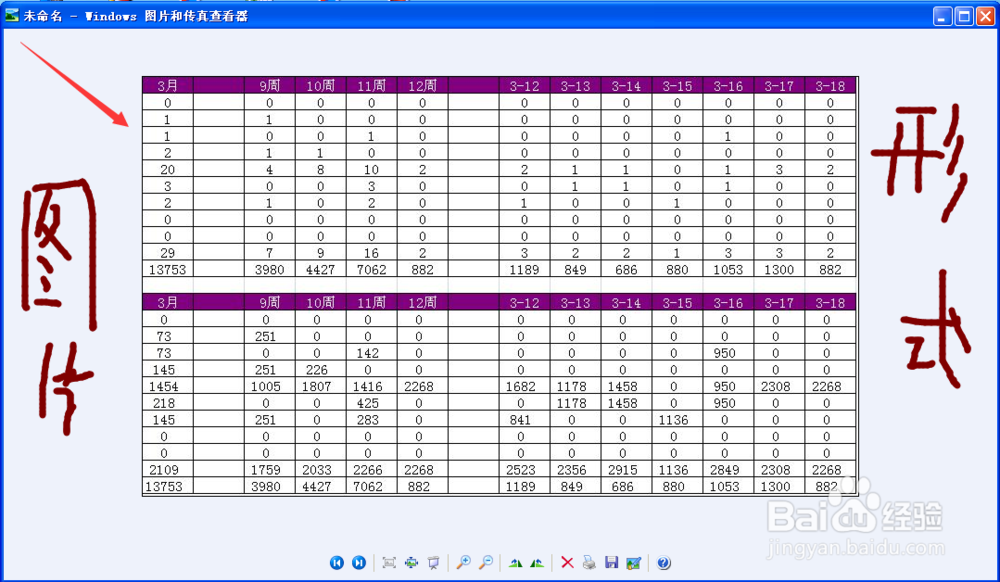
10、点击左面上保存的图片,此时EXCEL中的数据便在图片查看器中以图片的形式展示了出来。
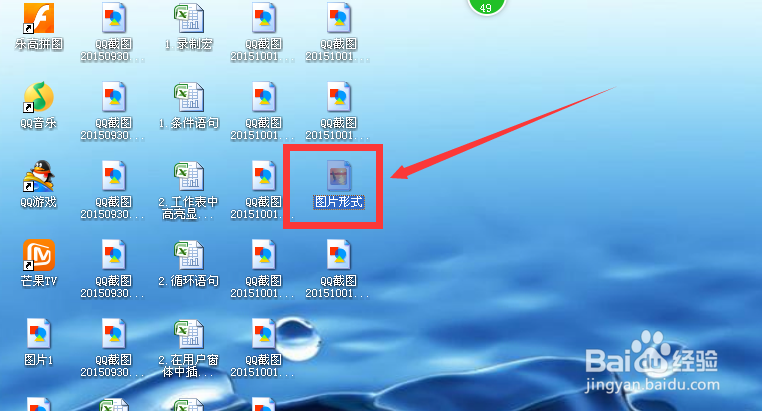
EXCEL2007中数据如何保存为图片形式

EXCEL2007中数据如何保存为图片形式

EXCEL2007中数据如何保存为图片形式

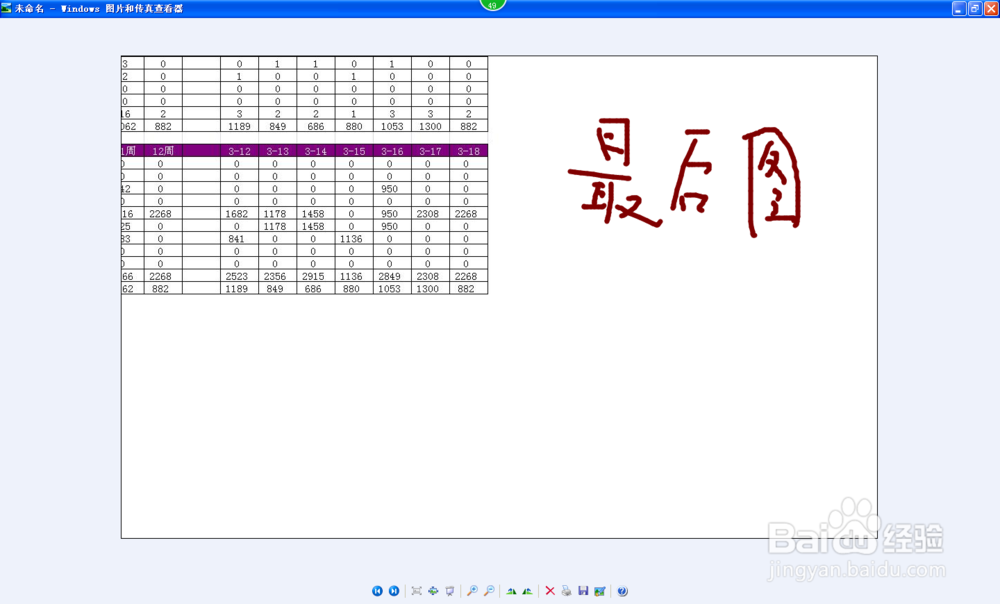
11、注意,白色区域内的部分是图片能显示出来的,超出白色区域的部分,图片在画图板中保存时是无法保存的。
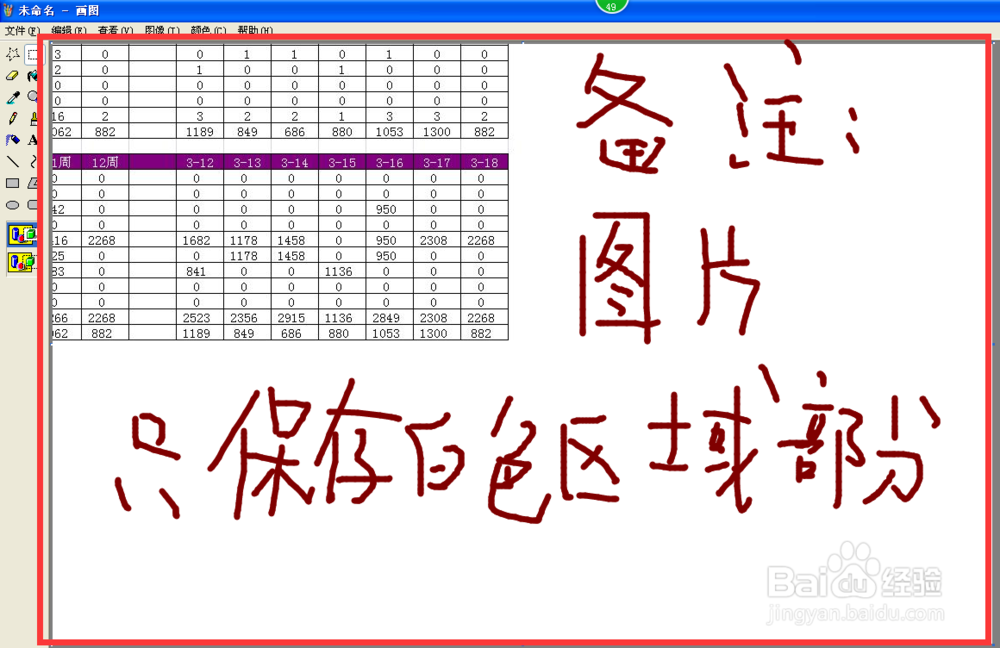
EXCEL2007中数据如何保存为图片形式

EXCEL2007中数据如何保存为图片形式

  • EXCEL中快速插入行列的方法
  • 电子表格如何自动把排名前三成绩圈出来
  • 在Excel中如何将数据条中的数据隐藏
  • 制作简单进存销管理流程图模板分享
  • PPT:如何设置表格部分区域看起来像删除了?
  • 热门搜索
    关于旅游的诗句 云南保山旅游 美国旅游注意事项 韩国旅游注意事项 金寨旅游景点大全 山东青岛旅游攻略 51you旅游网 去云南旅游注意事项 肇庆有什么旅游景点 安徽芜湖旅游