电子表格如何自动把排名前三成绩圈出来

 时间:2026-02-15 09:58:32

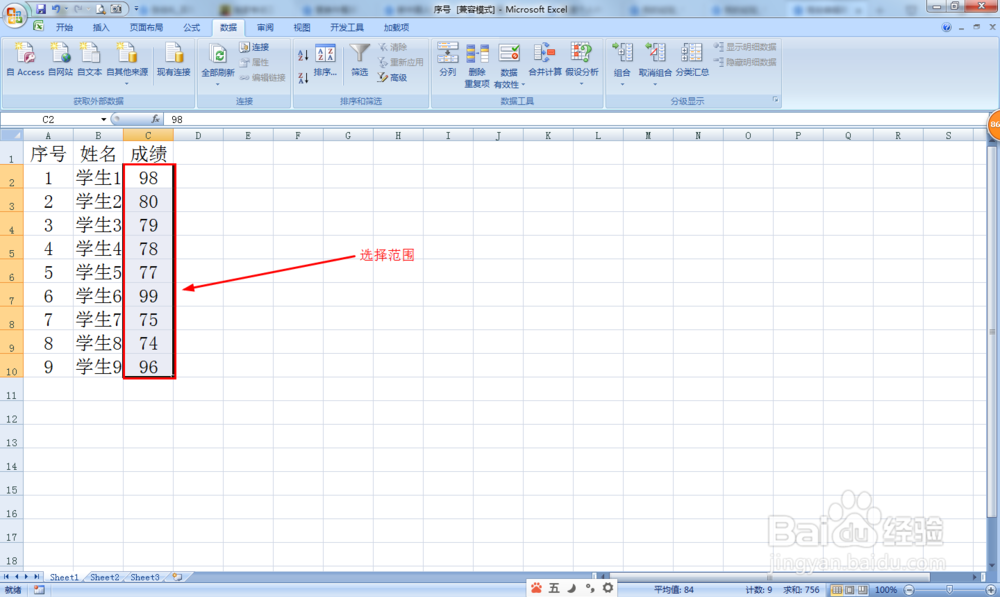
1、首先选择数据范围,选择C2:C10单元格(这按实际选择)。
电子表格如何自动把排名前三成绩圈出来

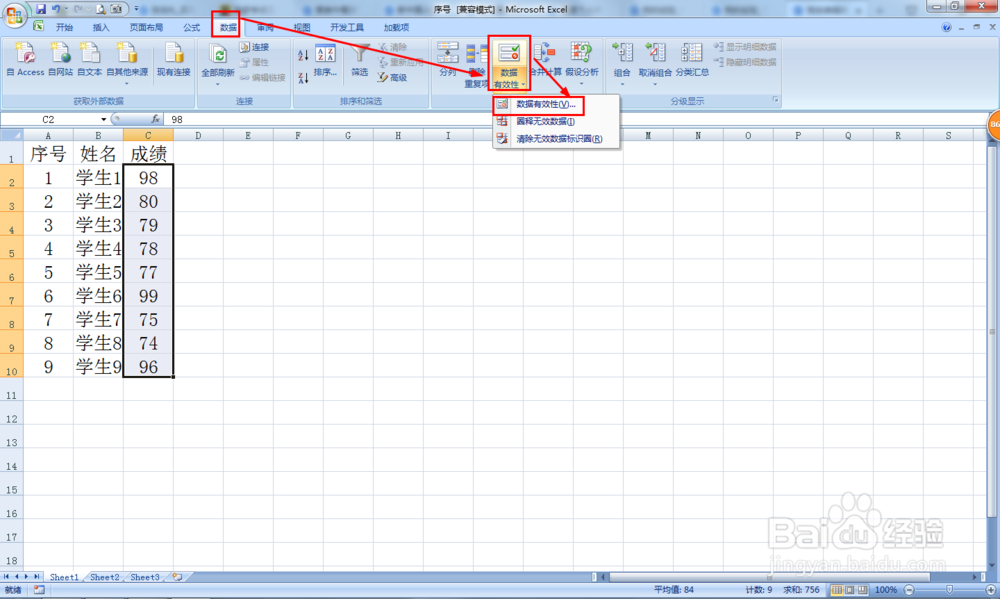
2、接着点击菜单上的:数据——数据有效性——数据有效性。

电子表格如何自动把排名前三成绩圈出来

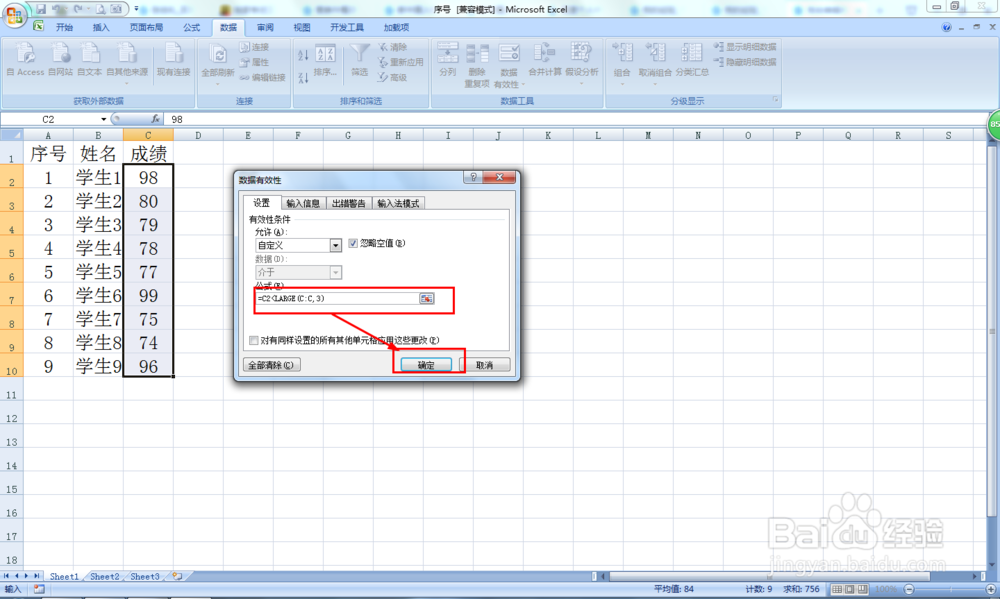
3、接下来点击设置——在允许那里点击选择:自定义。

电子表格如何自动把排名前三成绩圈出来

4、然后在公式那里输入:=C2<LARGE(C:C,3)——点击确定。

电子表格如何自动把排名前三成绩圈出来

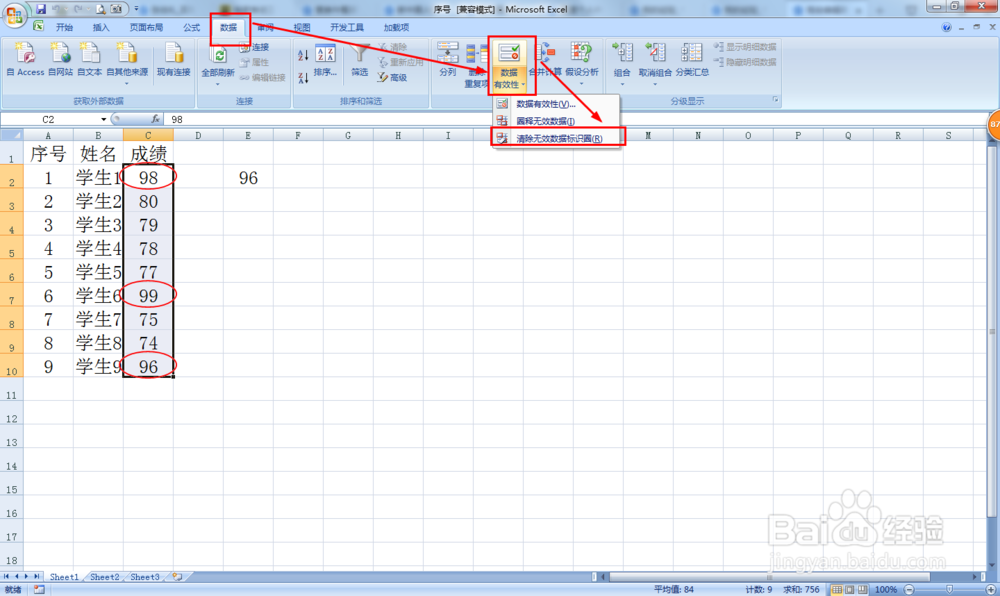
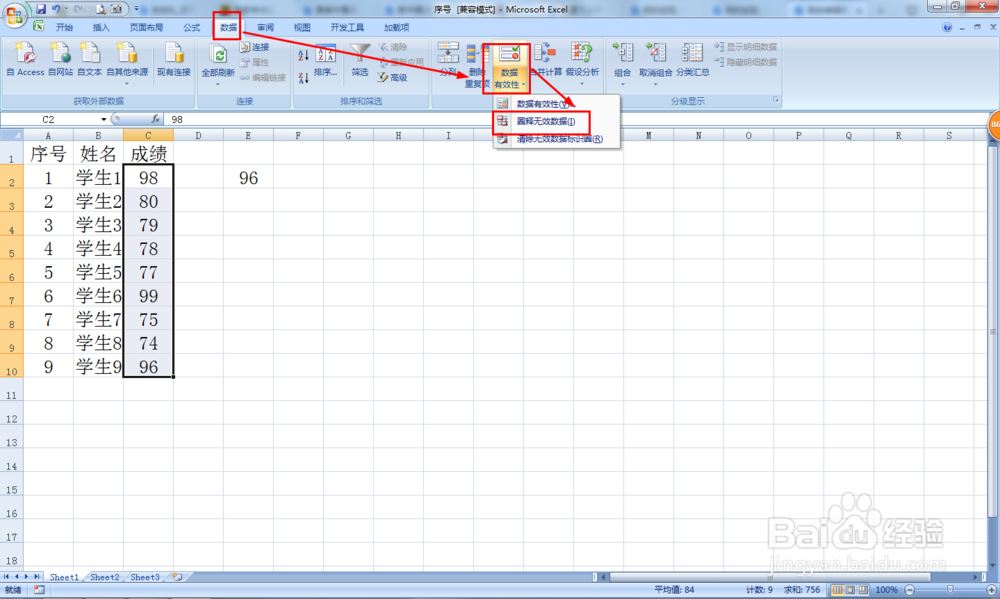
5、再次点击:数据——数据有效性——圈释无效数据,这样就把排名前三的数据圈出来了。
电子表格如何自动把排名前三成绩圈出来

6、如果要消除就点击数据——数据有效性——消除无效数据标识圈。

电子表格如何自动把排名前三成绩圈出来

1、电子表格如何自动把排名前三成绩圈出来:

(1)选择数据范围;

(2)打开数据有效性;

(3)选择自定义;

(4)输入公式:=C2<LARGE(C:C,3);

(5)数据有效性——圈释无效数据;

(6)数据有效性——消除无效数据标识圈;

  • Excel如何快速提取数据
  • excel函数unique应用实例替代数据透视表汇总
  • excel返回销售表最高分数
  • Excel函数公式:合并单元格的查询技巧
  • EXCEL常用函数countifs条件函数累计删选用法
  • 热门搜索
    辽宁旅游景点大全 暑假旅游 珠海旅游景点 广东旅游景点大全 度假旅游 西班牙旅游攻略 常州旅游商贸高等职业技术学校 韩国旅游景点 海岛旅游 成都旅游景点大全