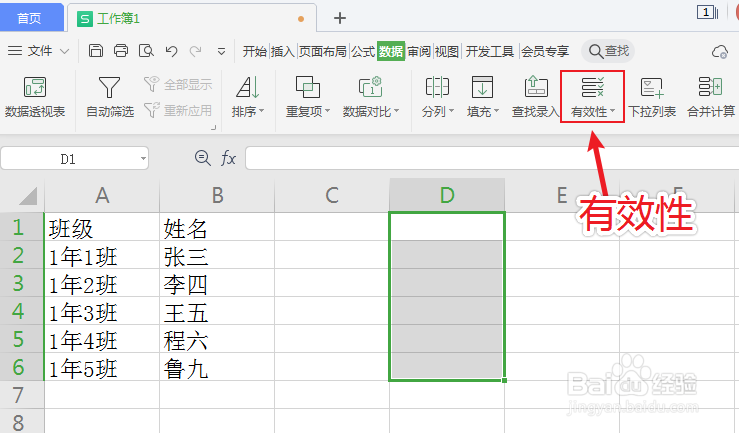
1、电脑打开表格,选中单元格,再点击“数据”。

2、在数据界面,点击“有效性”。
3、出现数据有效性窗口,设置允许条件为“序列”。

4、在设置来源,选择单元格区域。
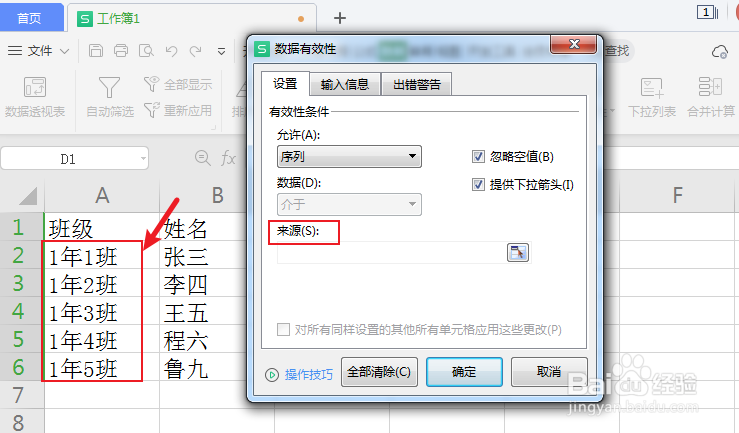
5、设置来源单元格后,再点击“确定”。

6、表格已经设置下拉选项了。
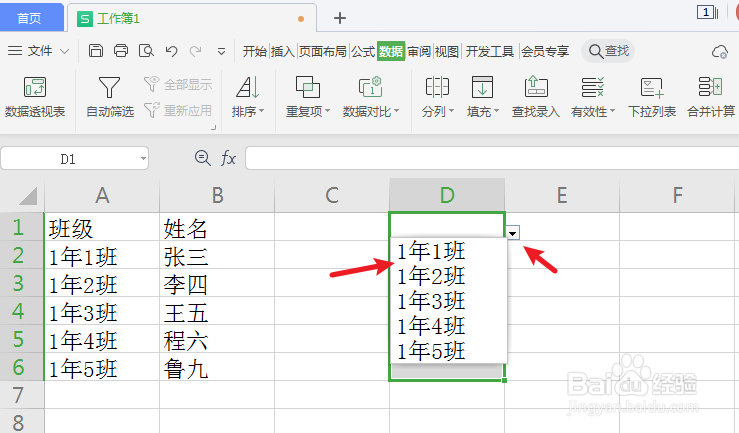
7、当更改来源单元格内容时,excel下拉菜单内容也会跟着变。

时间:2026-04-26 08:32:28
1、电脑打开表格,选中单元格,再点击“数据”。
2、在数据界面,点击“有效性”。
3、出现数据有效性窗口,设置允许条件为“序列”。
4、在设置来源,选择单元格区域。
5、设置来源单元格后,再点击“确定”。
6、表格已经设置下拉选项了。
7、当更改来源单元格内容时,excel下拉菜单内容也会跟着变。
