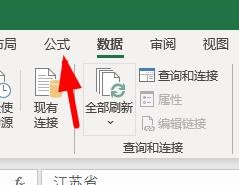
1、首先先选择如图所示的位置,点击公式。

2、点击“根据选内容进行创建”。
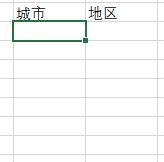
3、现在点击城市下的单元格。
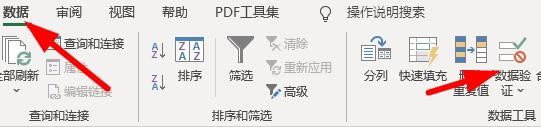
4、在工具栏→数据→数据验证中将任何值改为序列。

5、数据的来源选择为城市的区域。现在就可以出现如图的效果。
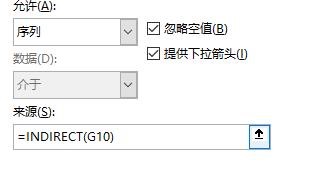
6、接着设置地区的下拉列表。重复上述添加下拉列表的操作。不过来源要设置为公式为"=indirect(G10)",G10表示你的城市对应的第一个单元格。
时间:2026-04-23 10:46:20
1、首先先选择如图所示的位置,点击公式。
2、点击“根据选内容进行创建”。
3、现在点击城市下的单元格。
4、在工具栏→数据→数据验证中将任何值改为序列。
5、数据的来源选择为城市的区域。现在就可以出现如图的效果。
6、接着设置地区的下拉列表。重复上述添加下拉列表的操作。不过来源要设置为公式为"=indirect(G10)",G10表示你的城市对应的第一个单元格。
