1、首先将需要修改的照片素材放入ps中。

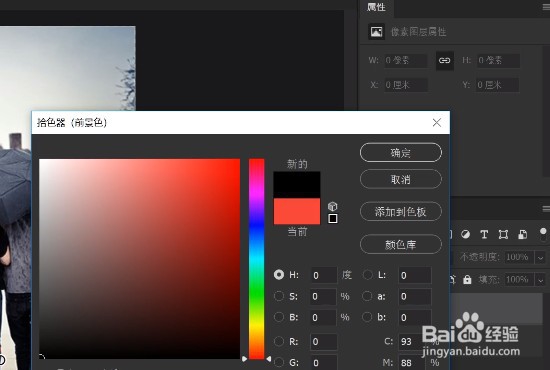
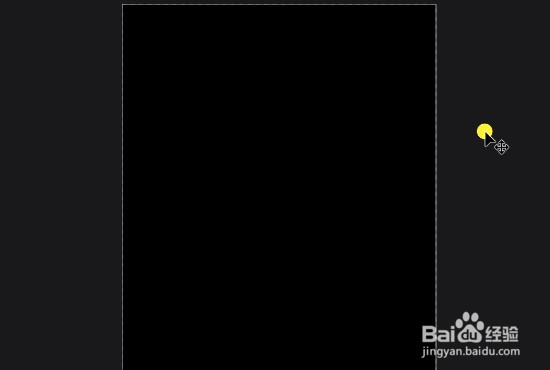
2、接着新建一个图层,选择黑色作为前景色,按住alt+delete。
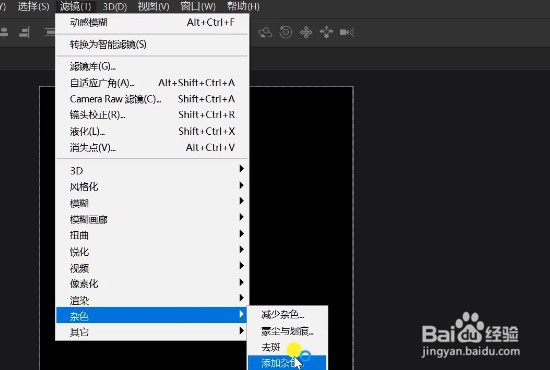
3、选择【滤镜】、【杂色】、【添加杂色】。
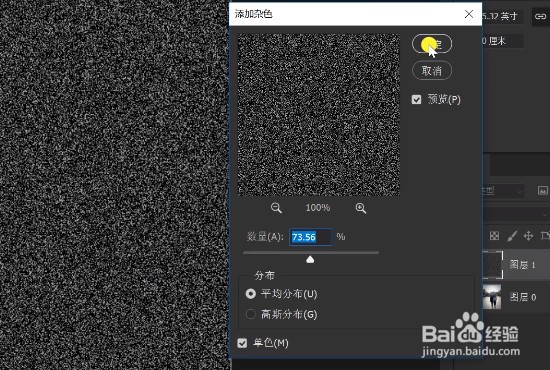
4、按照下图设置数值修改,接着点击确定。
5、再选择【滤镜】、【模糊】、【高斯模糊】。
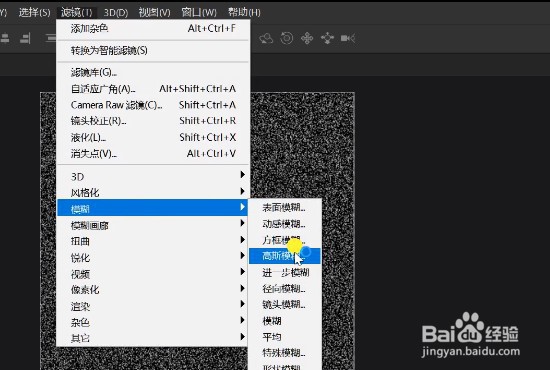
6、按下图数值设置,接着点击确定。
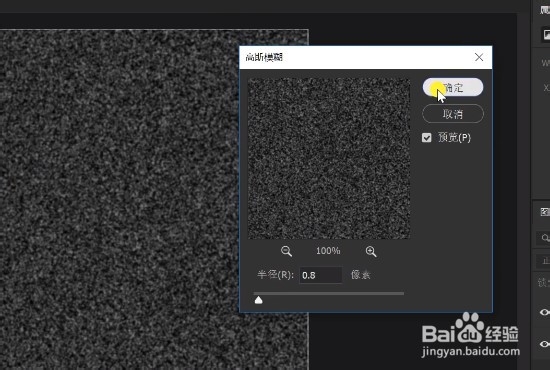
7、然后选择【滤镜】、【模糊】、【动态模糊】。
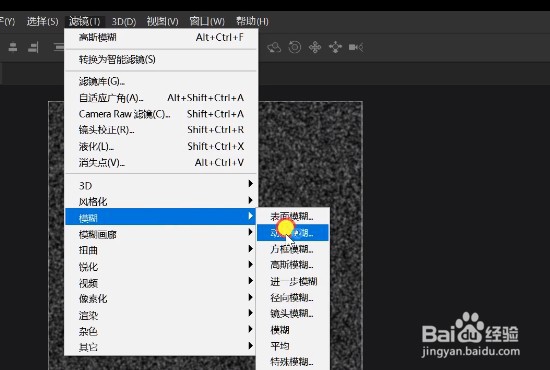
8、按照下面数值设置,接着点击确定。
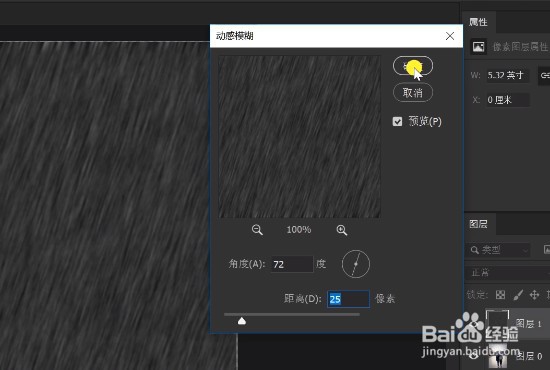
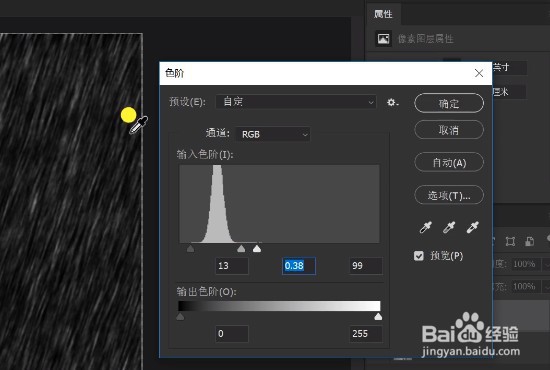
9、按住ctrl+l打开色阶,按照下图数值设置,接着点击确定。
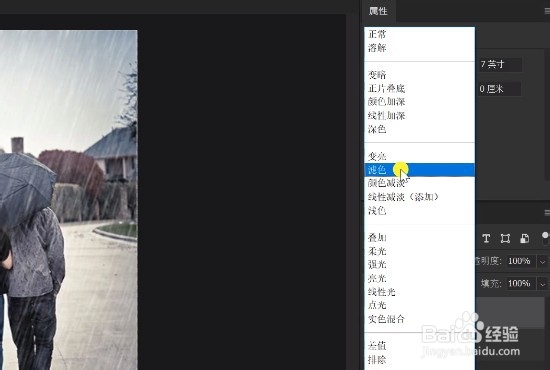
10、最后将图层的混合模式改为【滤色】,这样下雨特效就完成啦!

时间:2026-04-26 02:48:26
1、首先将需要修改的照片素材放入ps中。
2、接着新建一个图层,选择黑色作为前景色,按住alt+delete。
3、选择【滤镜】、【杂色】、【添加杂色】。
4、按照下图设置数值修改,接着点击确定。
5、再选择【滤镜】、【模糊】、【高斯模糊】。
6、按下图数值设置,接着点击确定。
7、然后选择【滤镜】、【模糊】、【动态模糊】。
8、按照下面数值设置,接着点击确定。
9、按住ctrl+l打开色阶,按照下图数值设置,接着点击确定。
10、最后将图层的混合模式改为【滤色】,这样下雨特效就完成啦!
