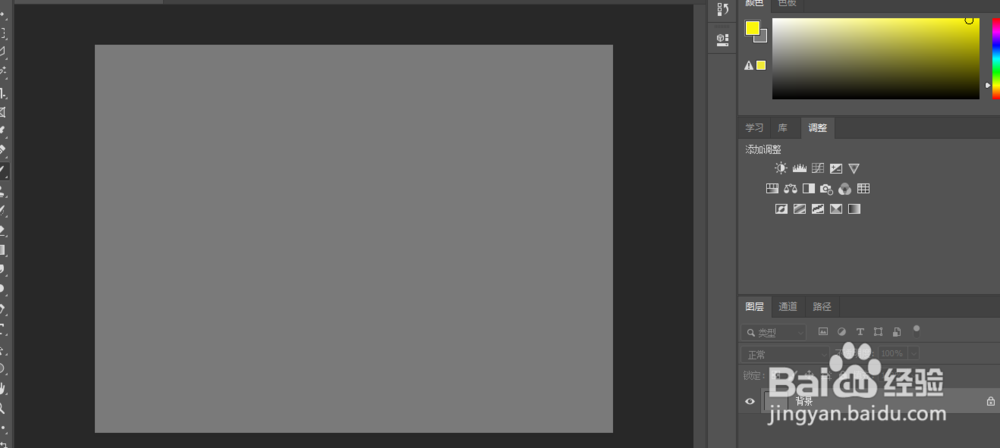
1、新建一个灰色文档
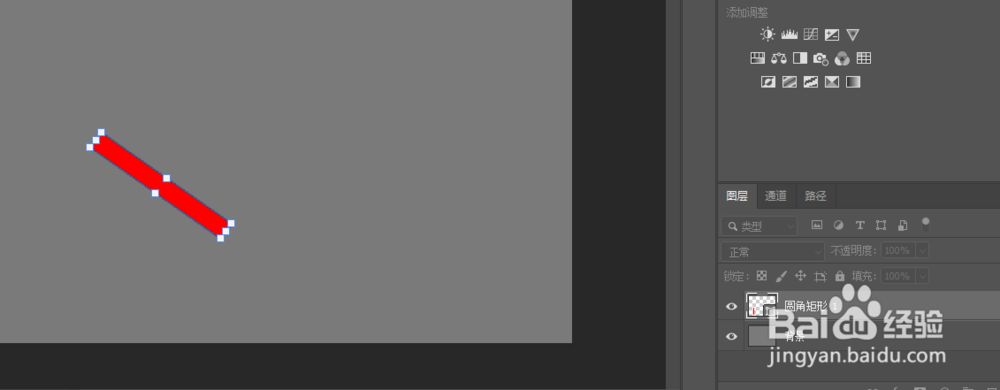
2、使用矩形圆角工具做一个长条
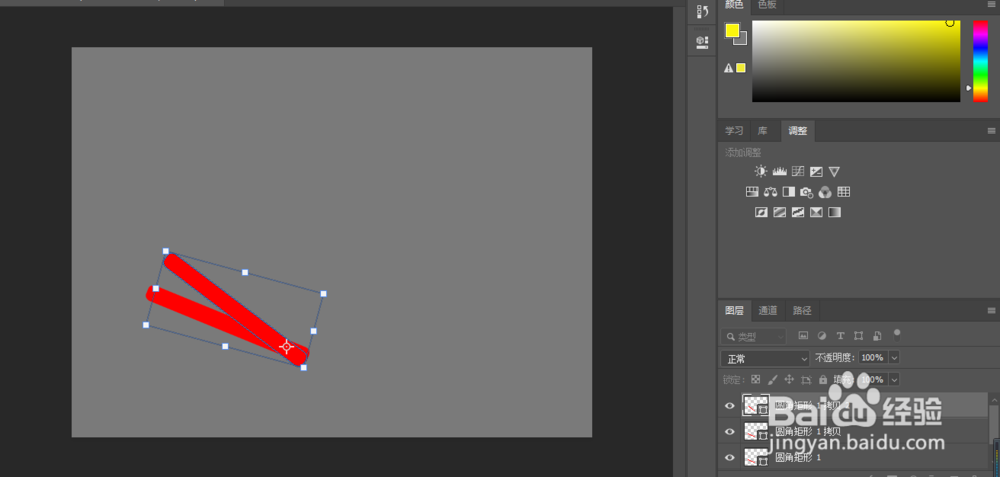
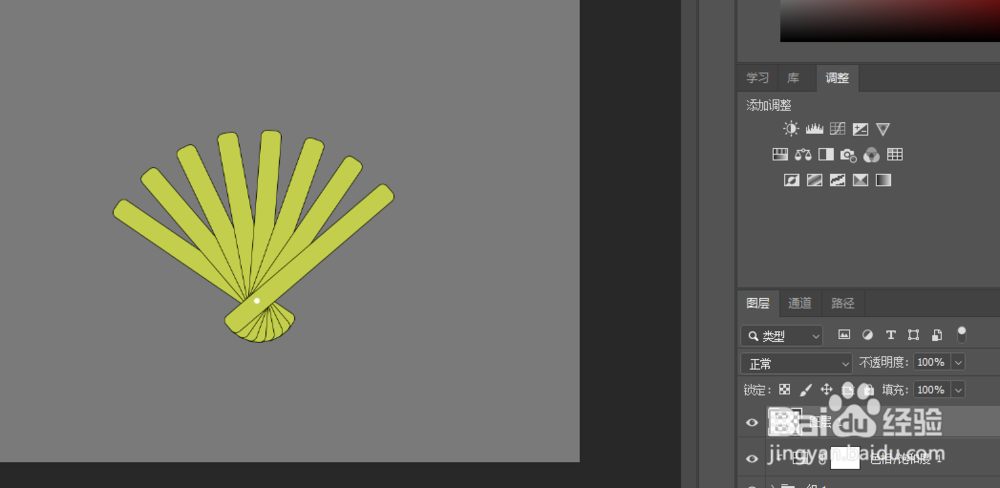
3、然后使用自由变换工具,把锚点设置同一位置,反复操作,进行扇骨的调色,使用画笔工具点一个点

4、然后置入一张准备好的素材,使用矩形圆角工具下面的地方选择,然后转为选区,选择素材图层把这个地方减去
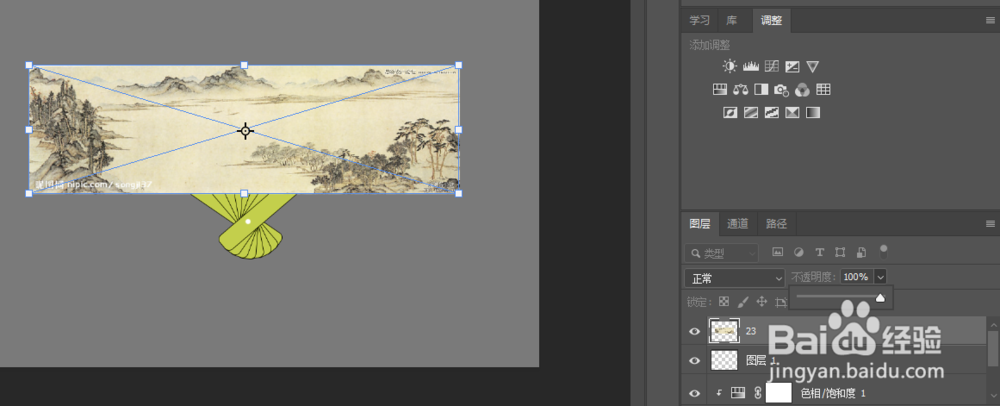

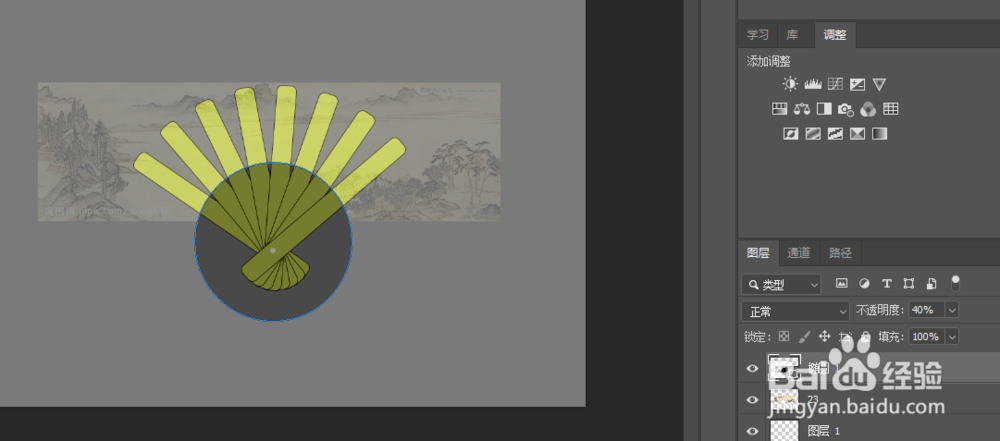
5、同样的方式把这个矩形图层放大到扇骨部分,转为选区,执行反向,选择素材图层进行减去
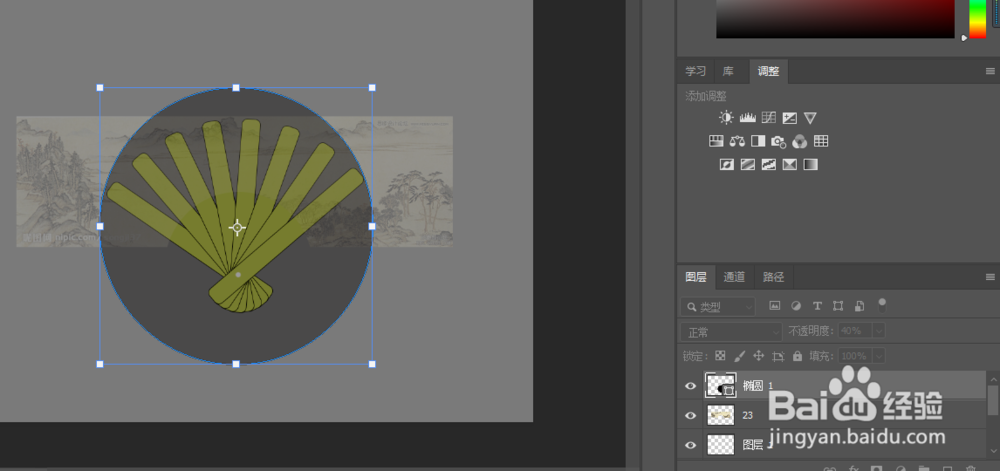
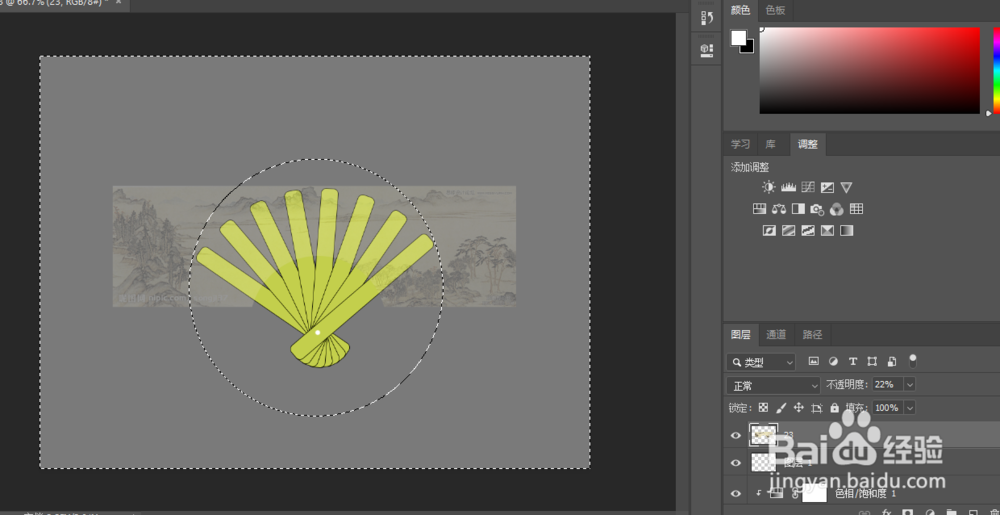
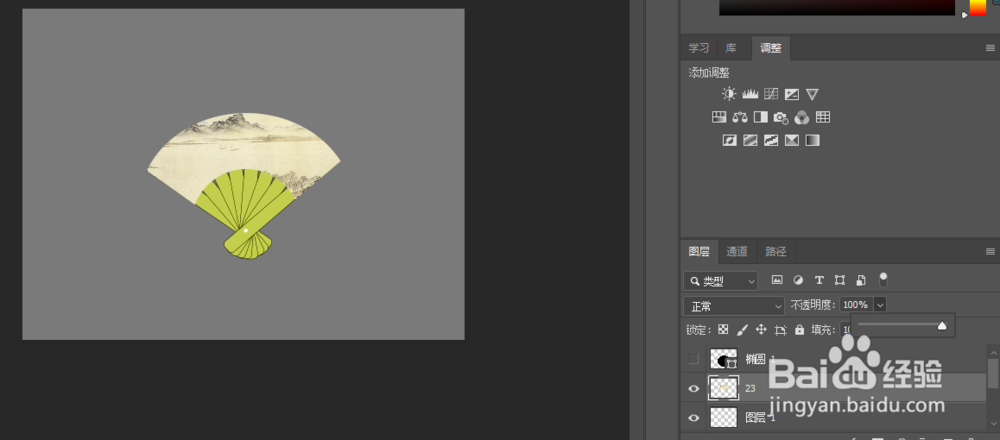
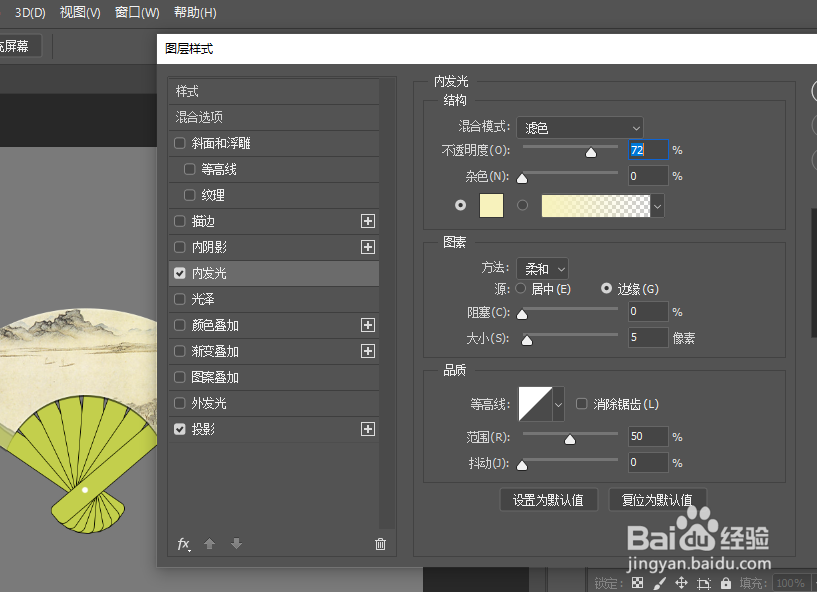
6、最后对素材添加一个图层样式
时间:2026-04-28 16:26:55
1、新建一个灰色文档
2、使用矩形圆角工具做一个长条
3、然后使用自由变换工具,把锚点设置同一位置,反复操作,进行扇骨的调色,使用画笔工具点一个点
4、然后置入一张准备好的素材,使用矩形圆角工具下面的地方选择,然后转为选区,选择素材图层把这个地方减去
5、同样的方式把这个矩形图层放大到扇骨部分,转为选区,执行反向,选择素材图层进行减去
6、最后对素材添加一个图层样式
