PS教你如何制作太阳状环形图案

 时间:2026-04-23 04:30:32

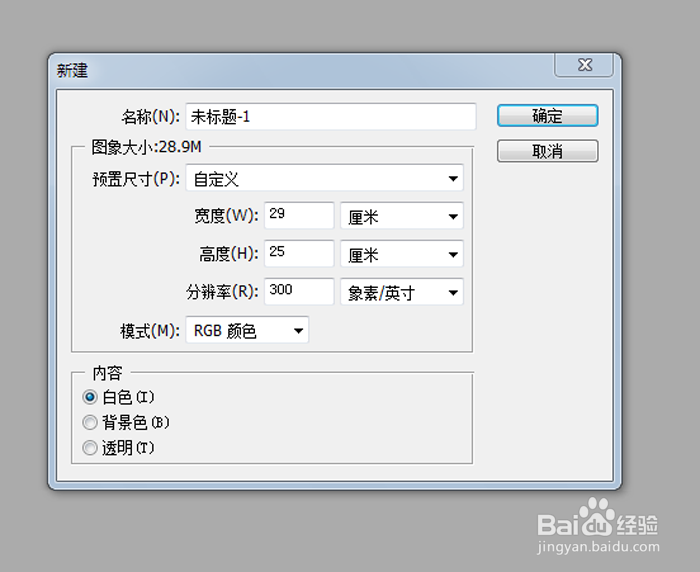
1、打开PS ,新建一个空白文档,设置参数如下图。
PS教你如何制作太阳状环形图案

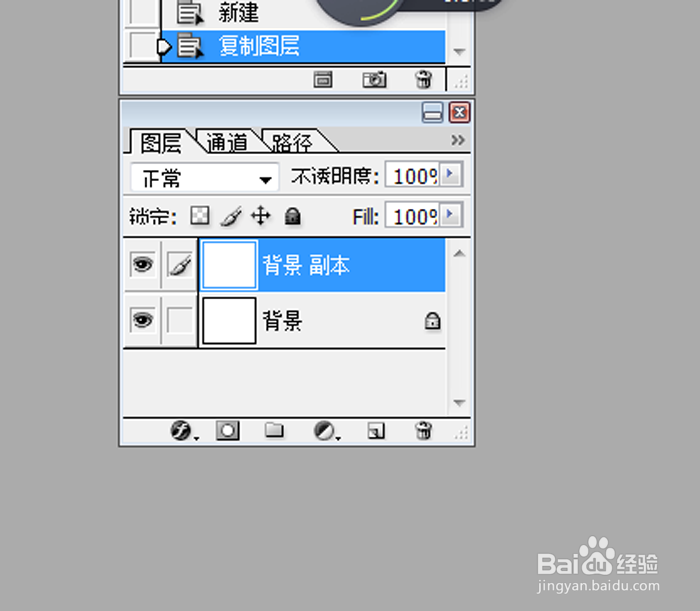
2、在图层面板中将背景图层复制出一个背景副本图层,一般情况下我们均需复制背景图层,以便更好地进行更多操作。
PS教你如何制作太阳状环形图案

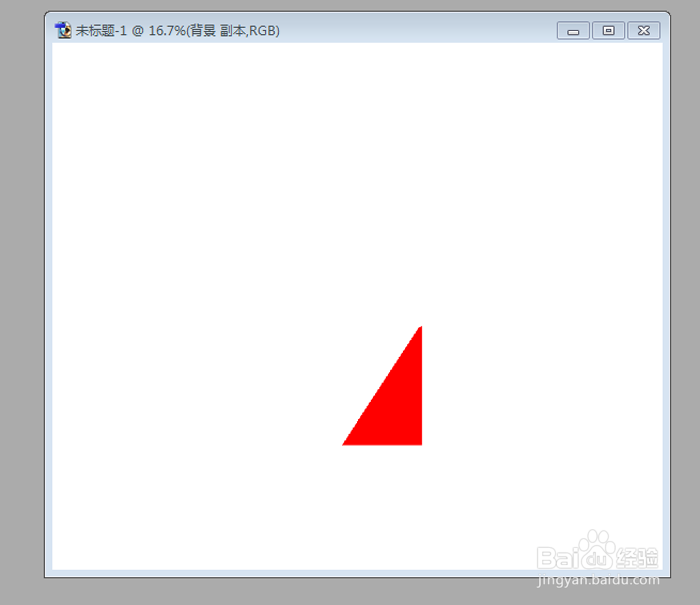
3、运用多边形套索工具在图中画出一个三角形,填充红色,如下图。

PS教你如何制作太阳状环形图案

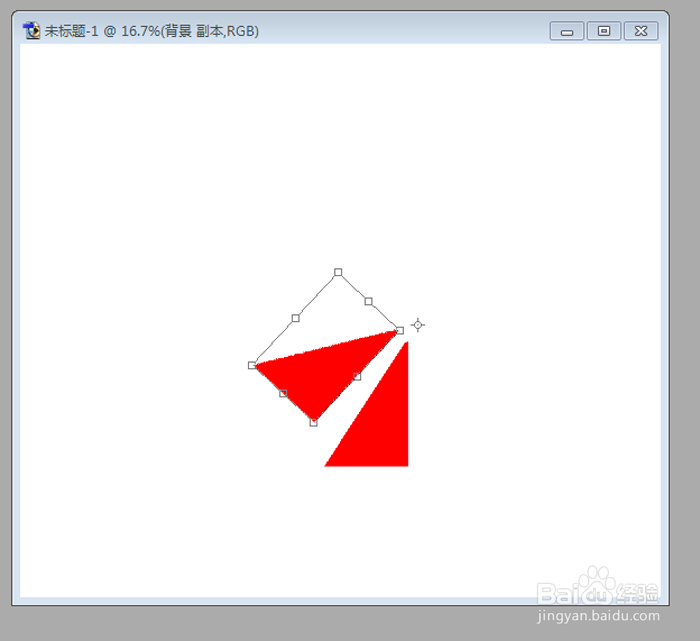
4、按下Ctrl+Alt+T键,用鼠标左键按住选框中心点,拖至该三角形顶点位置。移动光标至三角形外侧,待光标变成双向弯曲箭头时按住鼠标左键旋转出第二个三角形。
PS教你如何制作太阳状环形图案

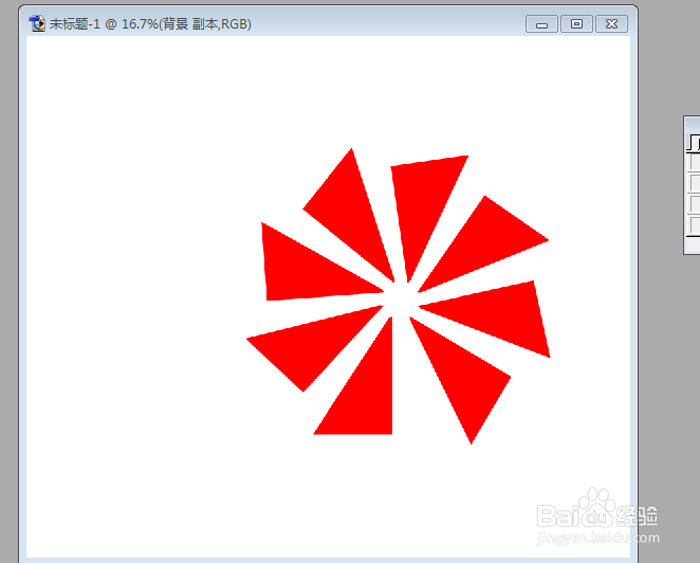
5、调整至合适位置后,按Enter键确认。然后按下Shift+Ctrl+Alt的同时不断单击T键,将会看到不断有新的三角形被复制出来了。
PS教你如何制作太阳状环形图案

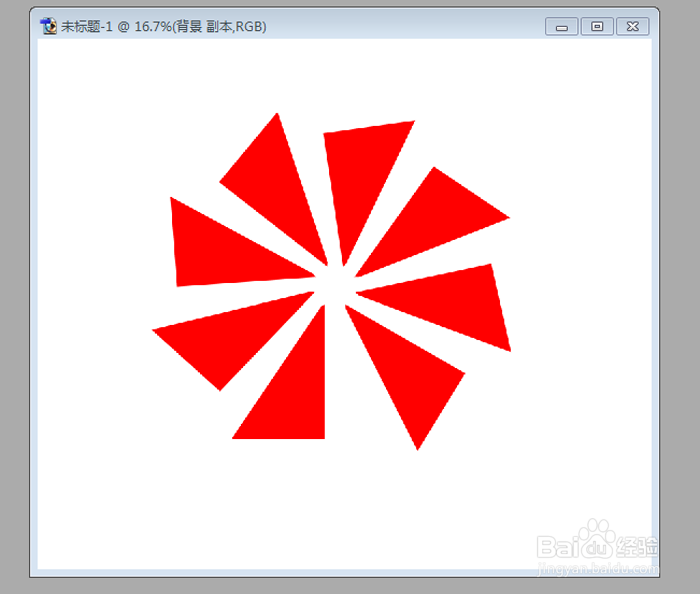
6、将图案全部建立选区后,按下Ctrl+T键进入自由变换状态,调制到合适的位置和大小即可。
PS教你如何制作太阳状环形图案

  • Photoshop怎么设置绘画时仅显示十字线
  • ps制作高光质感按钮的技巧
  • PSCC 2018怎样设置图像的折回位移效果
  • ps2019中怎么画圆?ps怎么画圆圈?
  • PS中如何制作阳光效果?
  • 热门搜索
    天津旅游攻略线路设计 去尼泊尔旅游多少钱 沙县旅游 福建旅游景点排行 芒果旅游 扬州旅游攻略一日游 云南旅游景点地图 浙江横店旅游 三明旅游网 木兰天池旅游攻略