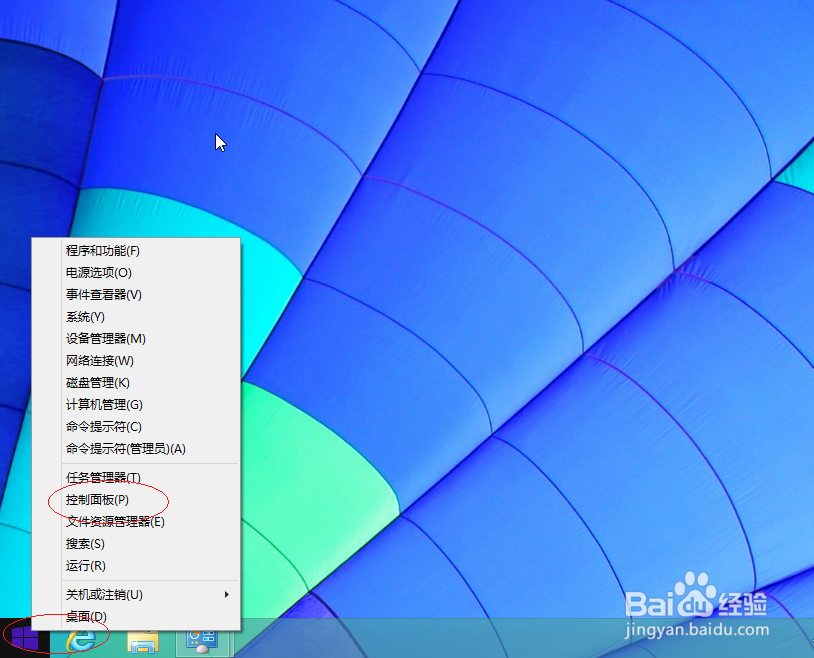
1、鼠标右击任务栏"Windows 徽标"按钮,弹出快捷菜单选择"控制面板"项
2、选择控制面板"大图标"查看方式

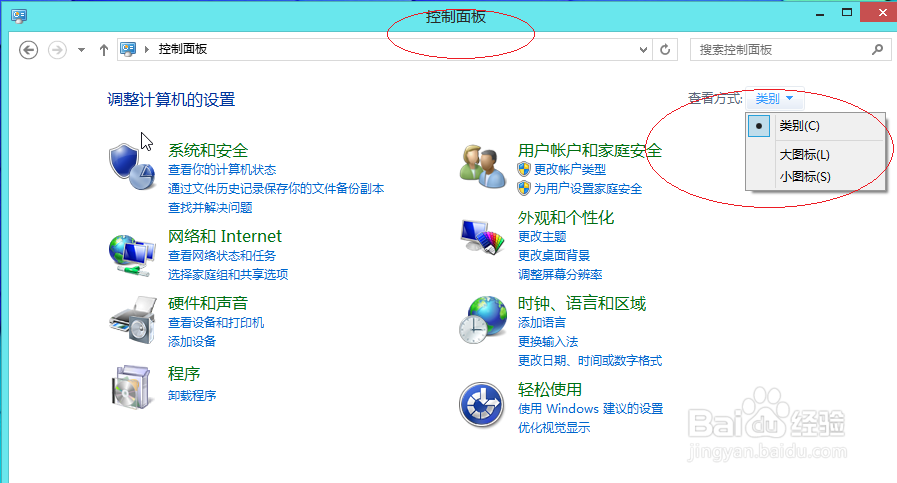
3、接着点击"鼠标"图标,如图所示

4、选择"鼠标 属性|指针选项"标签

5、接下来,勾选"在打字时隐藏指针"复选框
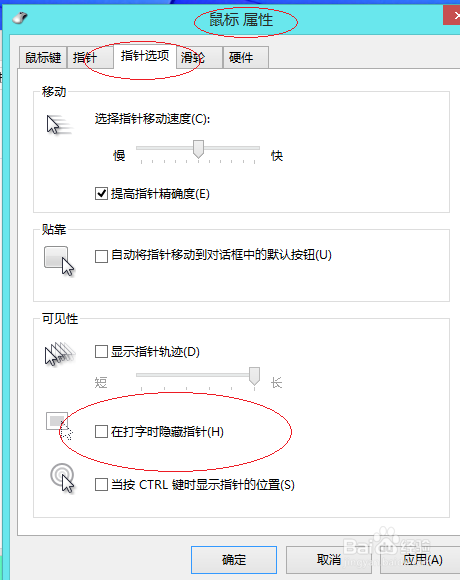
6、完成打字时隐藏鼠标指针的设置,本例到此谢谢关注

时间:2026-04-23 12:36:27
1、鼠标右击任务栏"Windows 徽标"按钮,弹出快捷菜单选择"控制面板"项
2、选择控制面板"大图标"查看方式
3、接着点击"鼠标"图标,如图所示
4、选择"鼠标 属性|指针选项"标签
5、接下来,勾选"在打字时隐藏指针"复选框
6、完成打字时隐藏鼠标指针的设置,本例到此谢谢关注
