1、首先,启动电脑进入Windows10系统,点击进入电源和睡眠设置,如图示:

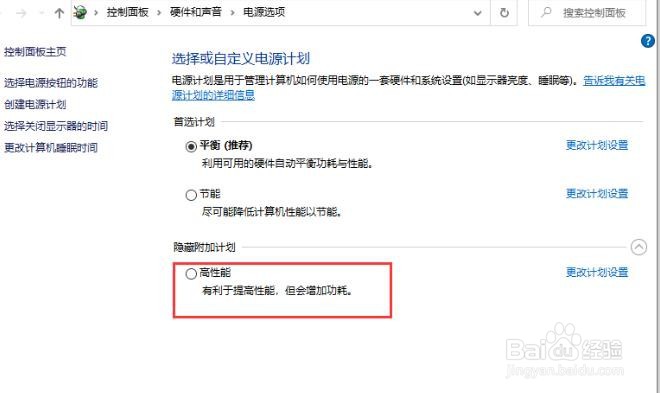
2、然后,打开右侧窗口的其他电源设置,进入电源选项后,选取高性能计划

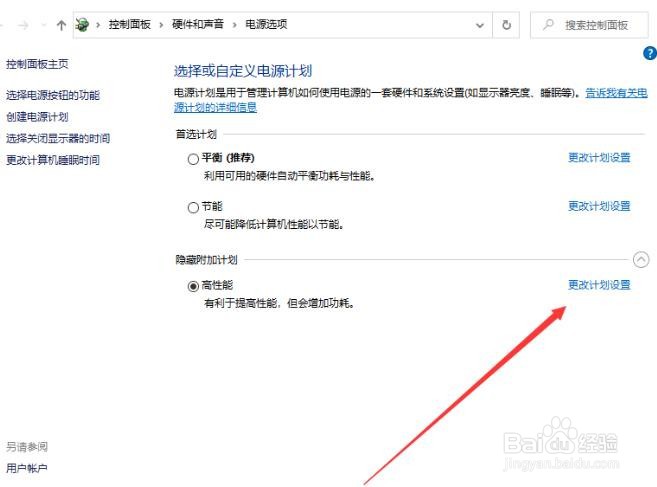
3、之后,我们点击更改计划设置,如下图所示:
4、选择更改高级电源设置,将Internet Explorer和无线适配器设置为最高性能


5、最后,将处理器电源管理中的最小处理器状态调整为100%,系统散热方式调整为主动,最大处理器状态调整为为100%;设置多媒体设置下方的播放视频时为优化视频质量即可

时间:2026-04-22 18:28:02
1、首先,启动电脑进入Windows10系统,点击进入电源和睡眠设置,如图示:
2、然后,打开右侧窗口的其他电源设置,进入电源选项后,选取高性能计划
3、之后,我们点击更改计划设置,如下图所示:
4、选择更改高级电源设置,将Internet Explorer和无线适配器设置为最高性能
5、最后,将处理器电源管理中的最小处理器状态调整为100%,系统散热方式调整为主动,最大处理器状态调整为为100%;设置多媒体设置下方的播放视频时为优化视频质量即可
