1、在电脑桌面上,右击鼠标,在弹出的列表中选择【新建】-【Microsoft Excel 文档】,如图。

2、输入要更改的文件名,在空白处点击。

3、在单元格中输入文字和出生日期(输入1987/09/24)用于演示,如图。

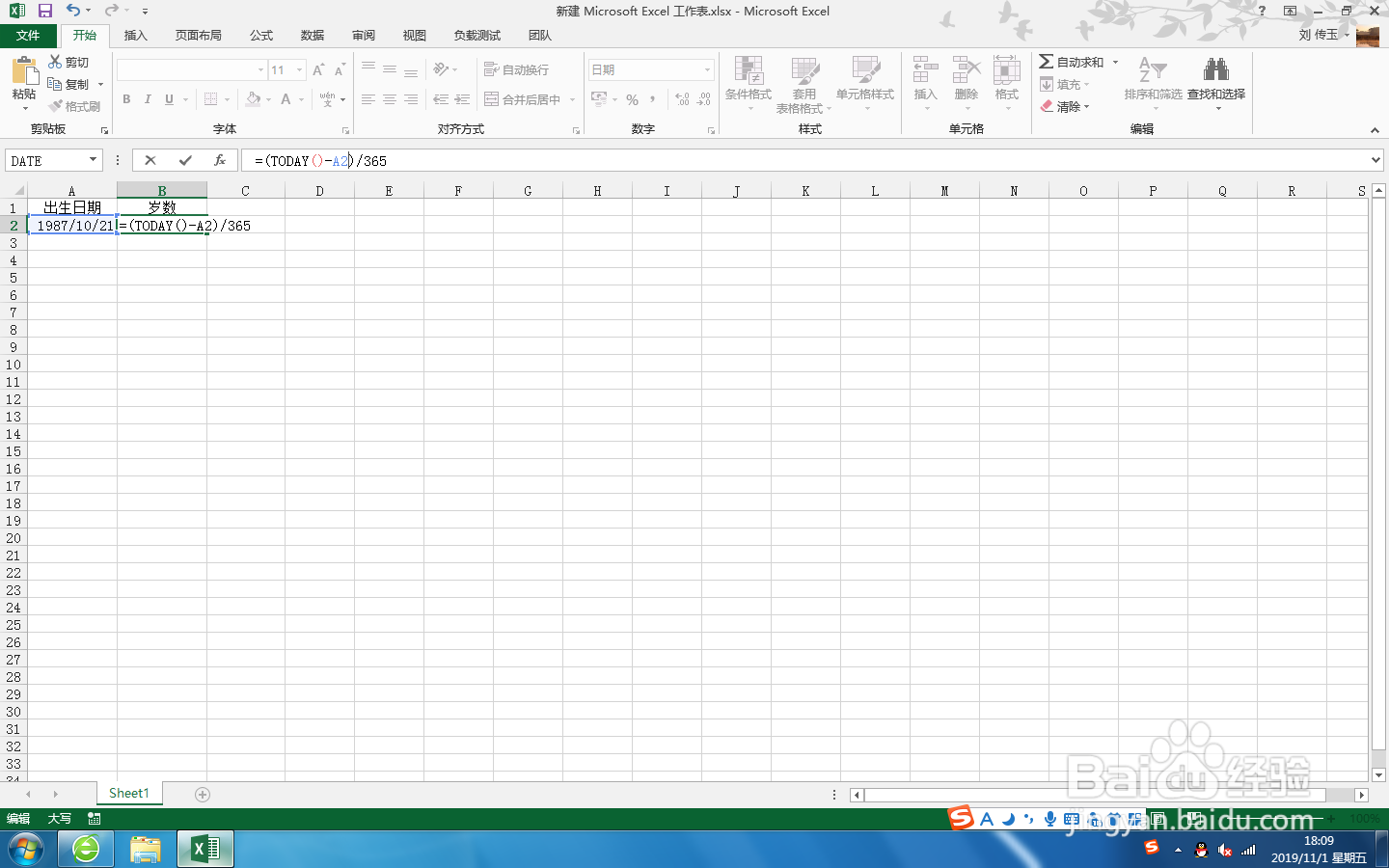
4、在单元格中,输入函数=(today()-A2)/365,如图。
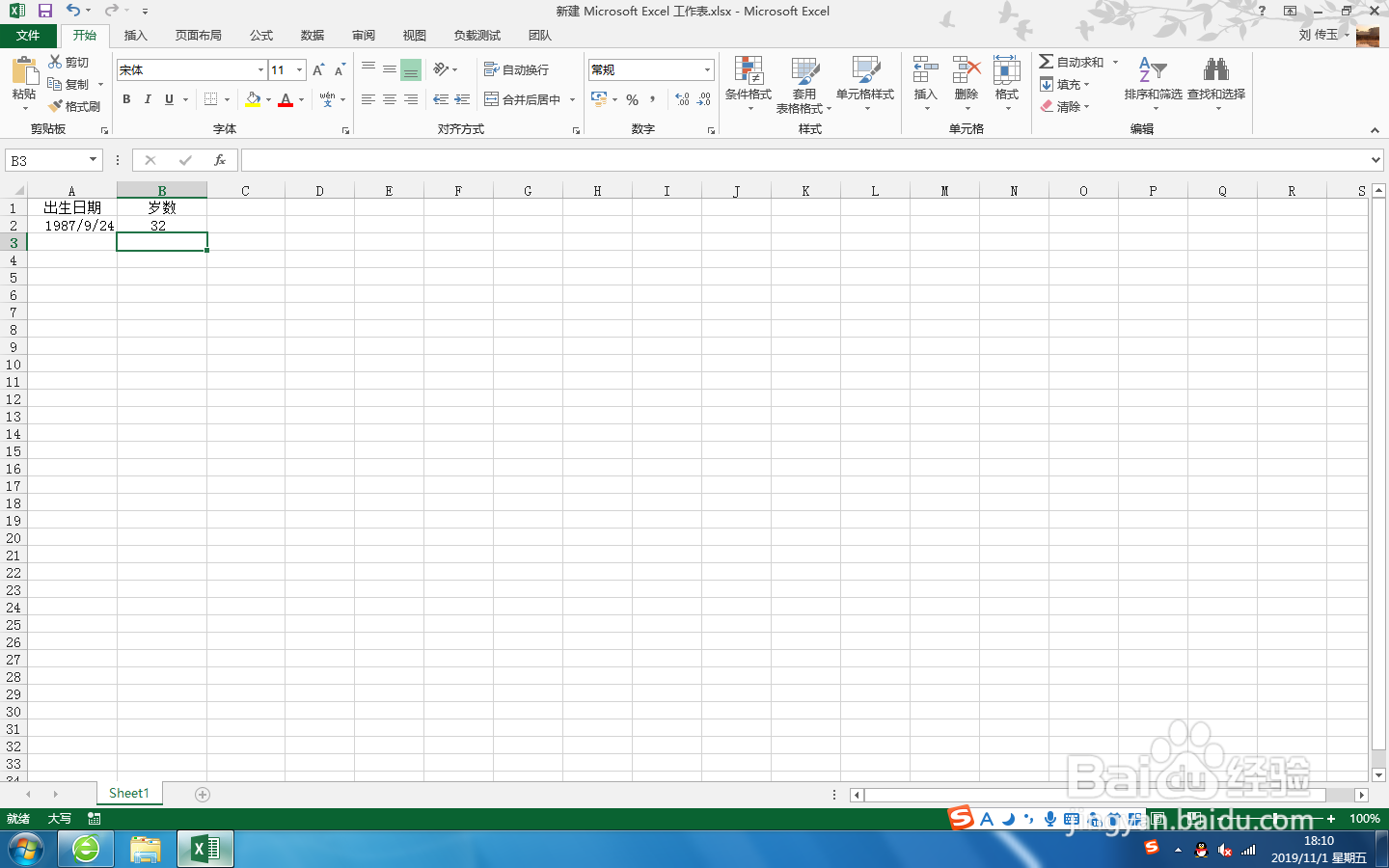
5、按住回车键,查看计算的效果,如图。
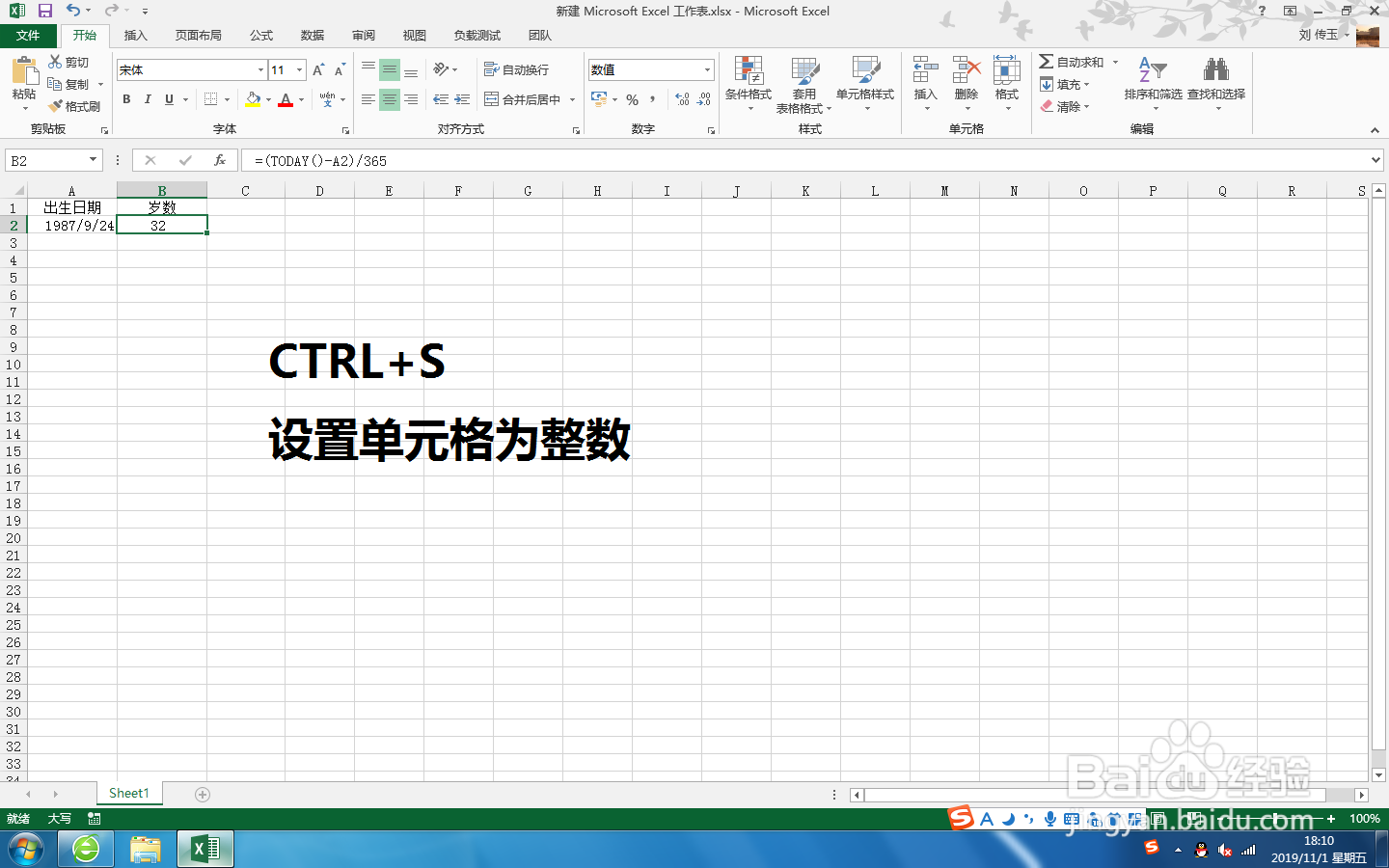
6、按住键盘上的快捷保存crtl+s,一定要把计算机后日期设置为整数,如图。
时间:2026-04-21 23:43:09
1、在电脑桌面上,右击鼠标,在弹出的列表中选择【新建】-【Microsoft Excel 文档】,如图。
2、输入要更改的文件名,在空白处点击。
3、在单元格中输入文字和出生日期(输入1987/09/24)用于演示,如图。
4、在单元格中,输入函数=(today()-A2)/365,如图。
5、按住回车键,查看计算的效果,如图。
6、按住键盘上的快捷保存crtl+s,一定要把计算机后日期设置为整数,如图。
