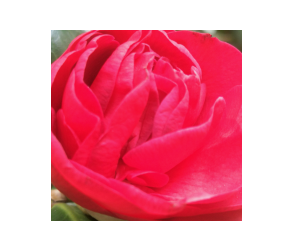
1、打开需要编辑的WPS文档,选中图片,在随之出现的【图片工具】的第二行子菜单中找到红色方框圈出的【裁剪】,单击旁边向下的箭头,出现【按形状裁剪】和【按比例裁剪】页面。
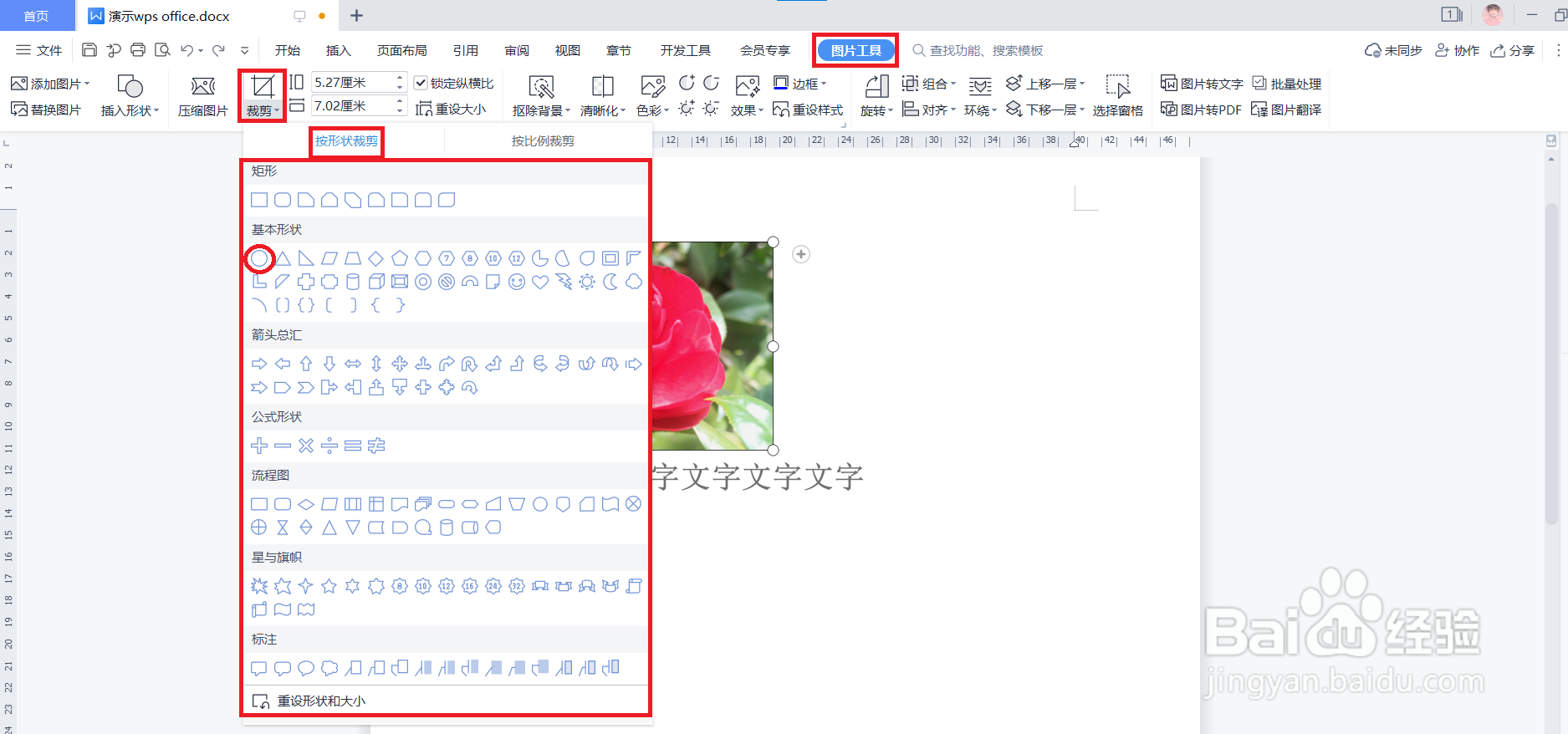
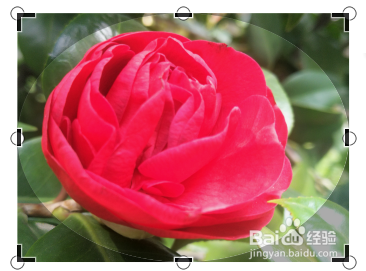
2、在【按形状裁剪】页面,选择自己需要的形状样式即可。这里选择方框标出的【基本形状】里的【椭圆】,图片如下图所示,方框里面有个浅色的最大椭圆形状。
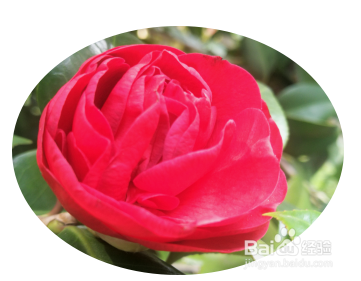
3、在WPS文档任意处单击鼠标,图片就裁剪好了,如下图所示。
1、打开需要编辑的WPS文档,选中图片,在随之出现的【图片工具】的第二行子菜单中找到红色方框圈出的【裁剪】,单击旁边向下的箭头,出现【按形状裁剪】和【按比例裁剪】页面。
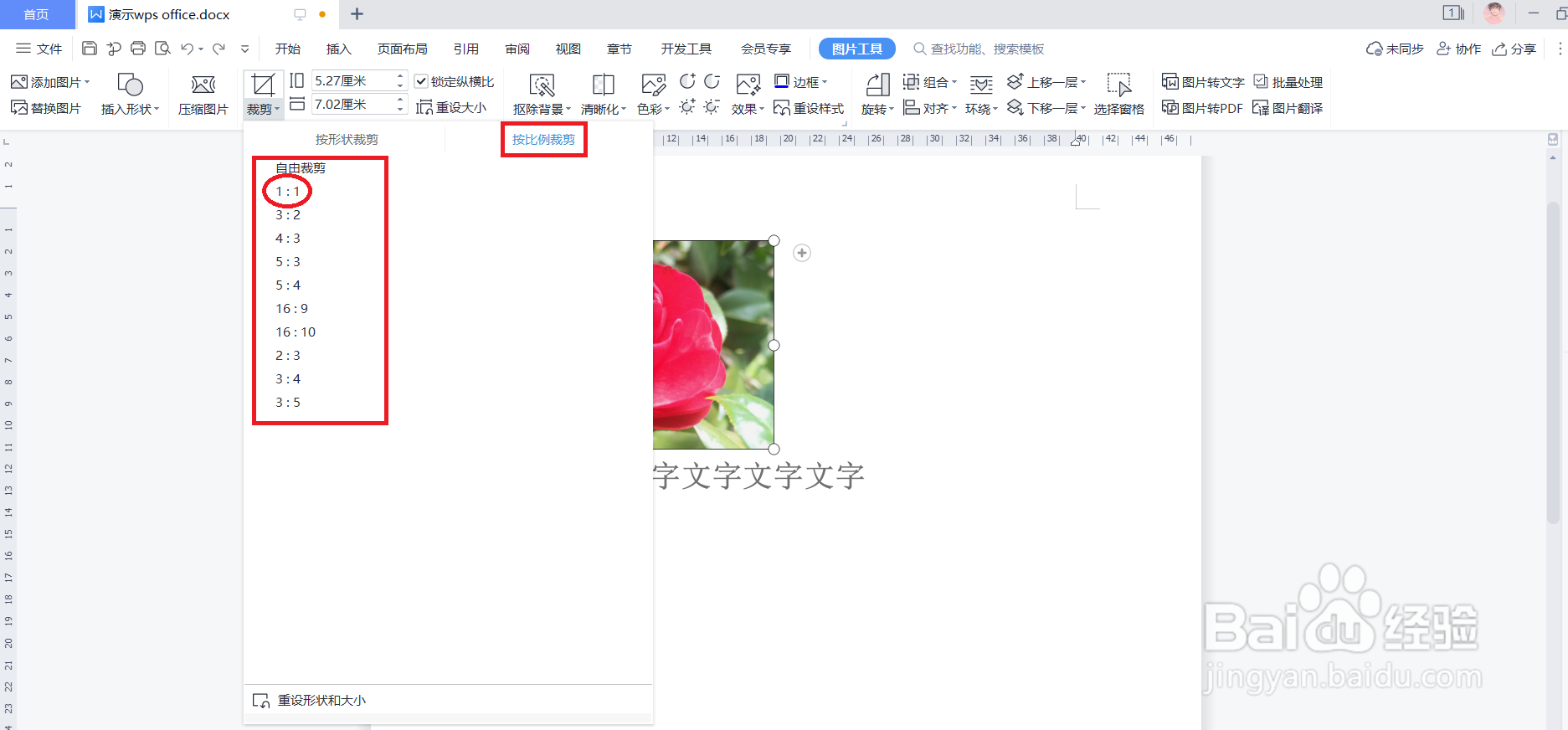
2、在【按比例裁剪】页面,选择自己需要的比例即可。这里选择【1:1】。图片就如下图所示。

3、在WPS文档任意处单击鼠标,图片就裁剪好了,如下图所示。