硬盘装win7 64位系统教程详解

 时间:2026-04-25 09:51:10

1、下载Win7 64位系统镜像到C盘之外的分区,右键解压出来:

硬盘装win7 64位系统教程详解

2、双击“安装系统.exe”,打开Onekey Ghost,默认会加载映像路径(解压后的文件夹路径中的win7.gho文件)选择安装在C盘分区,点击确定;

硬盘装win7 64位系统教程详解

3、提示将删除C盘所有数据,点击是,立即重启计算机;

硬盘装win7 64位系统教程详解

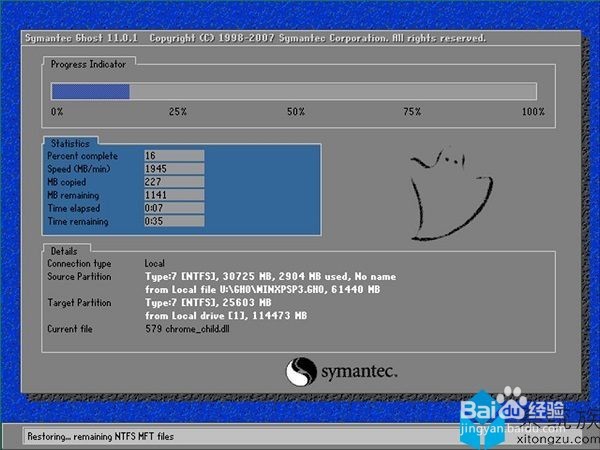
4、重启进入以下界面,执行系统的解压过程;

硬盘装win7 64位系统教程详解

5、解压完成后,自动重启后开始安装win7 64位系统;

6、最后启动进入win7 64位系统桌面即可。
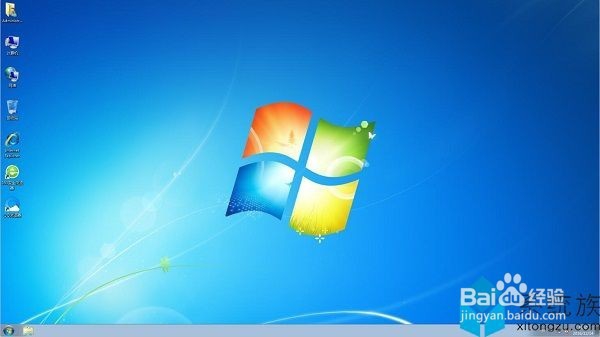
硬盘装win7 64位系统教程详解

7、以上便是有关硬盘安装win7 64位系统的具体步骤,大家不妨根据以上步骤进行安装。

  • 方正电脑怎么用u盘安装win10
  • 教你win7电脑怎么备份系统
  • 如何检测分区表是否错误
  • Win7下安装xp双系统图文教程
  • u深度IOS模式一键制作启动u盘使用教程
  • 热门搜索
    黑龙江省旅游景点 伊春旅游网 武夷山自助旅游攻略 全域旅游规划 杭州到乌镇旅游攻略 福建厦门旅游攻略 北京冬天旅游 澳大利亚旅游地图 北京怀柔旅游景点 杭州的旅游景点有哪些