u深度IOS模式一键制作启动u盘使用教程

 时间:2024-10-15 16:59:14

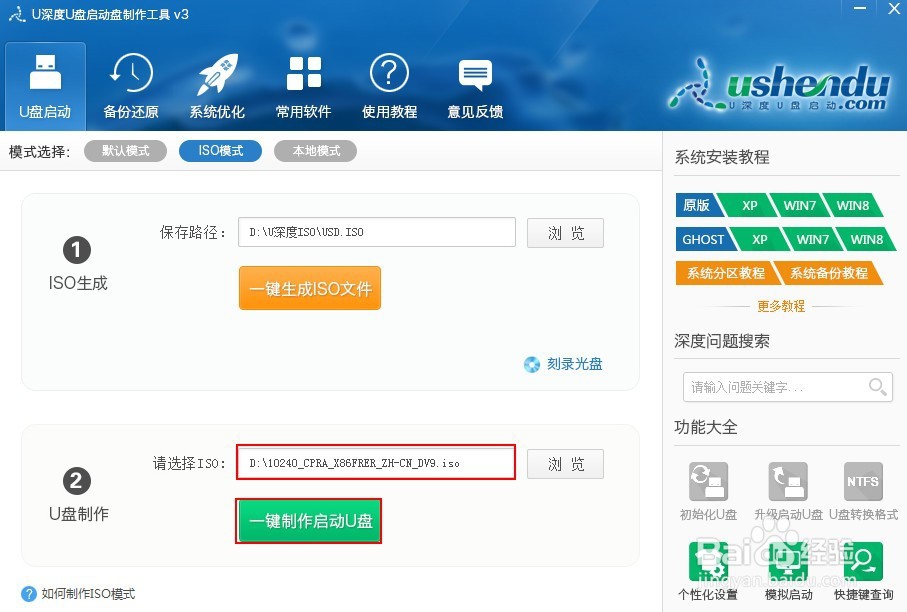
1、首先打开u深度u盘启动盘制作工具,接着选择IOS模式,之后在下方“u盘制作”右侧点击“浏览”,如下图所示:

u深度IOS模式一键制作启动u盘使用教程

2、选择所准备好的win10专业版镜像,之后点击“一键制作启动U盘”,如下图所示:
u深度IOS模式一键制作启动u盘使用教程

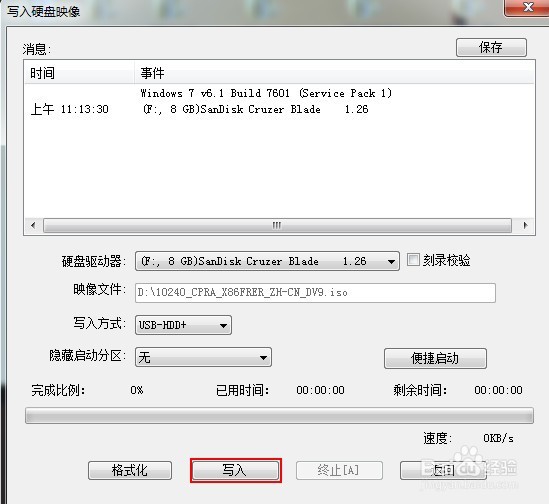
3、在弹出的写入硬盘镜像窗口中,直接点击“写入”,如下图所示:

u深度IOS模式一键制作启动u盘使用教程

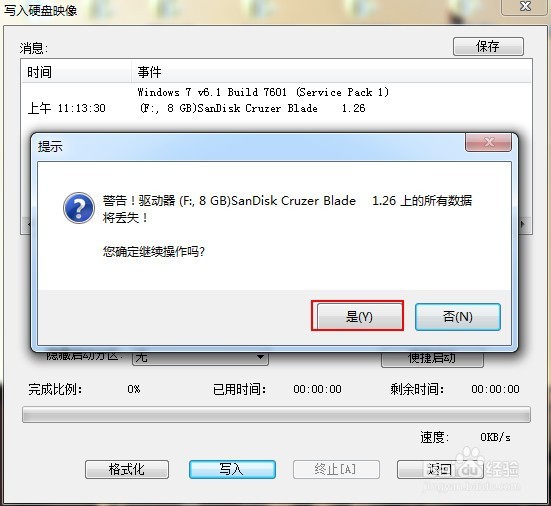
4、弹出提示警告窗口,直接点击“是(Y)”,如下图所示:

u深度IOS模式一键制作启动u盘使用教程

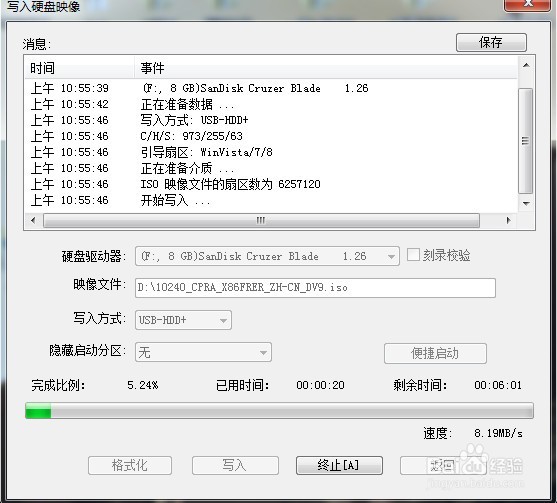
5、接着开始进行写入,稍等片刻即可完成,如下图所示:

u深度IOS模式一键制作启动u盘使用教程

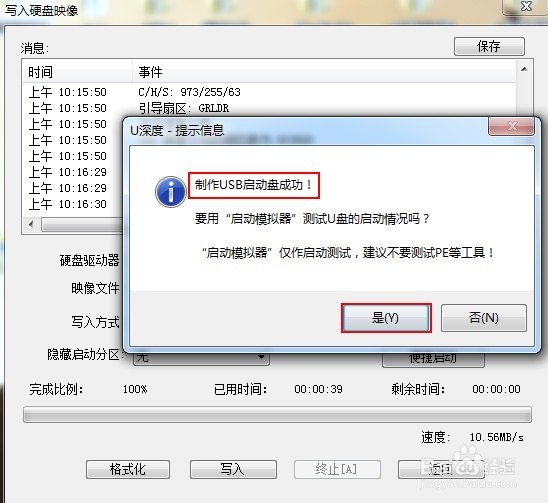
6、这时可以看到制作USB启动盘成功,点击“是(Y)”按钮,如下图所示:

u深度IOS模式一键制作启动u盘使用教程

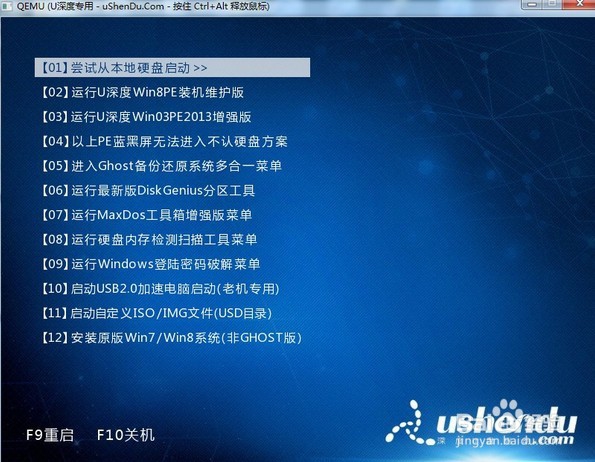
7、在接下来的模拟启动中,能看到的启动画面就说明我们的u盘启动盘制作成功,接下来按下键盘上的Ctrl+Alt释放鼠标,点击窗口右上角的关闭按钮关掉此窗口即可,如下图所示:
u深度IOS模式一键制作启动u盘使用教程
  • Windows11如何自定义开始菜单
  • 新增一个ext4分区方法
  • Vcenter怎样克隆
  • 关于电脑不能读取U盘的问题
  • 怎么隐藏硬盘分区
  • 热门搜索
    庐山旅游景点 南岳衡山旅游攻略 旅游业发展 哈尔滨旅游景点大全 周庄旅游 邛崃旅游 无锡旅游商贸高等职业技术学校 云南西双版纳旅游 合肥旅游汽车站 巴厘岛旅游要多少钱