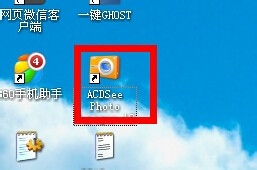
1、打开ACDSee软件,进入界面。
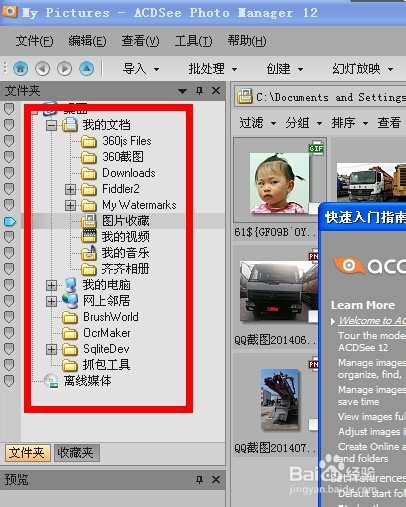
2、在左边出现的菜单中找到图片所在文件夹。
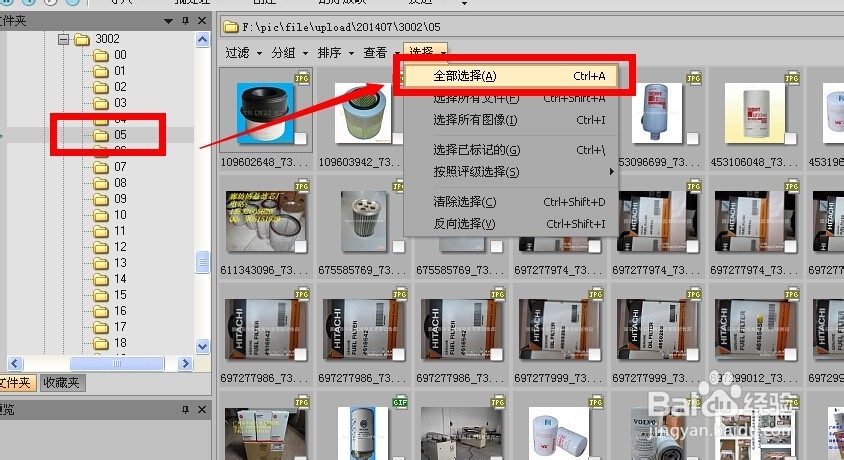
3、选中文件夹后,右边视图出现图片缩略图,点击菜单,全部选择。如图
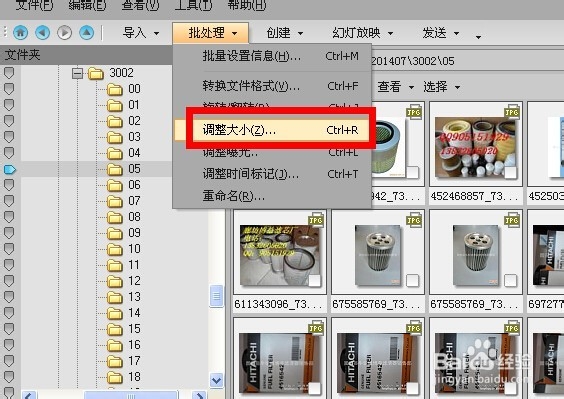
4、选择批处理——调整大小
5、选择好要把图片调整后的大小,这些条件具体根据自己需求来。
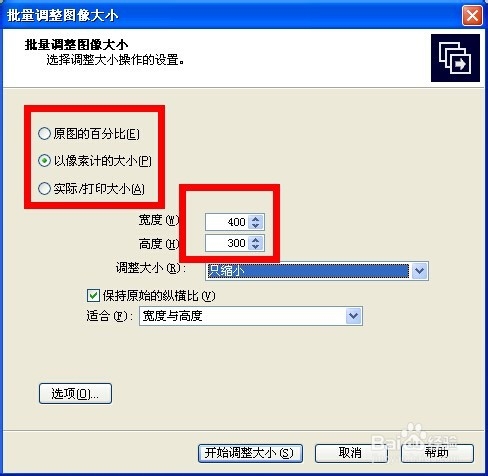
6、选择好后,点击批量处理。
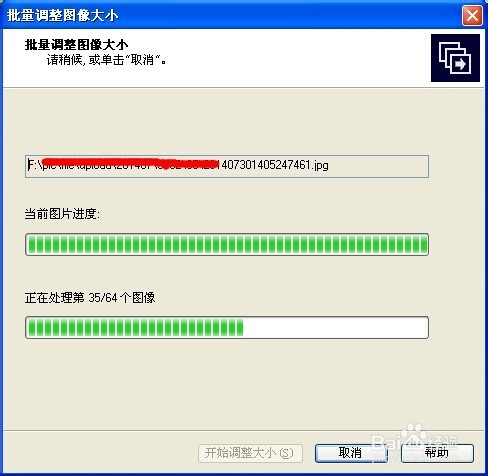
7、完成。图片就批量处理完成了。

时间:2026-04-22 08:43:19
1、打开ACDSee软件,进入界面。
2、在左边出现的菜单中找到图片所在文件夹。
3、选中文件夹后,右边视图出现图片缩略图,点击菜单,全部选择。如图
4、选择批处理——调整大小
5、选择好要把图片调整后的大小,这些条件具体根据自己需求来。
6、选择好后,点击批量处理。
7、完成。图片就批量处理完成了。
