画图工具怎么调整图片大小

 时间:2026-02-15 09:48:57

1、准备一张示范图片,保存到电脑本地

画图工具怎么调整图片大小

2、鼠标右击示范图片,打开方式选择画图工具

画图工具怎么调整图片大小

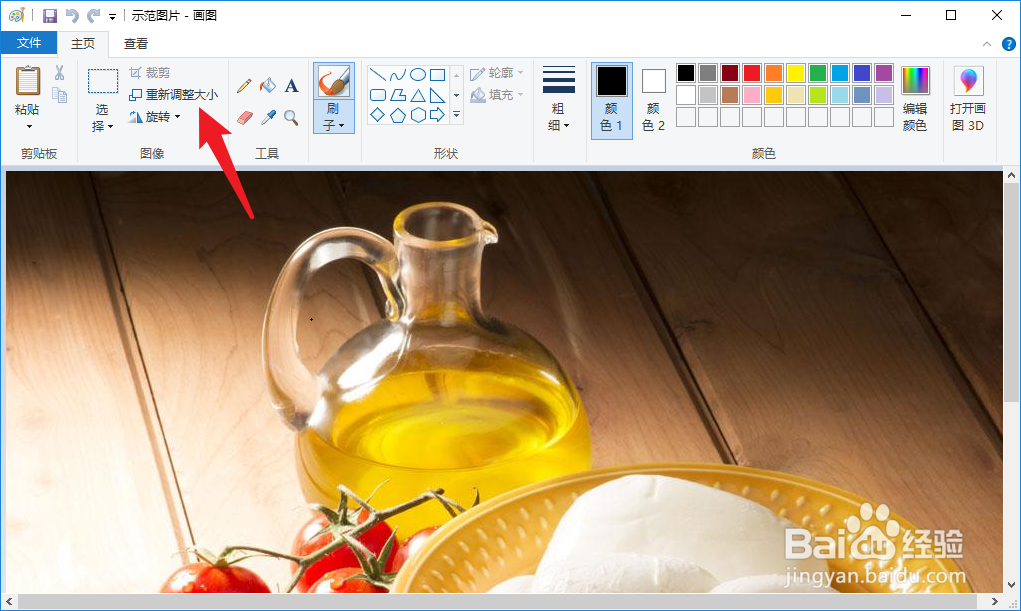
3、打开画图工具编辑界面,点击重新调整大小

画图工具怎么调整图片大小

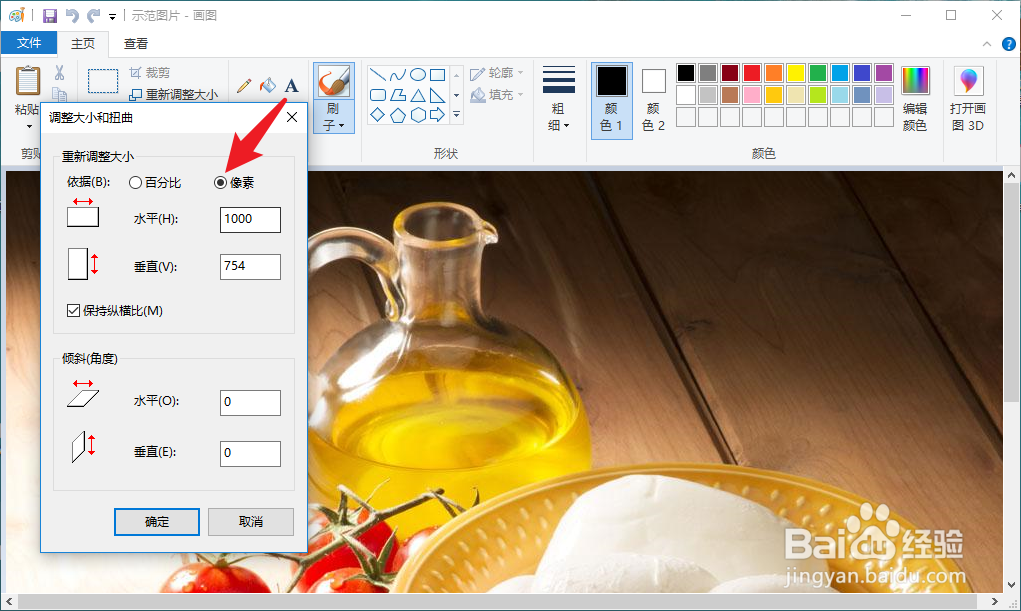
4、将依据从百分百修改成像素,用像素改更加直观。

画图工具怎么调整图片大小

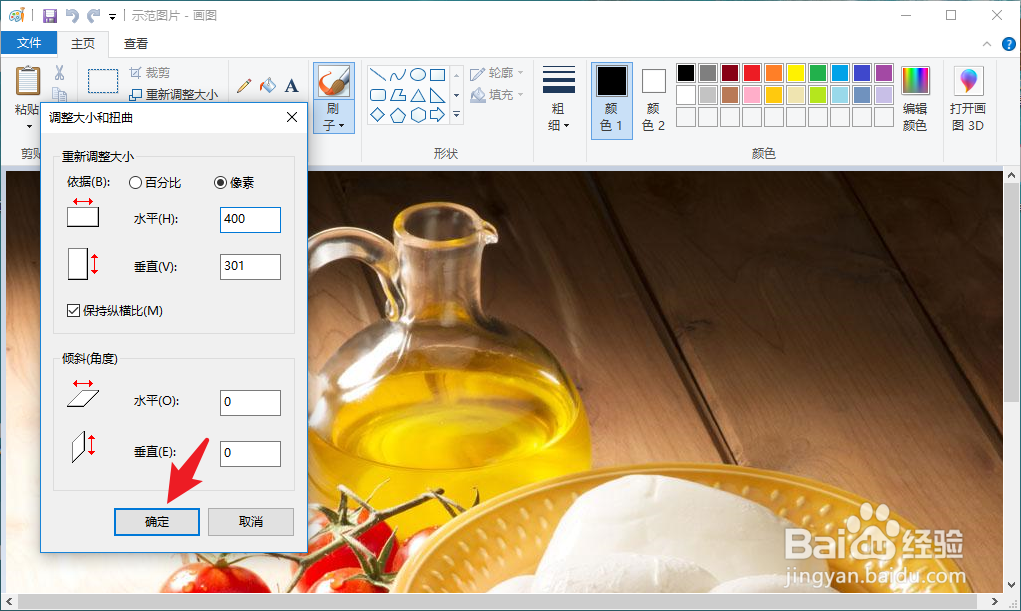
5、输入新的水平或垂直尺寸,点击确定按钮。

画图工具怎么调整图片大小

画图工具怎么调整图片大小

6、确定后图片大小就修改完毕了,保存即可。

画图工具怎么调整图片大小

1、准备一张示范图片,保存到电脑本地。

鼠标右击示范图片,打开方式选择画图工具。

打开画图工具编辑界面,点击重新调整大小。

将依据从百分百修改成像素,用像素改更加直观。

输入新的水平或垂直尺寸,点击确定按钮。

确定后图片大小就修改完毕了,保存即可。

  • 电脑画图怎么调整图片大小
  • 怎么用画图工具调整图片大小?
  • 画图工具怎么调整图片大小
  • 画图如何调整图片大小
  • 怎样在画图中调整图片的大小
  • 热门搜索
    云南旅游最佳路线 澳洲旅游 武夷山旅游攻略 中山旅游 贵州旅游景点 菲律宾旅游 拉萨旅游 南昌旅游 神农架旅游 青州旅游